# Cómo atender una incidencia: responder, asignar, transferir y resolver
> Aprende a atender una incidencia de la Mesa de ayuda en Cuotafy: responder al residente, dejar notas internas, registrar llamadas, asignar responsable, crear tareas, transferir a otra bandeja y resolver.
- URL canónica: https://cuotafy.com/ayuda/atender-una-incidencia-responder-asignar-y-resolver/
- Módulo: Mesa de Ayuda: Incidencias, Proyectos y Tareas
- Sección: Incidencias e indicadores
- Rol: Administrador · Nivel: Intermedio
- Tiempo de lectura: 6 min
- Última actualización: 2026-11-23
- Ruta en la aplicación: `/community/incidents`
## Requisitos previos
- Tener permiso para operar la Mesa de ayuda.
- Haber abierto una incidencia desde la lista de Incidencias.
Una incidencia bien atendida no es solo contestar un mensaje: hay que **responder al residente**, **dejar claro quién se hace cargo**, **registrar lo que se hizo** y **cerrar el caso**. Todo eso se hace dentro de la propia incidencia, para que cualquier persona del equipo entienda en segundos qué pasó y qué falta.
Abre una incidencia desde la lista (ver [Ver y encontrar las incidencias](/ayuda/incidencias-bandejas-listado-filtros-y-tablero/)). A la izquierda está la conversación con el residente; a la derecha, los datos de quien reportó y el panel de gestión.
## Paso 1: Leer la cabecera

1. **Datos del caso:** El **estado**, la **prioridad**, la fecha en que se creó, el **tipo** de incidencia, la **bandeja** de destino y cuántas personas la están siguiendo (*Observando*).
2. **Plazos:** **Primera respuesta** y **Resolución** muestran hasta cuándo debes cumplirlos. Si el plazo ya pasó, aparece en rojo como **Vencido**. Estos tiempos se configuran en [Configurar la Mesa de ayuda](/ayuda/configurar-mesa-de-ayuda/).
3. **Acciones:** **Resolver**, **Transferir** y **Compartir**. Las flechas te llevan a la incidencia anterior o siguiente sin volver a la lista.
## Paso 2: Responder al residente
La pestaña **Responder** es la que se abre por defecto.
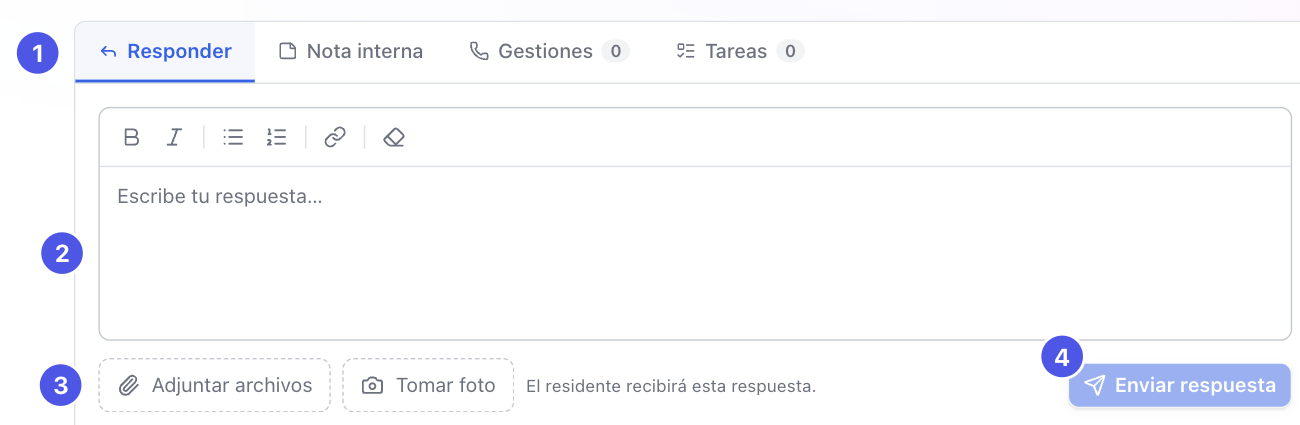
1. **Pestañas:** Cambias entre **Responder**, **Nota interna**, **Gestiones** y **Tareas**.
2. **Editor:** Escribe la respuesta con negrita, cursiva, listas o enlaces.
3. **Adjuntar archivos / Tomar foto:** Suma documentos o fotos a tu mensaje.
4. **Enviar respuesta:** El residente recibe la respuesta y la incidencia pasa a **Esperando**.
> ℹ️ **Importante:** Cuando el residente contesta, la incidencia vuelve a **Pendiente** y te toca responder de nuevo.
## Paso 3: Dejar una nota interna
Usa **Nota interna** para dejar contexto que el residente no debe ver.
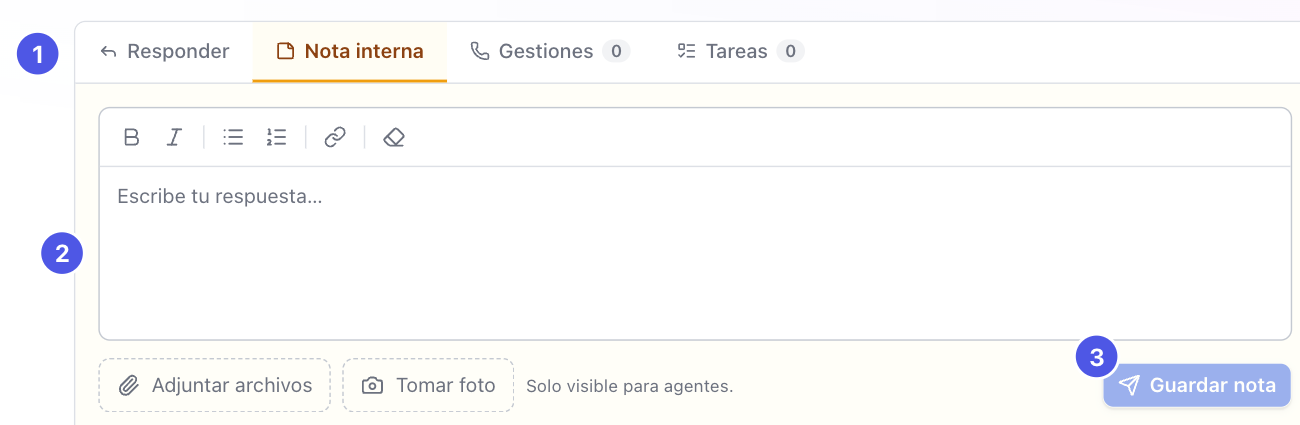
1. **Nota interna:** La pestaña se pinta de color ámbar para que no la confundas con una respuesta.
2. **Editor:** Escribe el acuerdo, el presupuesto del proveedor o lo que quede pendiente.
3. **Guardar nota:** La nota queda en la conversación, marcada como **Nota interna**, y solo la ven los agentes.
## Paso 4: Registrar una gestión
En **Gestiones** anotas cada contacto que tuviste fuera de Cuotafy: una llamada, un WhatsApp, un correo o una visita.
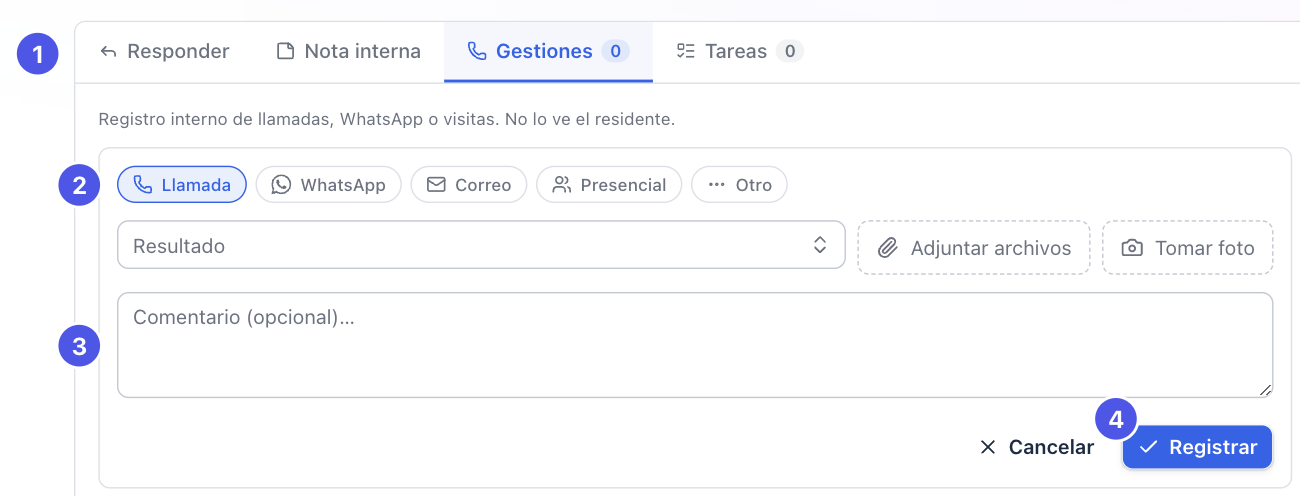
1. **Gestiones:** Es un registro interno; **no lo ve el residente**.
2. **Canal:** Elige cómo fue el contacto: **Llamada**, **WhatsApp**, **Correo**, **Presencial** u **Otro**.
3. **Resultado y comentario:** Indica cómo terminó el contacto (por ejemplo, si contestó o no) y agrega un comentario opcional. También puedes adjuntar archivos.
4. **Registrar:** Guarda la gestión en el historial de la incidencia.
## Paso 5: Asignar responsable, tipo y prioridad
A la derecha, el panel **Gestión** reúne los datos que puedes ajustar.
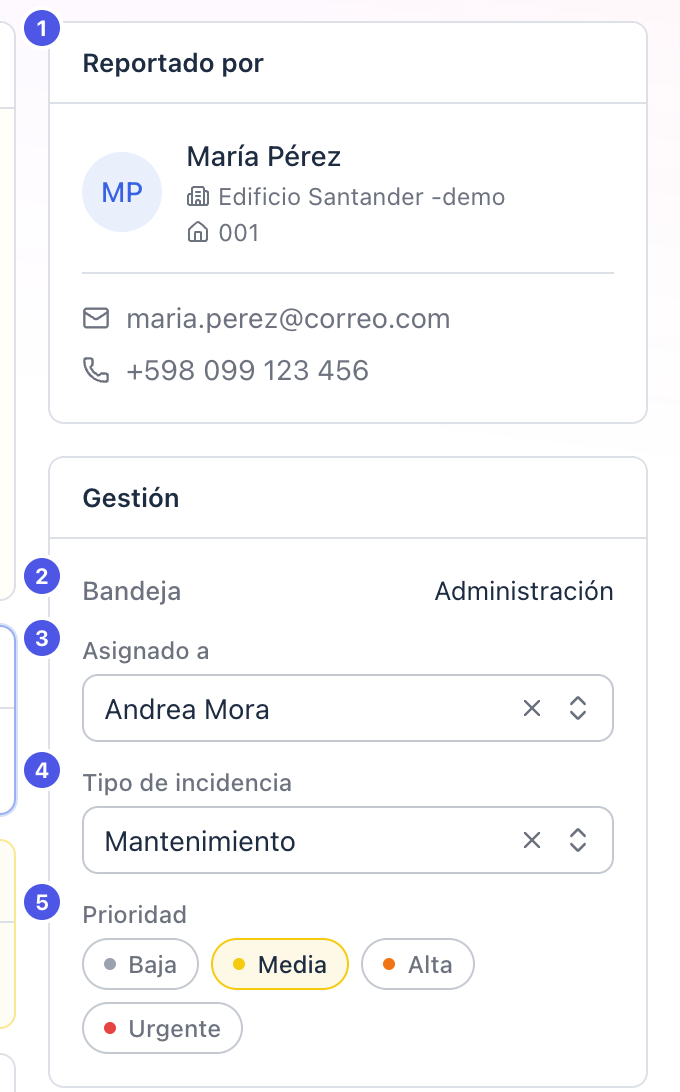 1. **Reportado por:** Quién reportó, su condominio y unidad, y su correo y teléfono para contactarlo.
2. **Bandeja:** El equipo que atiende el caso. Para cambiarla usa **Transferir** (paso 7).
3. **Asignado a:** Elige a la persona responsable. Queda registrado en la actividad de la incidencia.
4. **Tipo de incidencia:** Reclasifica el caso (por ejemplo, de Áreas a Mantenimiento).
5. **Prioridad:** **Baja**, **Media**, **Alta** o **Urgente**.
> 💡 **Tip:** Asigna siempre a alguien. Una incidencia sin responsable es la que se olvida y termina «fuera de plazo».
## Paso 6: Crear una tarea desde la incidencia
Cuando la solución requiere trabajo en terreno (llamar a un técnico, comprar un repuesto), conviértelo en una **tarea** con responsable y fecha.
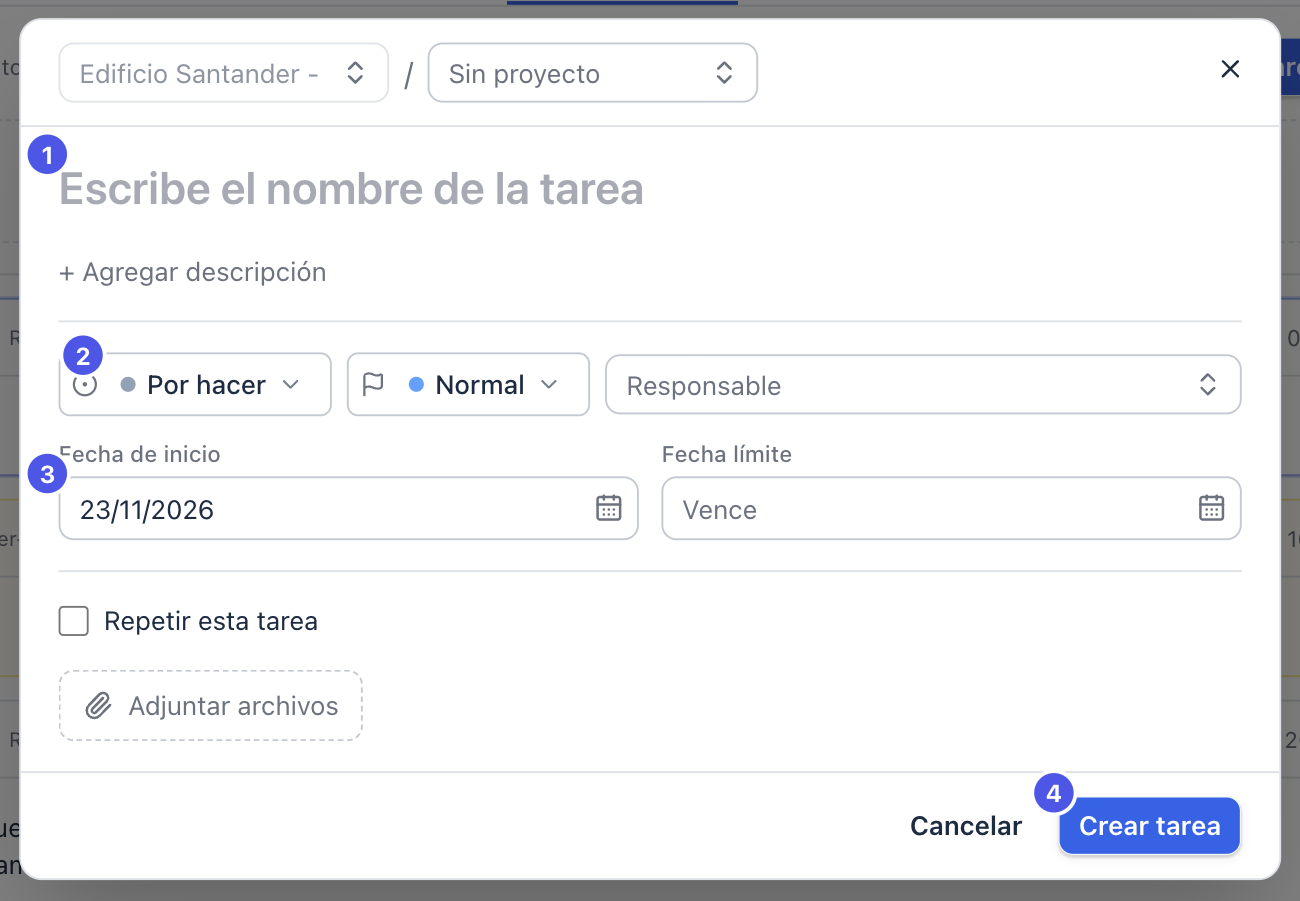
1. **Nombre:** Escribe qué hay que hacer. Puedes agregar una descripción.
2. **Estado, prioridad y responsable:** Por defecto la tarea queda *Por hacer* con prioridad *Normal*. Elige quién la hará.
3. **Fechas:** Define cuándo inicia y cuándo vence.
4. **Crear tarea:** Se guarda y aparece en la pestaña **Tareas** de la incidencia, para seguir el avance sin salir del caso.
Para conocer a fondo las tareas, lee [Tareas: crear, vistas y seguimiento](/ayuda/tareas-crear-vistas-y-seguimiento/).
## Paso 7: Transferir la incidencia a otra bandeja
Si el caso le corresponde a otro equipo, por ejemplo a la desarrolladora por una garantía de obra, **transfiérelo**.
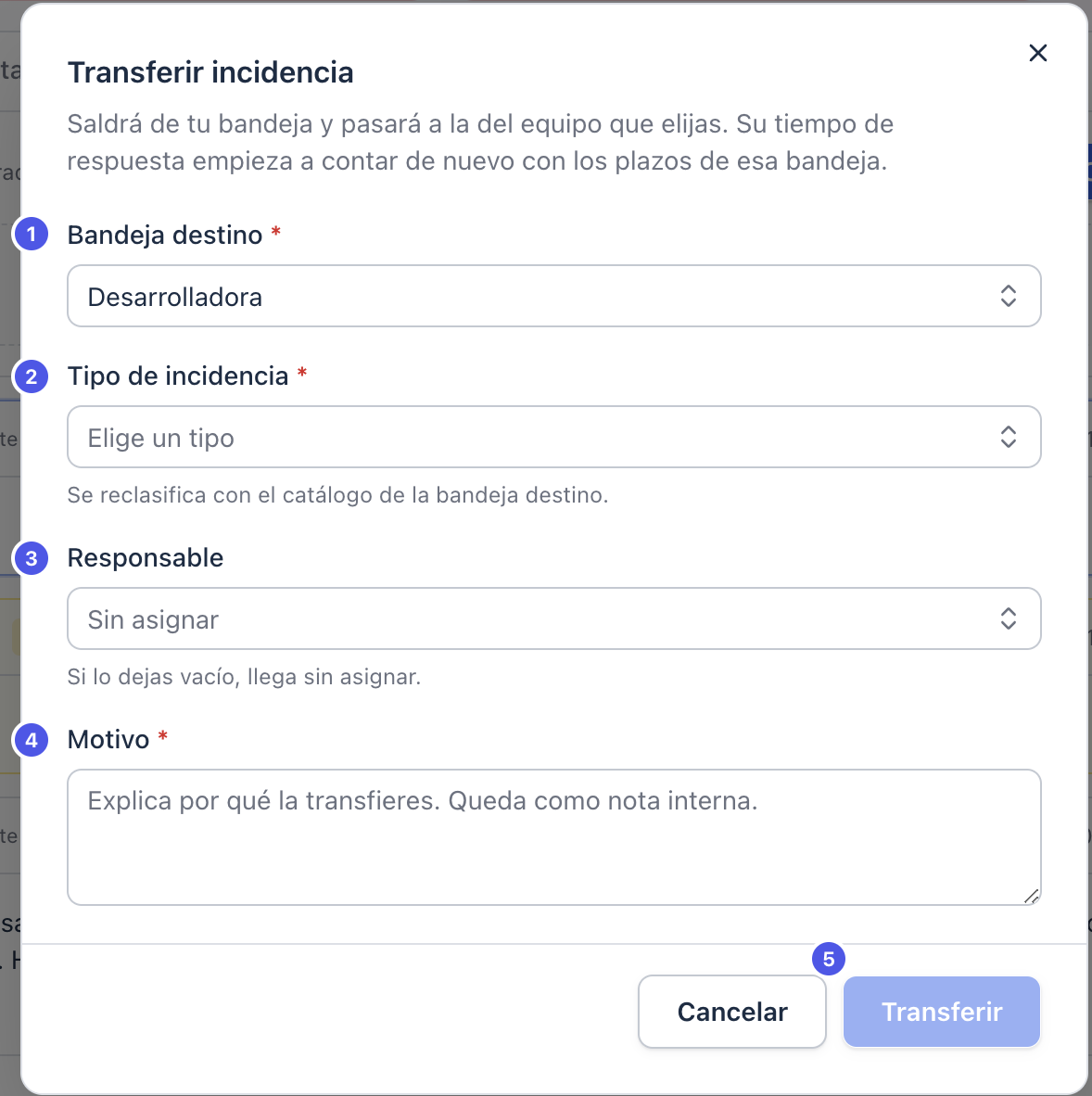 1. **Bandeja destino:** El equipo que recibirá el caso.
2. **Tipo de incidencia:** Se reclasifica con el catálogo de la bandeja destino.
3. **Responsable:** Opcional. Si lo dejas vacío, el caso llega sin asignar.
4. **Motivo:** Obligatorio. Queda como nota interna para que el otro equipo entienda por qué se transfirió.
5. **Transferir:** El caso sale de tu bandeja y su tiempo de respuesta vuelve a contar con los plazos de la bandeja nueva.
> ℹ️ **Importante:** Quien transfiere queda **siguiendo** la incidencia: la verá en **En seguimiento** para saber cómo termina.
## Paso 8: Compartir la incidencia
**Compartir** genera un enlace para mostrar el caso a alguien que no usa Cuotafy, como un proveedor o un miembro de la junta.
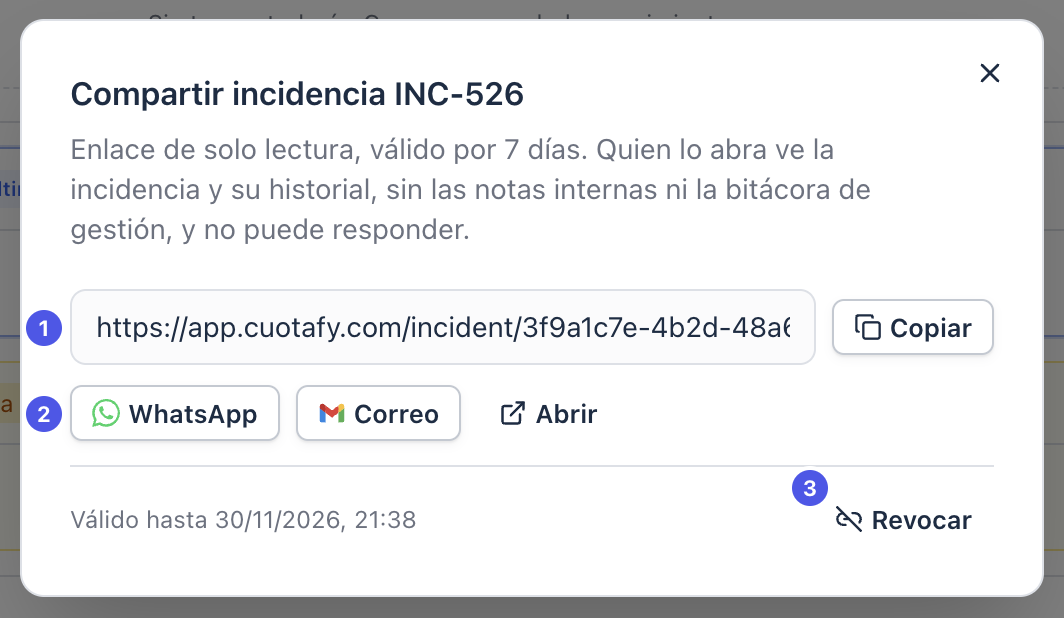 1. **Enlace y Copiar:** Es de **solo lectura** y vale **7 días**. Quien lo abre ve la incidencia y su historial, sin notas internas ni gestiones, y no puede responder.
2. **WhatsApp, Correo y Abrir:** Envían el enlace por esos medios o lo abren en una pestaña.
3. **Revocar:** Deja el enlace sin efecto de inmediato si ya no debe verse.
## Paso 9: Resolver la incidencia
Cuando el problema está solucionado, cierra el caso.
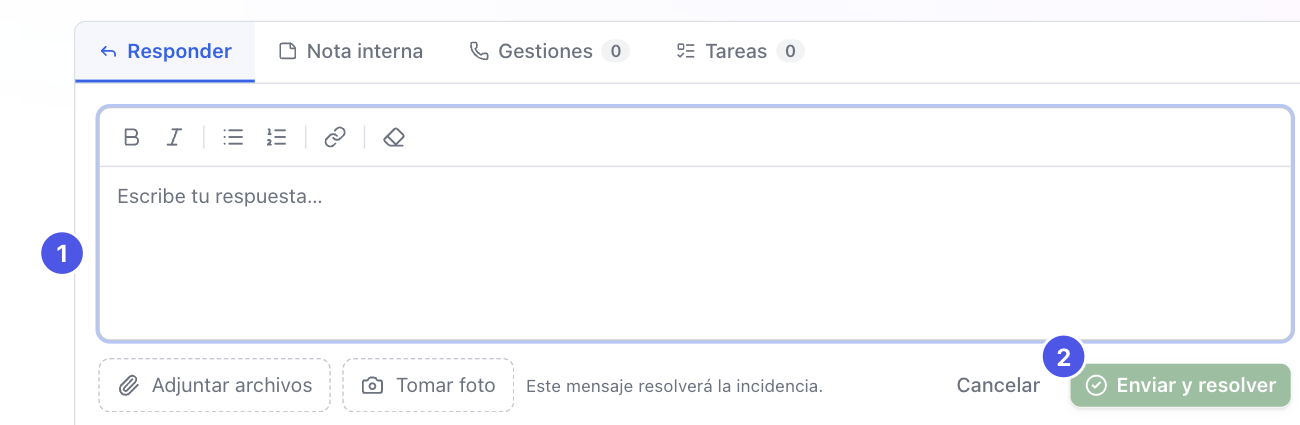
1. **Mensaje de cierre:** Al pulsar **Resolver** (arriba, en la cabecera) el editor te pide el mensaje final. Cuéntale al residente qué se hizo.
2. **Enviar y resolver:** Envía el mensaje y la incidencia pasa a **Resuelto**.
> ⚠️ **Atención:** Resolver avisa al residente. Revisa tu mensaje antes de enviarlo.
## Casos prácticos
### Caso 1: Fuga de agua reportada por un residente
**Situación:** Un residente reporta una fuga en el pasillo del piso 3. Es urgente.
**Cómo se resuelve:** Cambia la **Prioridad** a **Urgente**, asígnala al encargado de mantenimiento y responde al residente que ya está en camino. Registra en **Gestiones** la llamada al plomero.
**Resultado:** El residente sabe que lo atendieron y el equipo tiene el historial completo de lo que se hizo.
### Caso 2: Acordar con un proveedor sin que el residente lo vea
**Situación:** Necesitas dejar anotado el presupuesto del técnico y no quieres que el residente lo vea todavía.
**Cómo se resuelve:** Escribe el valor y el acuerdo en una **Nota interna**. Crea una **tarea** para la visita con responsable y fecha límite.
**Resultado:** Todo el equipo ve el contexto y la tarea recuerda quién debe ir y cuándo.
### Caso 3: Un reclamo de garantía que le corresponde a la desarrolladora
**Situación:** Llega una grieta en un departamento nuevo y la reparación es responsabilidad de la desarrolladora.
**Cómo se resuelve:** Pulsa **Transferir**, elige la bandeja **Desarrolladora**, selecciona el tipo y escribe el motivo.
**Resultado:** El caso pasa al equipo correcto con sus propios plazos y tú sigues viéndolo en **En seguimiento**.
### Caso 4: Mostrar el avance a un proveedor
**Situación:** El proveedor del ascensor pide ver el reporte del residente antes de ir.
**Cómo se resuelve:** Pulsa **Compartir**, copia el enlace y envíalo por **WhatsApp** o **Correo**.
**Resultado:** El proveedor ve el caso sin crear una cuenta ni acceder a las notas internas, y el enlace caduca solo a los 7 días.