# Cómo llevar la chequera de una cuenta bancaria
> Registra la chequera de la cuenta del condominio en Cuotafy: crea secuencias de cheques, sigue cuáles están disponibles, emitidos o anulados, y anula o restaura un cheque con su razón.
- URL canónica: https://cuotafy.com/ayuda/chequera-de-una-cuenta-bancaria/
- Módulo: Tesorería: Cajas, Traspasos y Conciliación
- Sección: Cajas y bancos
- Rol: Administrador · Nivel: Intermedio
- Tiempo de lectura: 6 min
- Última actualización: 2026-11-24
- Ruta en la aplicación: `/finance/accounts`
## Requisitos previos
- Tener una cuenta bancaria creada en Cuotafy.
- Conocer el primer y el último número del talonario de cheques que te entregó el banco.
Si el edificio paga con cheque, cada cheque es un número que tienes que poder rastrear: cuál está libre, cuál ya se usó y cuál se anuló. La **chequera** de cada cuenta bancaria lo hace por ti y deja constancia del motivo cuando restauras uno anulado.
## Paso 1: Abrir la chequera de la cuenta
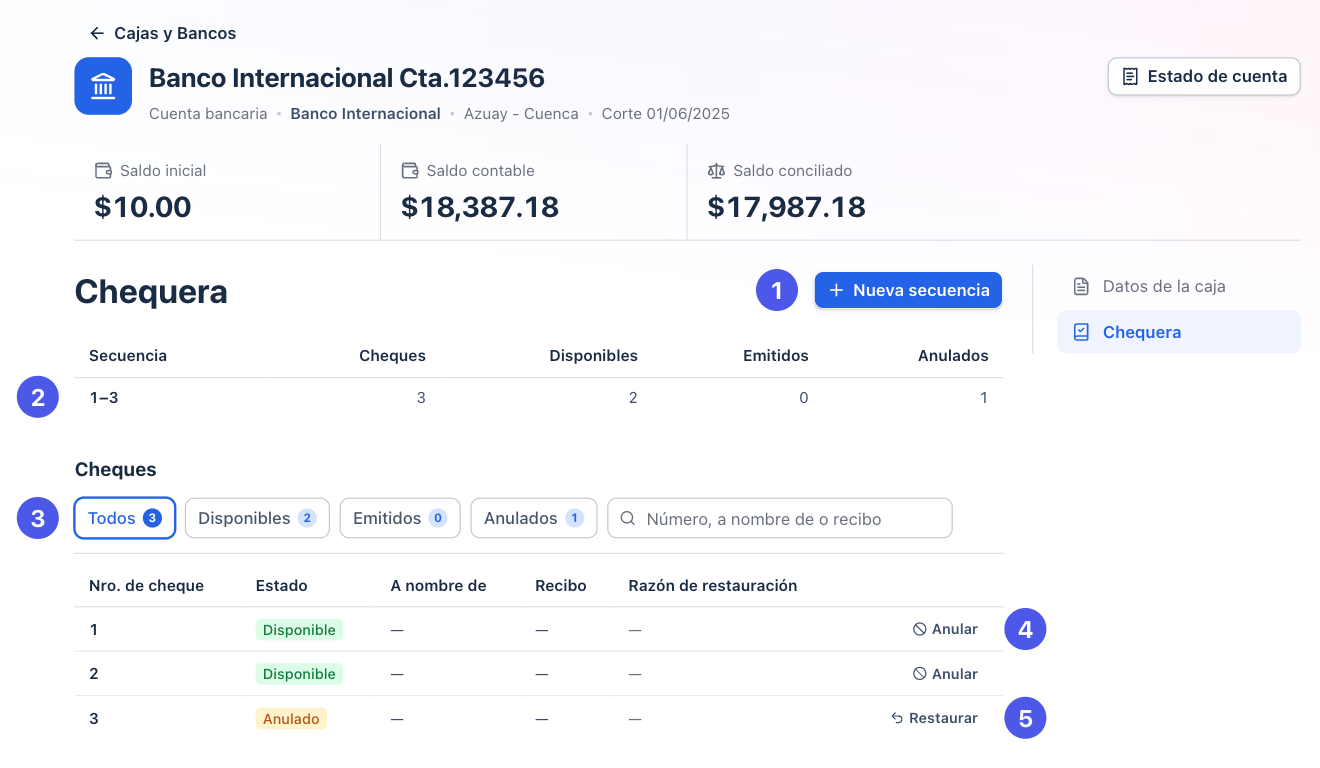
En **Tesorería › Cajas y bancos**, abre la ficha de la cuenta bancaria y elige **Chequera** en el menú de secciones. Solo las cuentas bancarias tienen chequera.
1. **Nueva secuencia:** Abre el diálogo para registrar un talonario.
2. **Secuencias:** Una fila por talonario con su rango y cuántos cheques hay **Disponibles**, **Emitidos** y **Anulados**.
3. **Cheques:** Filtra por **Todos**, **Disponibles**, **Emitidos** o **Anulados**, o busca por número, a nombre de quién se emitió o recibo.
4. **Anular:** Disponible en los cheques que aún no se usaron.
5. **Restaurar:** Disponible en los cheques anulados.
> 💡 **Tip:** En un cheque **Emitido**, el botón **›** de la fila abre el egreso con el que se pagó, siempre que tu perfil pueda ver los egresos realizados.
## Paso 2: Crear una secuencia de cheques
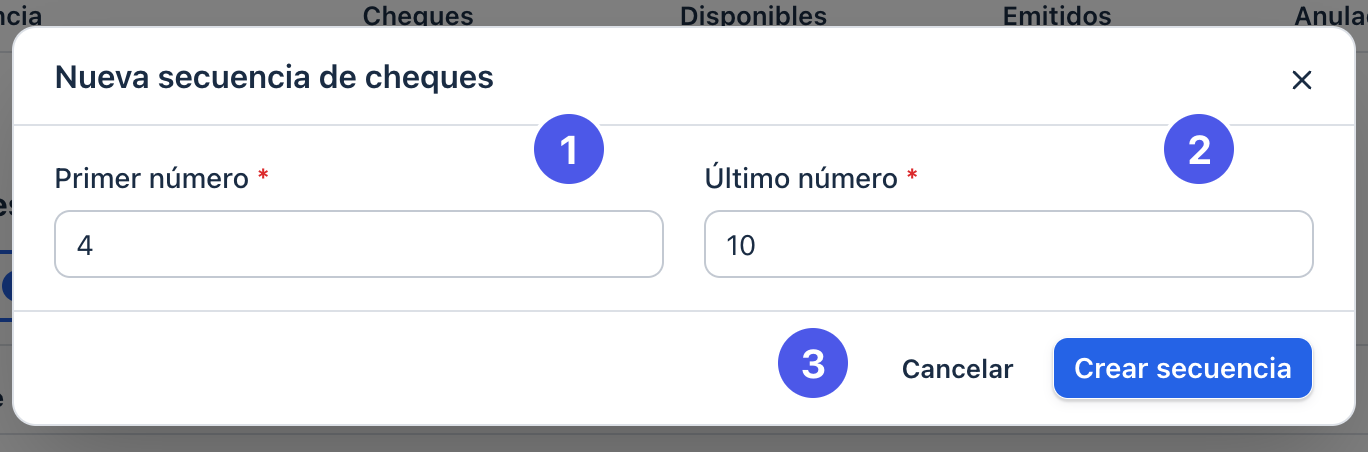
1. **Primer número:** El primer cheque del talonario.
2. **Último número:** El último cheque del talonario. Debe ser igual o mayor que el primero.
3. **Cancelar / Crear secuencia:** Al crearla, cada número queda registrado como **Disponible**.
> ℹ️ **Importante:** Una secuencia admite hasta 1.000 cheques y sus números no pueden coincidir con los de otra secuencia de la misma cuenta. Si te equivocas con un cero de más, Cuotafy lo detecta antes de crear números de más.
## Paso 3: Anular un cheque
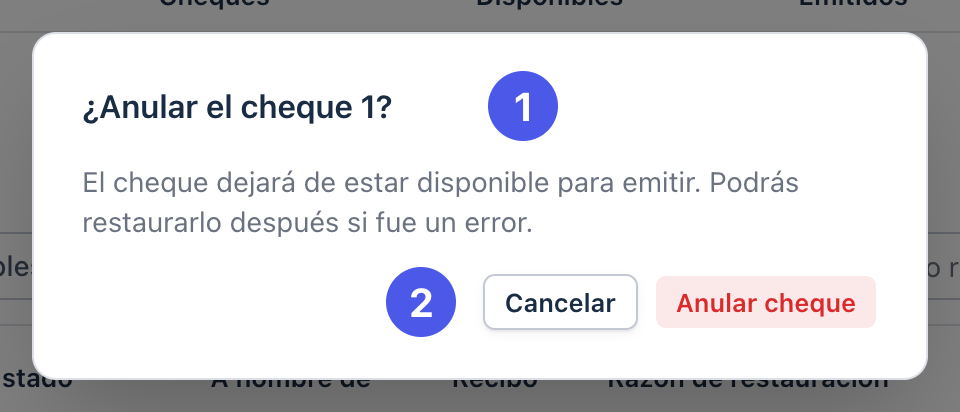 1. **Aviso:** Te dice que el cheque dejará de estar disponible para emitir y que podrás restaurarlo si fue un error.
2. **Cancelar / Anular cheque:** Confirma o desiste. Se anula un cheque a la vez.
> 💡 **Tip:** Anula el cheque que se dañó al imprimirlo, el que se perdió o el que quedó fuera del talonario, para que nadie lo use por error.
## Paso 4: Restaurar un cheque anulado
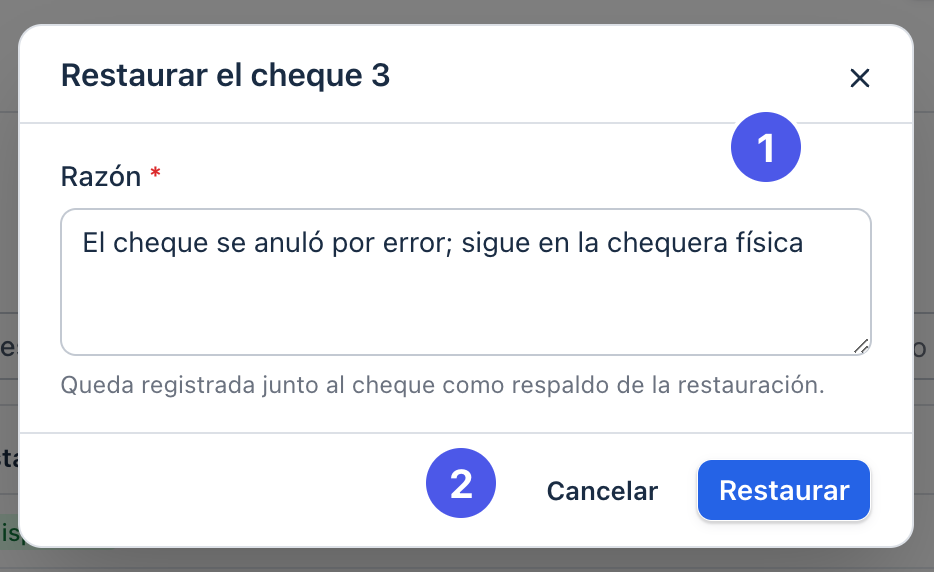 1. **Razón:** Obligatoria. Escribe por qué restauras el cheque; queda registrada junto a él como respaldo.
2. **Cancelar / Restaurar:** Al restaurar, el cheque vuelve a estar **Disponible** para otro pago.
> ⚠️ **Atención:** Solo se restauran cheques anulados. Un cheque ya emitido, con su recibo vigente, no se puede quitar de su pago desde la chequera.
## Casos prácticos
### Caso 1: Registrar un talonario nuevo
**Situación:** El banco entregó los cheques del 1001 al 1050.
**Cómo se resuelve:** En **Chequera**, pulsa **Nueva secuencia**, escribe 1001 como primero y 1050 como último, y **Crear secuencia**.
**Resultado:** Los 50 cheques aparecen como **Disponibles** y la fila de la secuencia lleva la cuenta de cuántos quedan.
### Caso 2: Retirar un cheque que se dañó
**Situación:** Al imprimir el cheque 1003 se manchó y no se puede usar.
**Cómo se resuelve:** Filtra **Disponibles**, ubica el 1003 y usa **Anular**.
**Resultado:** El cheque queda **Anulado** y deja de ofrecerse al registrar pagos.
### Caso 3: Recuperar un cheque anulado por error
**Situación:** Anulaste el cheque equivocado.
**Cómo se resuelve:** Filtra **Anulados**, pulsa **Restaurar** en esa fila y escribe la razón.
**Resultado:** El cheque vuelve a **Disponible** y la razón queda guardada como respaldo.
### Caso 4: Saber con qué pago salió un cheque
**Situación:** El banco pregunta a qué pago corresponde el cheque 1002.
**Cómo se resuelve:** Busca el número en la chequera y revisa **A nombre de** y el recibo; con el botón **›** abres el egreso.
**Resultado:** Identificas el pago, el beneficiario y su documento sin buscar en otros listados.