# Conciliación con IA: cómo subir el estado de cuenta y lanzar el análisis
> Sube el estado de cuenta del banco en la conciliación automática de Cuotafy y lanza el análisis con IA, que cruza los movimientos del banco con los del sistema y propone la conciliación.
- URL canónica: https://cuotafy.com/ayuda/conciliacion-con-ia-subir-el-estado-de-cuenta/
- Módulo: Tesorería: Cajas, Traspasos y Conciliación
- Sección: Conciliación con IA
- Rol: Administrador · Nivel: Avanzado
- Tiempo de lectura: 7 min
- Última actualización: 2026-11-24
- Ruta en la aplicación: `/finance/reconciliation`
## Requisitos previos
- Tener una conciliación creada para la cuenta y el periodo.
- Tener el estado de cuenta del banco en Excel (.xls o .xlsx), tal como lo descargas del banco.
Conciliar a mano un estado de cuenta de cientos de movimientos es lento. Con la **conciliación automática**, subes el archivo del banco y la IA de Cuotafy cruza cada movimiento del banco con el que tienes registrado y te propone el resultado. Tú decides qué aceptar. Esta guía cubre la primera parte: subir el archivo y lanzar el análisis; la segunda parte, [revisar y aceptar las sugerencias](/ayuda/conciliacion-con-ia-revisar-sugerencias-y-aceptar/), está en su propia guía.
> ℹ️ **Importante:** La IA propone, no concilia sola. Nada queda conciliado hasta que aceptas las sugerencias.
## Paso 1: Abrir la conciliación automática
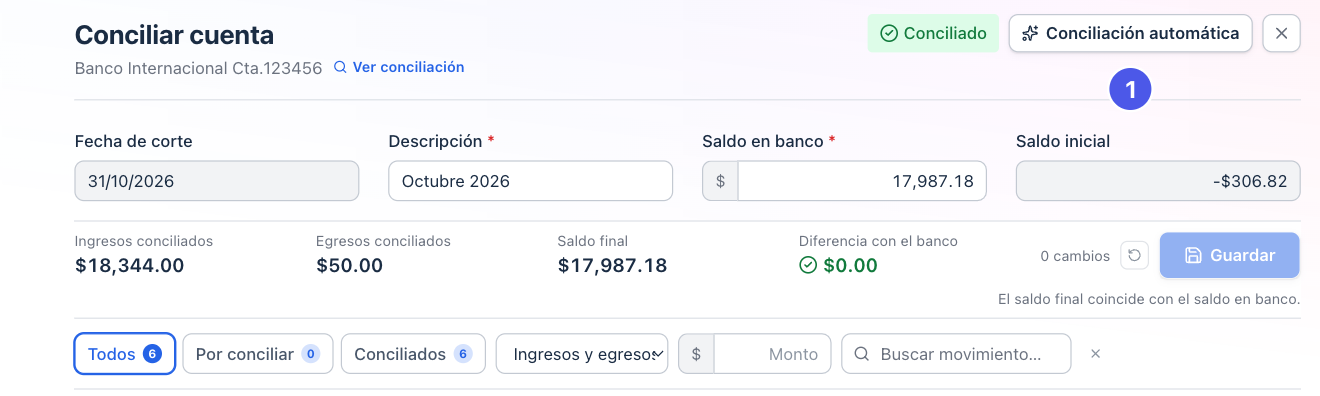
1. **Conciliación automática:** En **Tesorería › Conciliación bancaria**, abre la conciliación del periodo con **Conciliar**. En la parte superior está este botón; el contador que lleva resume la actividad de esa conciliación con la IA.
## Paso 2: Elegir el estado de cuenta
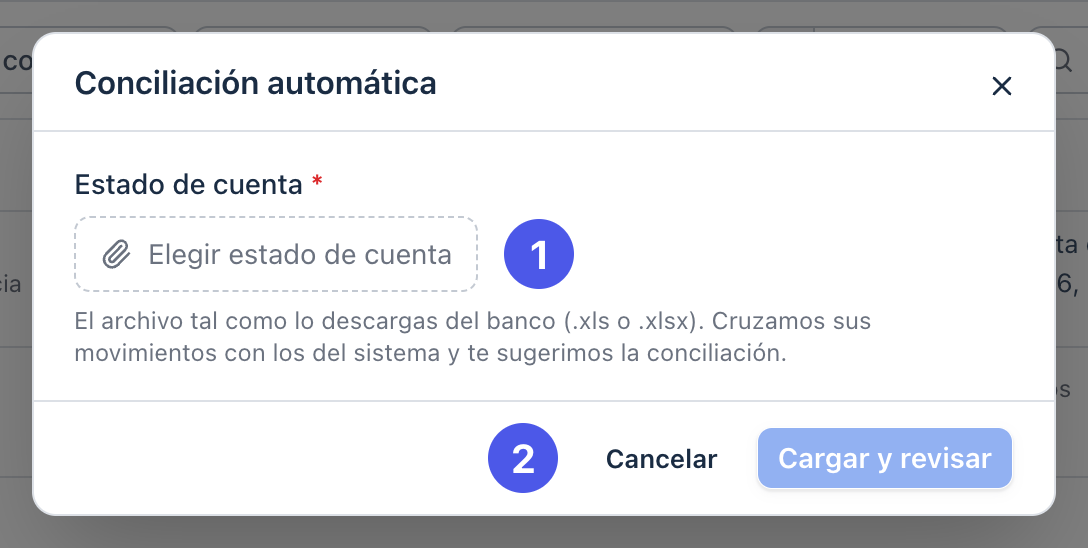 1. **Elegir estado de cuenta:** Selecciona el Excel del banco (.xls o .xlsx) tal como lo descargaste. Cuotafy lo cruza con los movimientos del sistema y te sugiere la conciliación.
2. **Cancelar / Cargar y revisar:** **Cargar y revisar** se habilita cuando eliges el archivo.
## Paso 3: Cargar y revisar el archivo
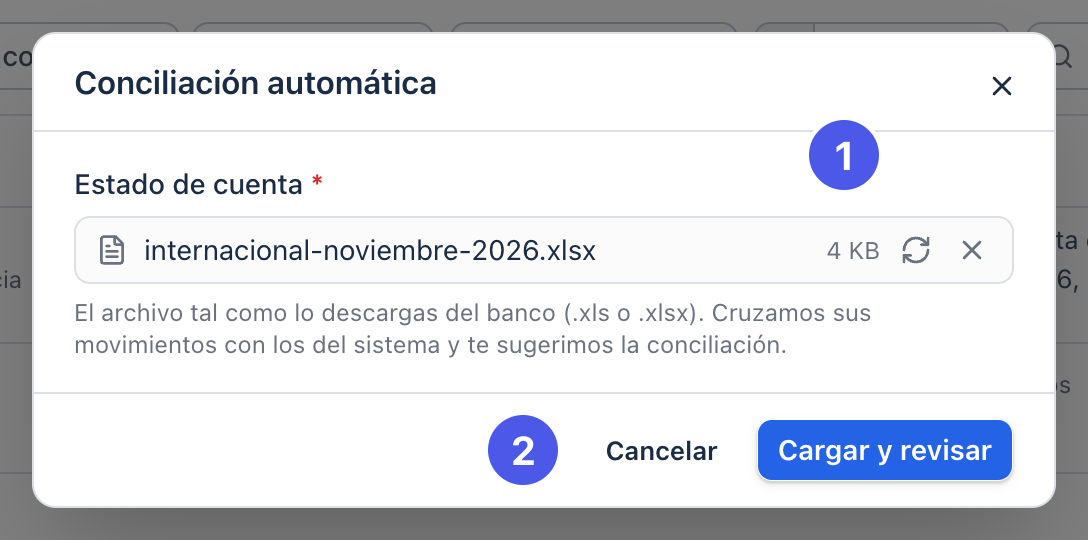 1. **Archivo elegido:** Verifica que sea el estado de cuenta de la cuenta y el periodo correctos.
2. **Cargar y revisar:** Sube el archivo y Cuotafy lo lee.
> ⚠️ **Atención:** Si el archivo no corresponde a la cuenta, o su formato no se reconoce, no se carga y recibes un mensaje que lo explica. Descarga el original del banco y no cambies sus columnas.
## Paso 4: Confirmar el resumen e iniciar el análisis
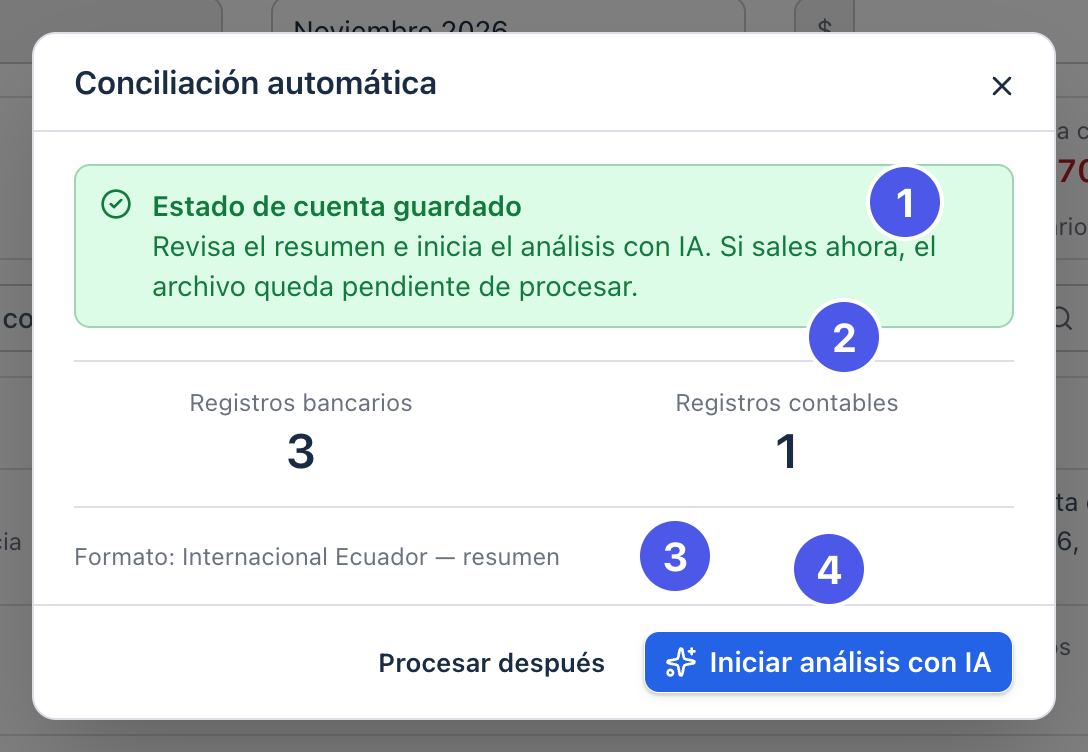 1. **Aviso de archivo guardado:** Confirma que el estado de cuenta quedó guardado. Si sales ahora, el archivo queda pendiente de procesar.
2. **Contadores:** **Registros bancarios** (movimientos que traía el archivo) y **Registros contables** (movimientos de Cuotafy pendientes de conciliar hasta la fecha de corte).
3. **Formato:** Con qué formato de banco se leyó el archivo.
4. **Iniciar análisis con IA:** Lanza el cruce. Si prefieres hacerlo más tarde, usa **Procesar después**.
> 💡 **Tip:** El análisis suele tomar unos segundos. Mientras corre verás el aviso **Análisis en curso** y puedes seguir trabajando en otra pantalla.
## Paso 5: Seguir las cargas desde el panel
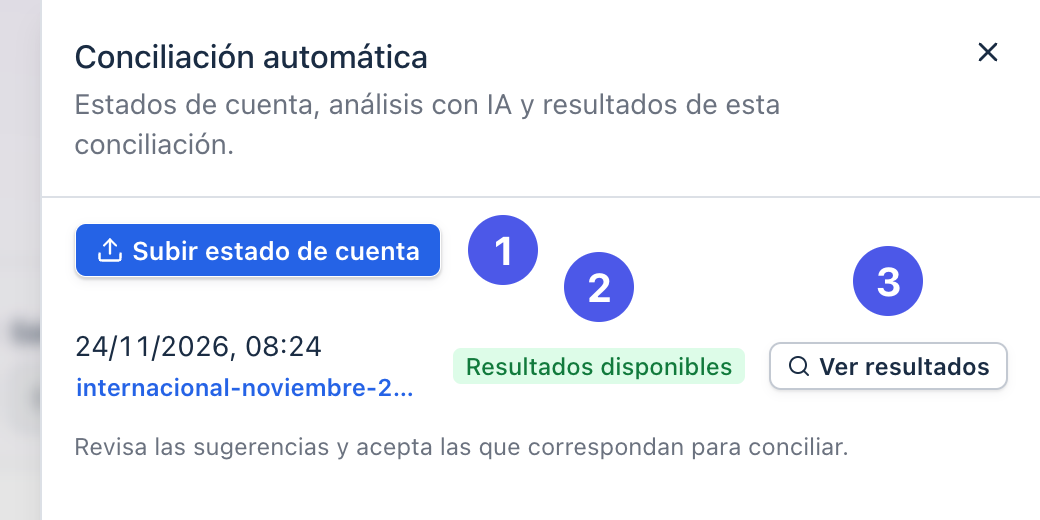 El botón **Conciliación automática** también abre este panel lateral con todas las cargas de la conciliación:
1. **Subir estado de cuenta:** Para añadir otro archivo. Se bloquea mientras haya una carga pendiente de analizar o procesándose.
2. **Estado de la carga:** Fecha y hora, nombre del archivo y su estado, por ejemplo **Resultados disponibles**.
3. **Ver resultados:** Abre las sugerencias de esa carga. Si el análisis falló, aparece **Reintentar**; si quedó pendiente, **Analizar con IA**.
> ℹ️ **Importante:** Cada carga genera un análisis aparte. Si subes otro archivo para el mismo mes, es una carga nueva con su propio análisis.
## Casos prácticos
### Caso 1: Conciliar el mes con IA
**Situación:** Tienes 200 movimientos en el banco y poco tiempo.
**Cómo se resuelve:** Abre la conciliación del mes, pulsa **Conciliación automática**, sube el estado de cuenta y elige **Iniciar análisis con IA**.
**Resultado:** En segundos tienes las sugerencias listas para [revisar y aceptar](/ayuda/conciliacion-con-ia-revisar-sugerencias-y-aceptar/).
### Caso 2: Subir el archivo hoy y analizarlo mañana
**Situación:** Subes el estado de cuenta, pero necesitas ir a otra reunión.
**Cómo se resuelve:** Pulsa **Procesar después**. El archivo queda guardado.
**Resultado:** Al volver, la conciliación muestra el aviso de pendiente de analizar y puedes lanzar el análisis desde el panel.
### Caso 3: El análisis no terminó bien
**Situación:** El panel muestra que el análisis falló.
**Cómo se resuelve:** Abre el panel de **Conciliación automática** y usa **Reintentar** en esa carga.
**Resultado:** Se analiza de nuevo el mismo archivo, sin volver a subirlo.
### Caso 4: El banco entregó un archivo corregido
**Situación:** Después de analizar, el banco te da un estado de cuenta actualizado.
**Cómo se resuelve:** Sube el archivo nuevo desde **Subir estado de cuenta** en el panel.
**Resultado:** Queda como una carga nueva con sus propias sugerencias; la anterior se conserva en el historial del panel.