# Corregir o anular un pago a un proveedor
> Corrige la fecha, la caja o el documento de un pago mal registrado, cambia su rubro o anúlalo con motivo cuando no debió hacerse. Qué se puede cambiar, qué no y qué pasa con la factura.
- URL canónica: https://cuotafy.com/ayuda/corregir-o-anular-un-pago/
- Módulo: Egresos: Proveedores, Facturas y Pagos
- Sección: Historial de pagos
- Rol: Administrador · Nivel: Intermedio
- Tiempo de lectura: 8 min
- Última actualización: 2026-11-24
- Ruta en la aplicación: `/finance/expenses`
## Requisitos previos
- Haber registrado un pago (guía Pagar facturas o Pago sin factura).
- Tener permiso para administrar egresos en tu perfil de acceso.
Todos nos equivocamos al registrar un pago: la fecha, la caja, el número de la transferencia. Cuotafy te deja corregirlo sin perder el rastro: cada cambio exige una **razón**, y cada anulación, un **motivo**. Así, cuando alguien revise el pago meses después, entenderá qué pasó.
## Paso 1: Abrir la ficha del pago
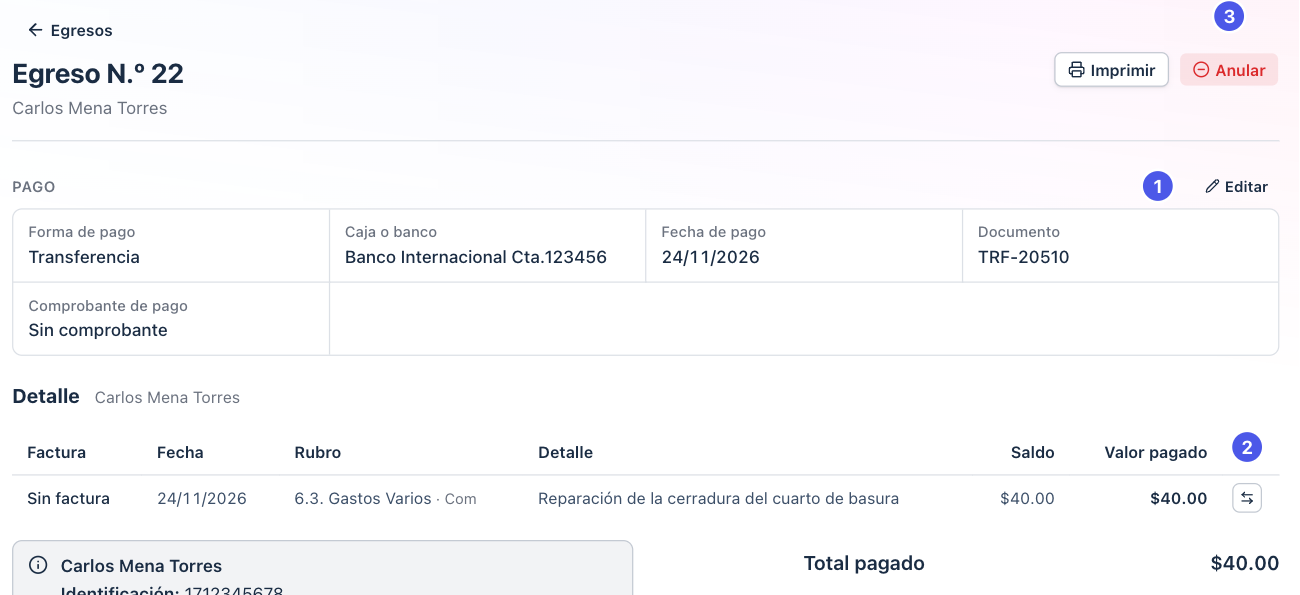
Entra a **Egresos › Historial de pagos** y pulsa la lupa del pago que quieres corregir. En la ficha están las tres acciones:
1. **Editar:** Abre los campos que se pueden corregir (paso 2).
2. **Cambiar rubro:** El botón de la fila del detalle abre el cambio de rubro y detalle (paso 4).
3. **Anular:** Anula el pago (paso 5).
> ℹ️ **Importante:** Un pago anulado no se puede editar. Y si el pago está **conciliado** con el banco, la ficha lo indica con un aviso y quedan bloqueados la fecha y la caja.
## Paso 2: Editar el pago con una razón
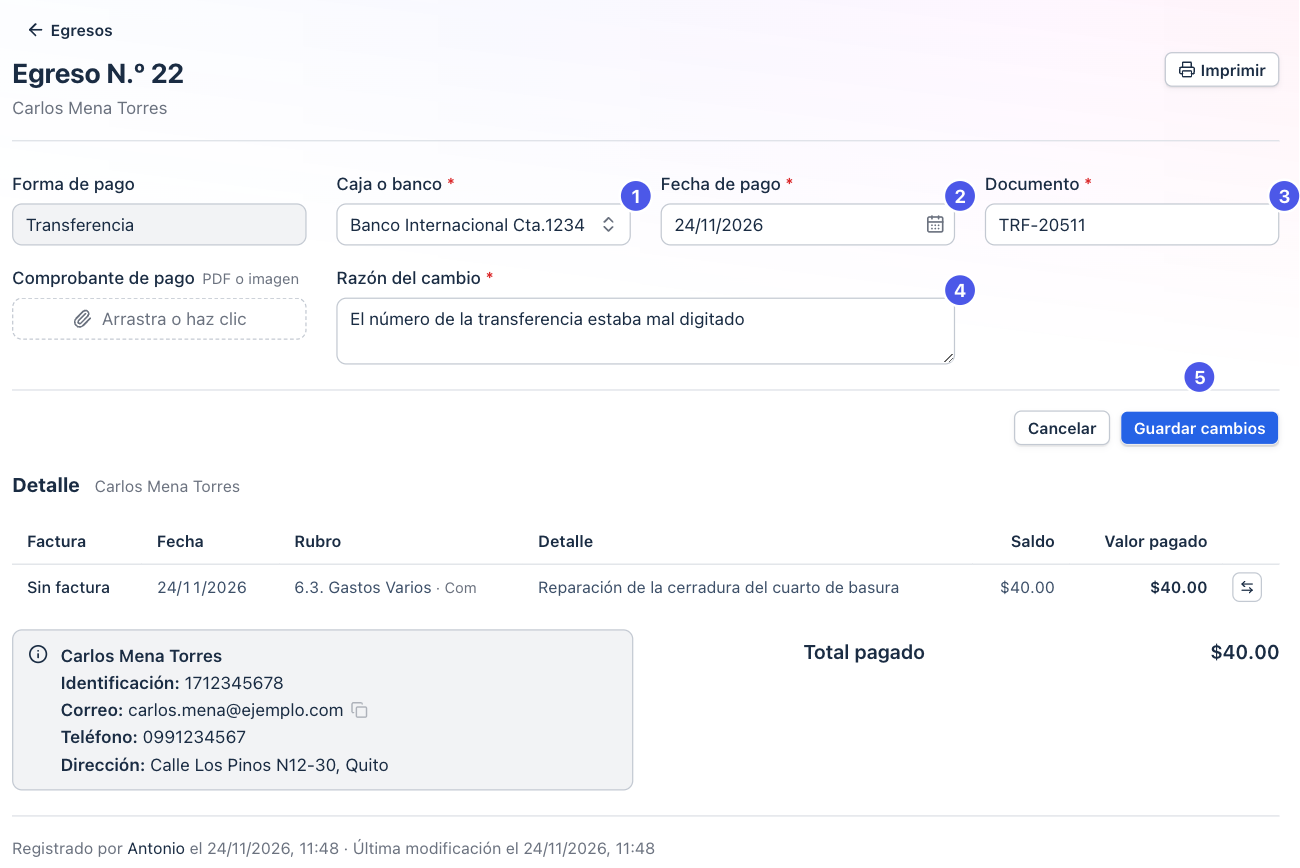
Pulsa **Editar**. La misma pantalla abre los campos que puedes cambiar; el resto queda bloqueado.
1. **Caja o banco:** Puedes pasar el pago a otra caja activa que admita la forma de pago. No se puede cambiar si el pago está conciliado ni si es un cheque (el cheque pertenece a la chequera de esa cuenta).
2. **Fecha de pago:** No puede ser futura, y tanto la fecha actual como la nueva deben estar en un periodo contable abierto. No se puede cambiar si está conciliado.
3. **Documento:** El número de la transferencia o del depósito. Si ya existe en otro egreso, Cuotafy te avisa, pero no te lo impide. En un pago con cheque puedes cambiar el «Páguese a» y la fecha del cheque.
4. **Razón del cambio:** Es obligatoria. Explica qué corriges y por qué.
5. **Guardar cambios:** Aplica la corrección.
Además puedes reemplazar el **comprobante de pago** adjunto. La **forma de pago**, el **valor** y el **número de egreso** no se editan.
> ⚠️ **Atención:** Si lo que está mal es el valor, la forma de pago o el beneficiario, no lo corrijas: anula el pago y regístralo otra vez con los datos correctos.
## Paso 3: Ver el pago corregido
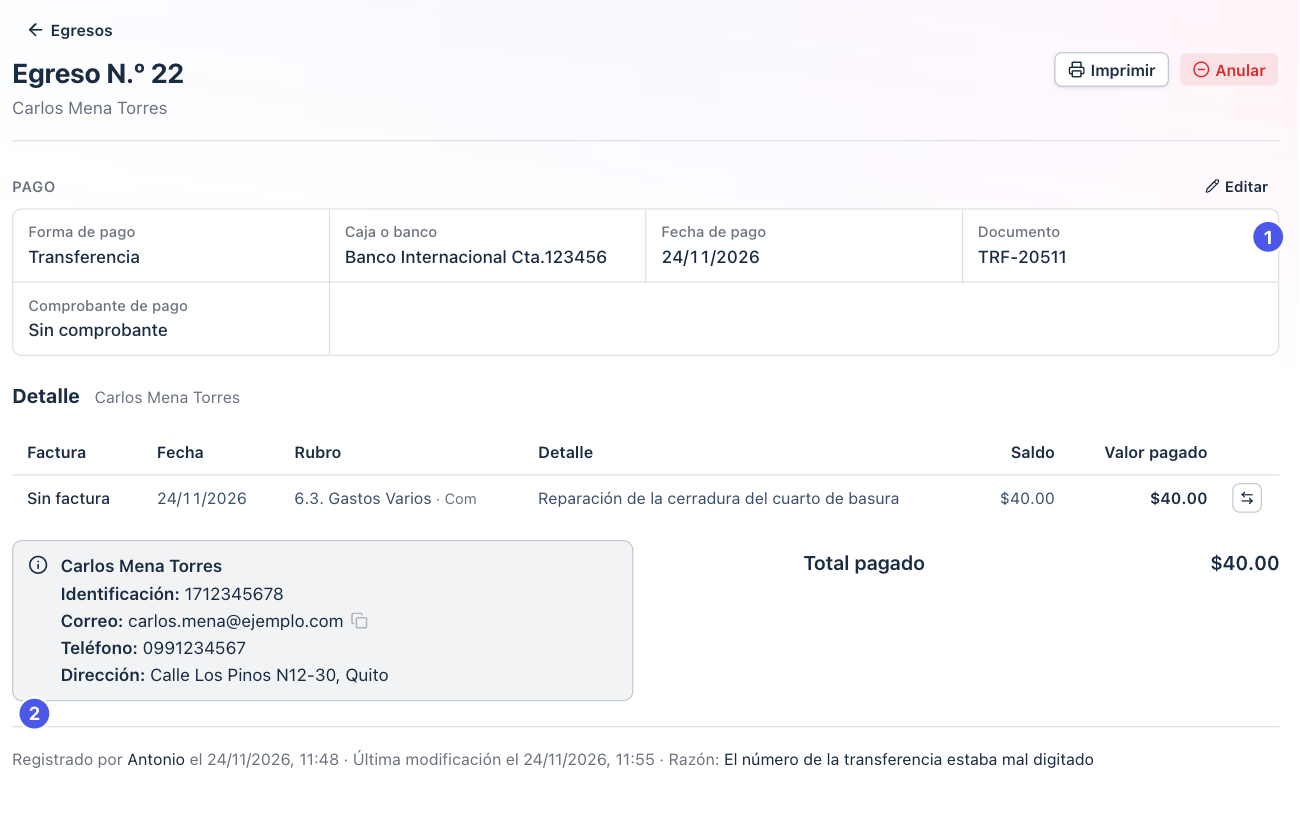
Al guardar, aparece el aviso «Se guardaron los cambios del egreso» y la ficha vuelve a su modo de lectura.
1. **Documento corregido:** El campo ya muestra el nuevo valor.
2. **Línea de trazabilidad:** Al pie queda escrito quién registró el pago, cuándo se modificó por última vez y la **razón** del cambio. Se guarda solo la última razón.
> ℹ️ **Importante:** Al corregir un pago no se vuelve a enviar el comprobante al proveedor.
## Paso 4: Cambiar el rubro y el detalle
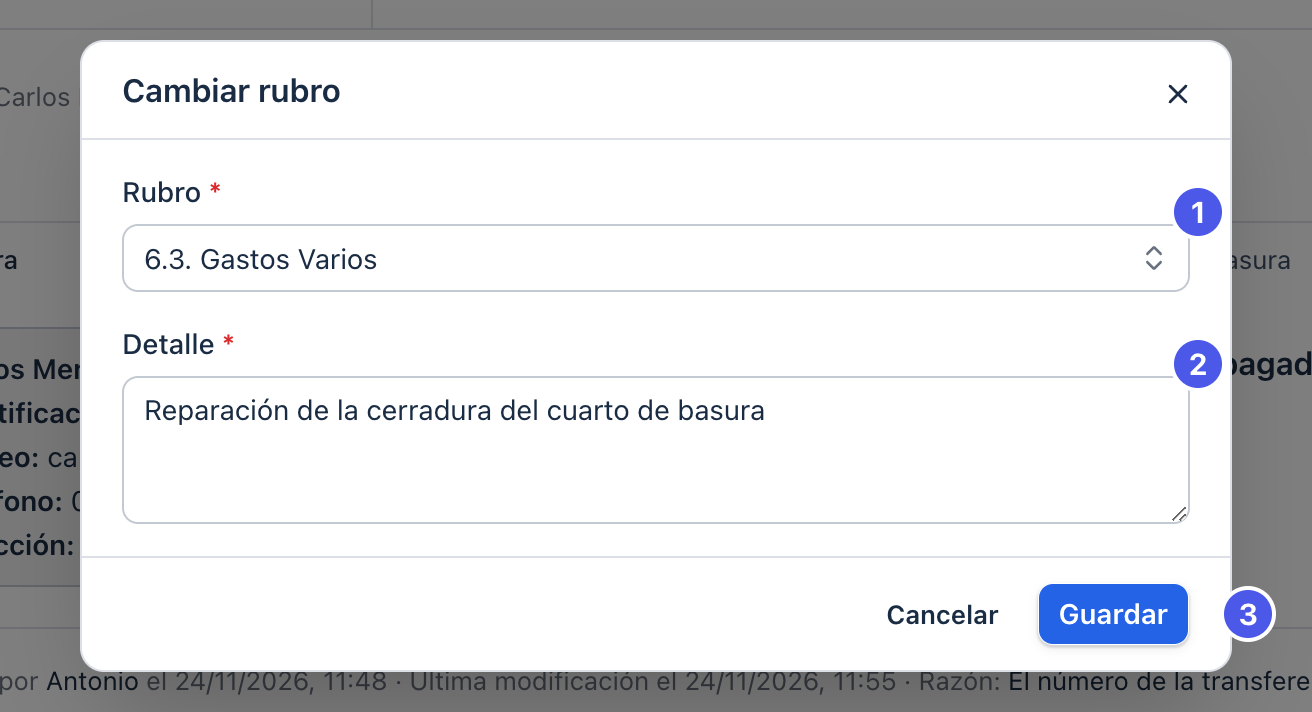 Si el pago quedó en el rubro equivocado, pulsa el botón de la fila en la ficha.
1. **Rubro:** Elige el rubro de egreso correcto.
2. **Detalle:** Ajusta el texto que describe el gasto.
3. **Guardar:** Aplica el cambio. No pide razón.
El cambio se aplica a la **factura** y a **todos sus pagos vigentes**, no solo a este. Los pagos anulados no se tocan: son historial. Se permite aunque el pago esté conciliado, porque ni el valor ni la caja cambian. El seguimiento del presupuesto lo refleja de inmediato.
## Paso 5: Anular el pago con un motivo
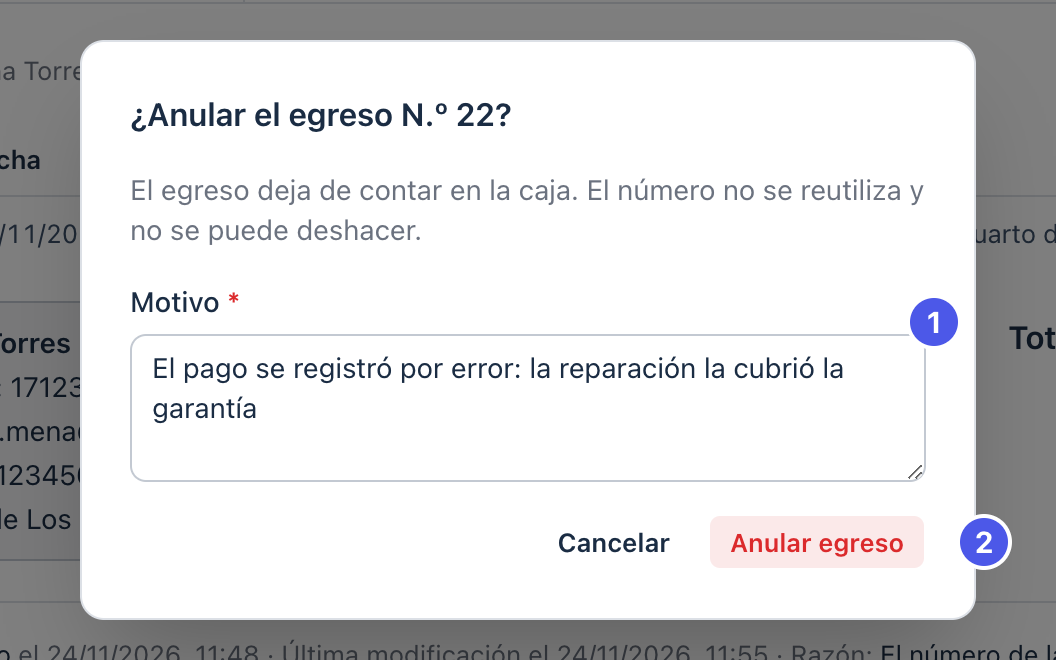 Pulsa **Anular** en la ficha, o el círculo con una raya en la fila del historial.
1. **Motivo:** Es obligatorio. Escribe por qué se anula: queda guardado con el pago.
2. **Anular egreso:** Confirma. El egreso **deja de contar en la caja**, el número **no se reutiliza** y la acción **no se puede deshacer**.
Qué pasa al anular:
- **Las facturas** que el pago había saldado recuperan su saldo: vuelven a **Pendiente** (o al abono que tenían antes) y puedes volver a pagarlas.
- **Si el pago fue con cheque,** el diálogo te avisa que el cheque también queda anulado. Aparece en los cheques anulados de la chequera, desde donde puedes restaurarlo si nunca se entregó.
- **El comprobante** sigue disponible, pero sale con la franja de **ANULADO**.
- **El proveedor no recibe aviso** de la anulación.
> ⚠️ **Atención:** No se puede anular un pago que está **conciliado** («Está conciliado: primero hay que quitarlo de la conciliación») ni uno cuya fecha cae en un periodo contable **cerrado**.
## Paso 6: Ver el egreso anulado
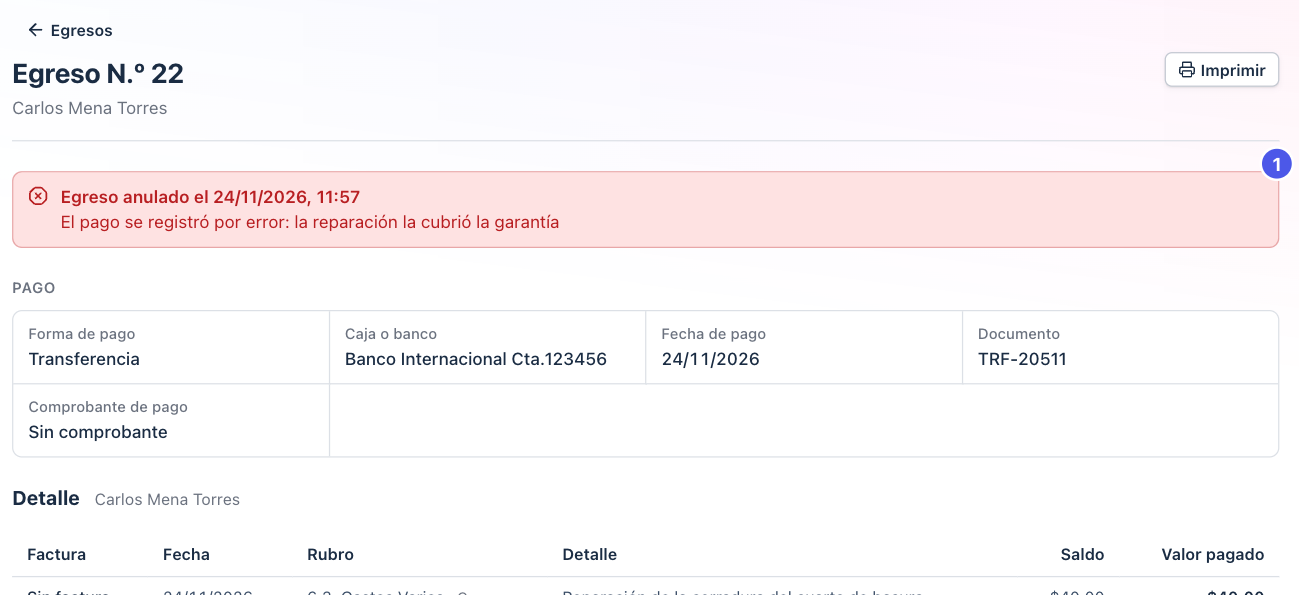
1. **Aviso rojo:** Indica cuándo se anuló el egreso y el motivo que escribiste. Solo queda disponible **Imprimir**.
Para ver todos los pagos anulados, entra al historial y cambia a **Anulados**: ahí aparecen con la fecha y el motivo de la anulación.
## Casos prácticos
### Caso 1: El número de la transferencia estaba mal
**Situación:** Escribiste TRF-20510 y el banco dice TRF-20511.
**Cómo se resuelve:** Abre la ficha, pulsa **Editar**, corrige el documento y escribe la razón «El número de la transferencia estaba mal digitado».
**Resultado:** El pago queda con el documento correcto y la razón guardada al pie.
### Caso 2: El pago salió por otra caja
**Situación:** Registraste el pago desde la caja general, pero el dinero salió del banco.
**Cómo se resuelve:** **Editar**, cambia la caja y escribe la razón. Si el pago ya está conciliado, primero hay que quitarlo de la conciliación.
**Resultado:** Los saldos de las dos cajas quedan correctos.
### Caso 3: Un pago que nunca debió hacerse
**Situación:** Pagaste una reparación que la garantía cubría.
**Cómo se resuelve:** Pulsa **Anular** y escribe «El pago se registró por error: la reparación la cubrió la garantía».
**Resultado:** El egreso queda anulado, el dinero vuelve a la caja y la factura (si la había) vuelve a estar pendiente.
### Caso 4: Se pagó un valor equivocado
**Situación:** Pagaste $65.00 y debías pagar $115.00.
**Cómo se resuelve:** Anula el pago con su motivo y regístralo otra vez, por el valor correcto, desde **Facturas y pagos**.
**Resultado:** La factura queda con el pago correcto y el historial muestra los dos movimientos: el anulado y el nuevo.
### Caso 5: El pago estaba en el rubro equivocado
**Situación:** Un gasto de pintura se cargó en limpieza y el presupuesto de limpieza se pasa.
**Cómo se resuelve:** En la ficha, pulsa el botón de la fila, elige el rubro correcto y guarda.
**Resultado:** La factura y todos sus pagos pasan al rubro correcto, y el seguimiento del presupuesto se corrige.