# Cuota única: crear, editar y anular una cuota
> Emite una cuota suelta a una unidad (una multa, un cargo por daños, una cuota especial) con descuento por pronto pago opcional, y aprende cuándo se puede editar y cómo anularla.
- URL canónica: https://cuotafy.com/ayuda/cuota-unica-crear-editar-y-anular/
- Módulo: Ingresos: Generación de cuotas y cargos
- Sección: Cuota única
- Rol: Administrador · Nivel: Básico
- Tiempo de lectura: 7 min
- Última actualización: 2026-11-24
- Ruta en la aplicación: `/revenue/income`
## Requisitos previos
- Tener la unidad en el padrón, con un contacto representante.
- Tener creado el rubro de ingreso con el que se cobrará (por ejemplo, Multas).
La **cuota única** es la forma más simple de cobrar algo: eliges una unidad, un rubro y un valor, y la cuota queda pendiente de cobro. Sirve para multas, cargos por daños o cuotas especiales que solo corresponden a una unidad.
## Paso 1: Abrir el formulario de la cuota única
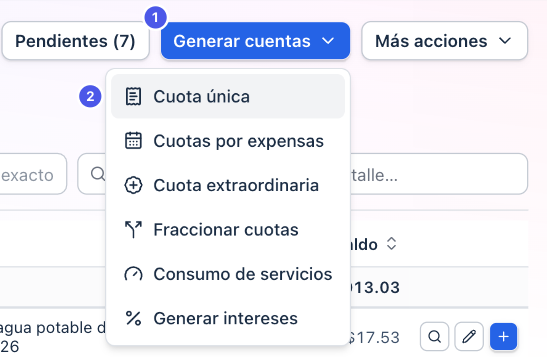 1. **Generar cuentas:** Abre el menú en **Ingresos › Cuotas y cobros**.
2. **Cuota única:** Abre el formulario para crear una cuota a una sola unidad.
## Paso 2: Completar la cuota
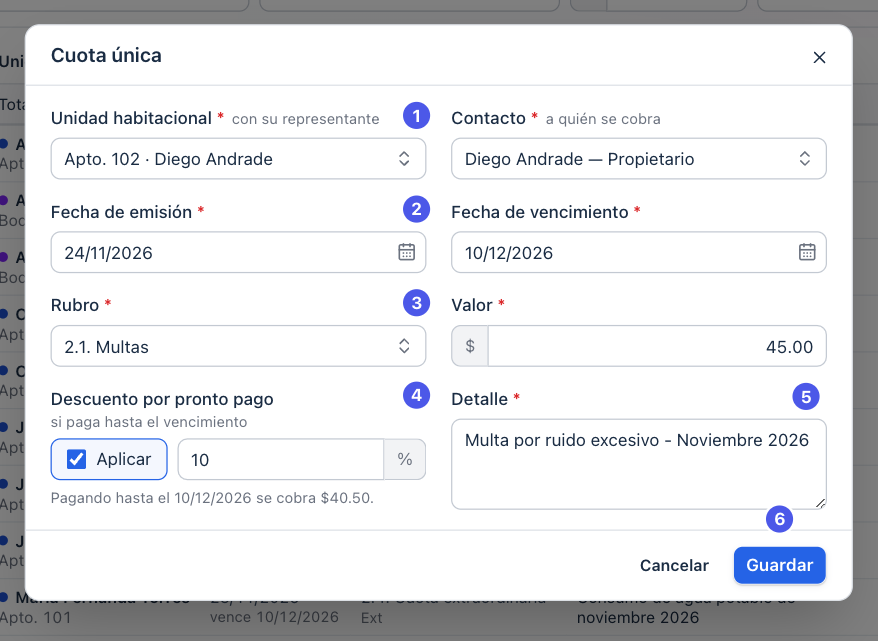 1. **Unidad y contacto:** Elige la unidad; Cuotafy preselecciona a su representante como contacto. Si quieres cobrarle a otra persona de esa unidad, cámbialo.
2. **Fechas:** La **emisión** y el **vencimiento**. El vencimiento no puede ser anterior a la emisión.
3. **Rubro y valor:** El rubro de ingreso con el que se contabiliza y el monto a cobrar.
4. **Descuento por pronto pago:** Marca **Aplicar** e indica el porcentaje. Un texto debajo te confirma el resultado, por ejemplo «Pagando hasta el 10/12/2026 se cobra $40.50».
5. **Detalle:** El texto que identificará la cuota en el listado y en los reportes. Sé específico: incluye el mes o el motivo.
6. **Guardar:** Emite la cuota. Verás el aviso «Se emitió la cuota».
> ℹ️ **Importante:** El descuento por pronto pago no se ofrece cuando el vencimiento ya pasó, porque no habría una fecha a tiempo para aplicarlo.
> 💡 **Tip:** Si el motivo de la cuota es una multa o un cargo recurrente, usa siempre el mismo rubro. Así los reportes agrupan lo cobrado por concepto.
## Paso 3: Encontrar la cuota en el listado
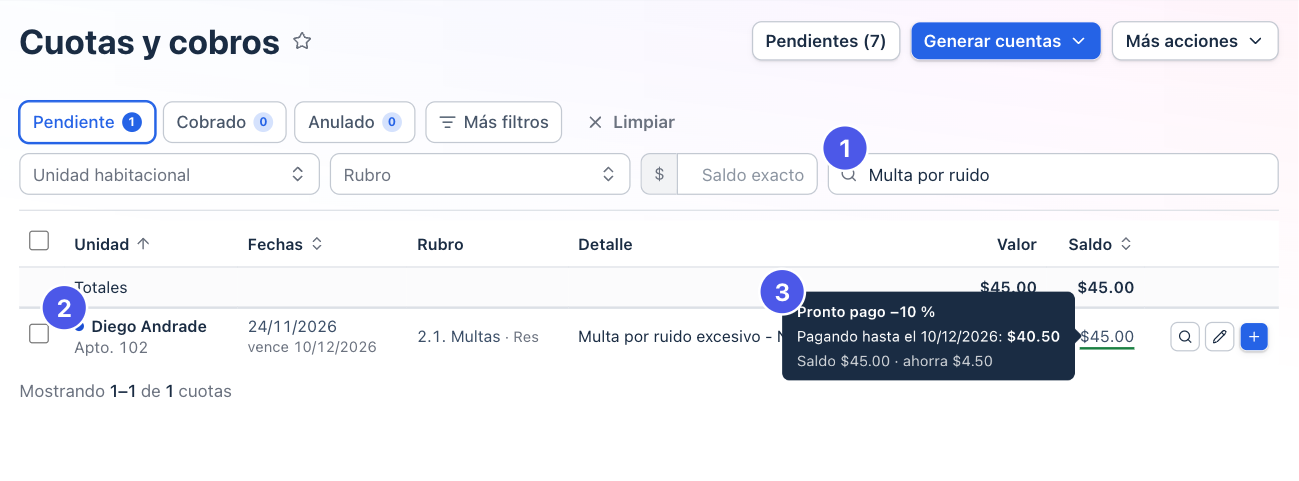
1. **Buscador:** Escribe parte del detalle para ubicar la cuota entre las demás.
2. **La fila de la cuota:** Muestra la unidad, las fechas, el rubro, el detalle, el valor y el saldo. Recién emitida, el saldo es igual al valor.
3. **Pronto pago:** Si aplicaste descuento, el saldo aparece subrayado en verde. Al pasar el cursor ves el porcentaje, hasta qué fecha aplica y cuánto se cobra pagando a tiempo.
## Paso 4: Editar una cuota
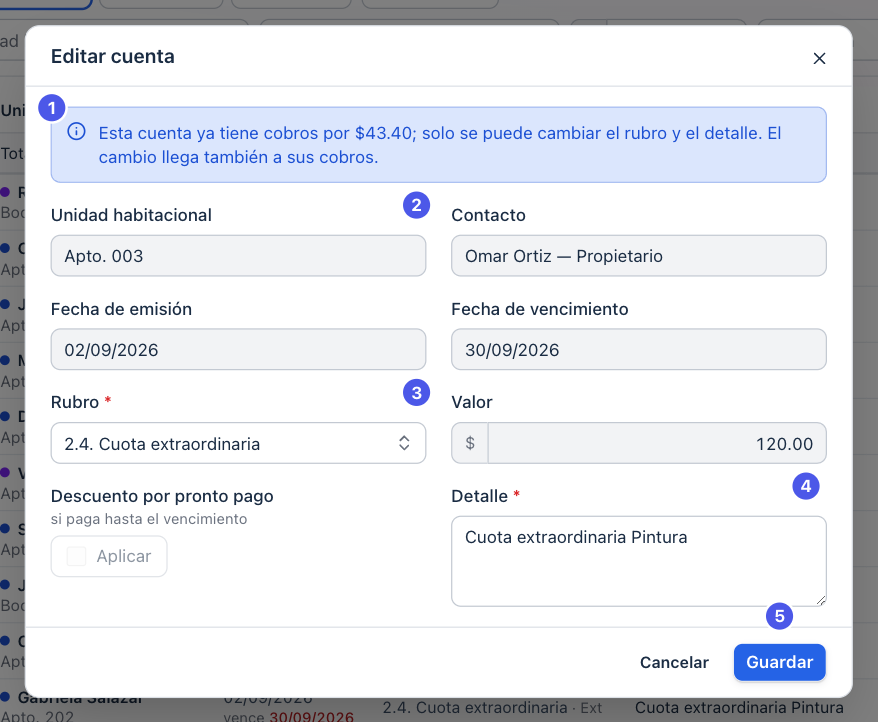 Pulsa el **lápiz** de la fila (o el botón **Editar** de la ficha). Lo que puedes cambiar depende de si la cuota ya recibió pagos:
- **Sin cobros:** Puedes editar todos los campos.
- **Con cobros parciales:** Solo el rubro y el detalle.
- **Ya cobrada:** No se edita.
1. **Aviso:** Explica que la cuota ya tiene cobros por un monto y que solo se puede cambiar el rubro y el detalle. El cambio llega también a sus cobros.
2. **Campos bloqueados:** Unidad, contacto, fechas, valor y descuento no se pueden tocar.
3. **Rubro:** Cámbialo si la cuota quedó en un rubro equivocado.
4. **Detalle:** Corrige o completa el texto.
5. **Guardar:** Aplica el cambio.
## Paso 5: Anular una cuota
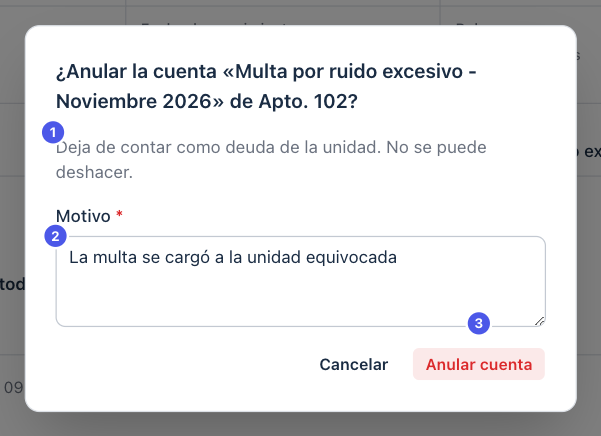 Abre la ficha de la cuota y pulsa **Anular**.
1. **Advertencia:** Te recuerda que la cuenta deja de contar como deuda de la unidad y que la acción no se puede deshacer.
2. **Motivo:** Es obligatorio. Escribe por qué se anula: queda registrado en la cuota.
3. **Anular cuenta:** Confirma la anulación.
> ⚠️ **Atención:** Solo se puede anular una cuota **sin cobros**. Si ya recibió un pago, el diálogo te explica por qué no se puede anular.
Si no ves el botón **Anular**, tu perfil no tiene el permiso de anulaciones financieras. Pídele a quien administra los permisos que lo habilite.
## Paso 6: Ver la cuota anulada
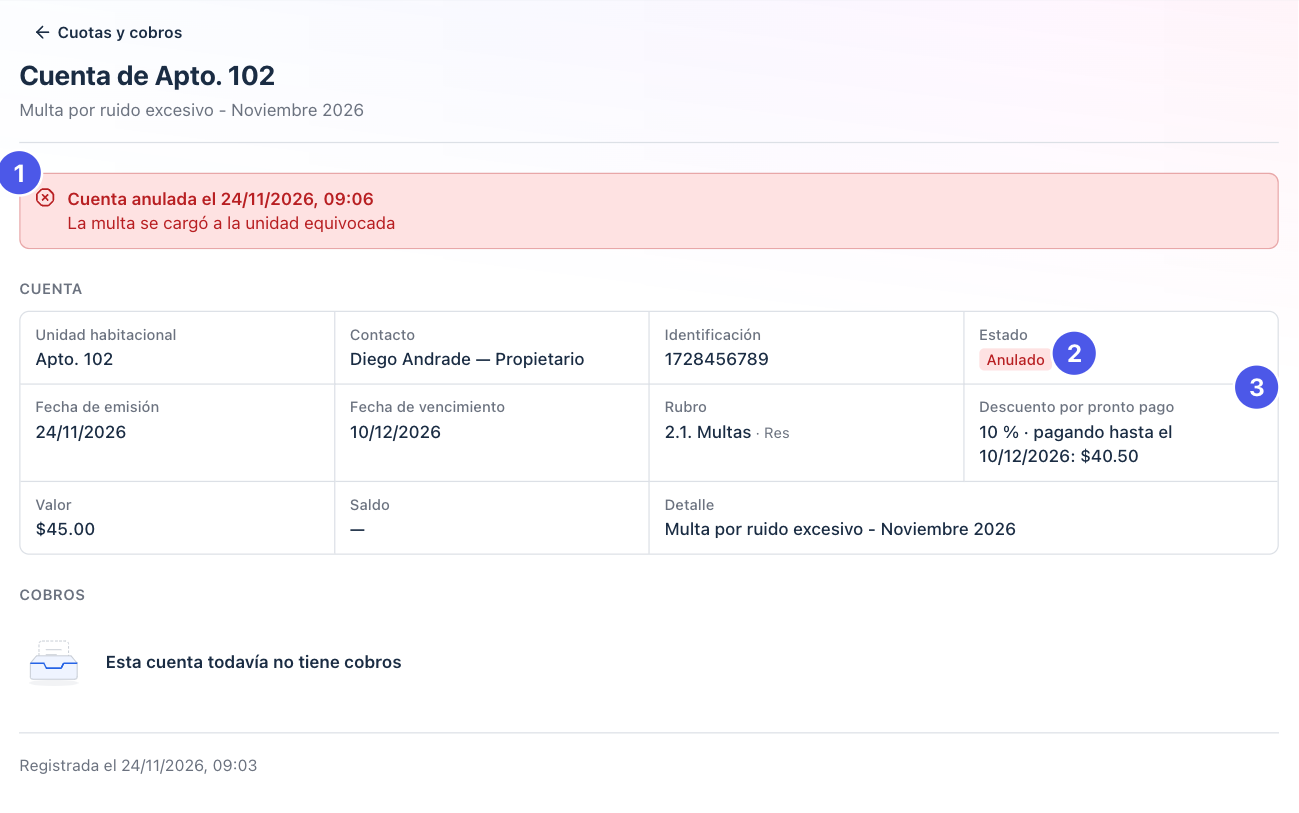
1. **Aviso rojo:** Indica cuándo se anuló la cuenta y el motivo que escribiste.
2. **Estado Anulado:** La cuota ya no suma al saldo de la unidad. El saldo se muestra como «—».
3. **Descuento por pronto pago:** La ficha sigue mostrando las condiciones con las que se emitió la cuota, como registro.
En el listado, enciende el estado **Anulado** para ver todas las cuotas anuladas con su fecha y motivo (guía [Cuotas y cobros: el listado y la ficha](/ayuda/cuotas-y-cobros-listado-y-ficha-de-la-cuota/)).
## Casos prácticos
### Caso 1: Cobrar una multa por ruido
**Situación:** El reglamento establece una multa de $45 por ruido fuera de horario y el Apto. 102 la acumuló.
**Cómo se resuelve:** **Generar cuentas › Cuota única**, elige el Apto. 102, el rubro **Multas**, valor 45, y un detalle como «Multa por ruido excesivo - Noviembre 2026». Aplica un 10 % de pronto pago si quieres incentivar el pago.
**Resultado:** La unidad tiene una cuota pendiente de $45, o $40.50 si paga hasta el vencimiento.
### Caso 2: Cobrar a un inquilino y no al propietario
**Situación:** Un daño en el ascensor lo causó el inquilino y quieres que la cuota salga a su nombre.
**Cómo se resuelve:** Al elegir la unidad, cambia el **Contacto** del representante por el inquilino.
**Resultado:** La cuota queda asociada al inquilino, aunque pertenece a la misma unidad.
### Caso 3: Corregir el detalle de una cuota ya abonada
**Situación:** Un residente abonó parte de una cuota y notas que el detalle tiene un error.
**Cómo se resuelve:** Pulsa el lápiz: solo podrás cambiar el rubro y el detalle. Corrige el texto y guarda.
**Resultado:** El detalle queda corregido también en los cobros ya registrados.
### Caso 4: La multa se cargó a la unidad equivocada
**Situación:** Emitiste una multa a la unidad equivocada y nadie ha pagado.
**Cómo se resuelve:** Abre la ficha, pulsa **Anular** y escribe el motivo («La multa se cargó a la unidad equivocada»). Luego emite una nueva cuota única a la unidad correcta.
**Resultado:** La cuota original queda anulada y documentada; la unidad correcta tiene su cuota pendiente.