# Cómo tomar las lecturas de los medidores: planilla, Excel, fotos y recorrido
> Registra el consumo de agua, gas u otros servicios de cada unidad: crea la toma del mes, carga las lecturas en la planilla, por Excel, con fotos o caminando con el teléfono, y déjalas listas para cobrar.
- URL canónica: https://cuotafy.com/ayuda/lecturas-de-medidores-recorrido-y-planilla/
- Módulo: Comunicados y Comunidad
- Sección: Medidores y servicios básicos
- Rol: Administrador · Nivel: Intermedio
- Tiempo de lectura: 12 min
- Última actualización: 2026-11-23
- Ruta en la aplicación: `/community/meter-readings`
## Requisitos previos
- Permiso «Lecturas de medidores» (para guardar lecturas hace falta el nivel de gestión).
- Al menos un servicio básico creado en Configuración › Servicios básicos, con su unidad de medida (por ejemplo, m³).
Cobrar el agua, el gas o la energía por lo que realmente consume cada unidad empieza por una tarea de campo: leer los medidores. En Cuotafy esa tarea se organiza en **tomas**: una toma es el recorrido de un servicio en una fecha, con una lectura por unidad. Cuando la toma está completa, queda lista para cobrarse.
Esta guía cubre las cuatro formas de cargar lecturas, desde la planilla en el computador hasta el recorrido caminando con el teléfono.
## Cómo se ve una lectura
Cada fila de la planilla muestra qué pasa con esa lectura en la columna **Estado**:
| Estado | Qué significa |
|---|---|
| **Sin lectura** | Todavía no hay lectura de esa unidad en el mes. |
| **Sin guardar** | Escribiste una lectura, pero aún no pulsas el botón de guardar. |
| **Guardando** / **Guardada** | La lectura se está guardando o ya quedó registrada. |
| **Cobrada** | Ya generó una cuota. Solo se consulta, no se corrige. |
| **Medidor retirado** / **Medidor desde…** | El medidor se reemplazó: el anterior queda en consulta y el nuevo empieza en la fecha que se indica. |
Debajo del estado puede aparecer una alerta: **Más del doble del promedio**, **Menos de la mitad del promedio** o **Sin consumo**. Son avisos para que revises, no impiden guardar.
> ℹ️ **Importante:** El consumo es la diferencia entre la lectura actual y la anterior. Si la unidad aún no tiene medidor registrado, **se crea solo** al guardar su primera lectura. El número de serie y el orden del recorrido se agregan después, en la ficha de la unidad.
## Paso 1: Abrir el listado de tomas
Entra a **Comunidad › Lecturas de medidores**. El listado muestra una fila por cada servicio y mes leído.
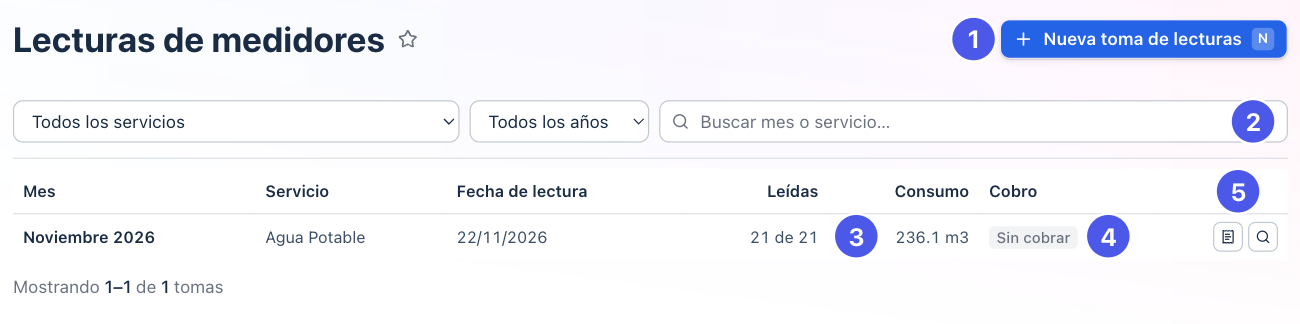
1. **Nueva toma de lecturas:** Abre el formulario para empezar un recorrido. También funciona con la tecla **N**.
2. **Filtros y buscador:** Filtra por **Servicio** y **Año**, o busca por mes o servicio.
3. **Leídas:** Cuántas unidades ya tienen lectura, por ejemplo «21 de 21», y el consumo total del mes.
4. **Cobro:** **Sin cobrar**, **Cobrada**, **Cobrada en parte** (quedaron lecturas tardías sin cobrar) o **Sin consumo**.
5. **Acciones:** La lupa abre la toma para consultarla o completarla. Mientras haya lecturas sin cobrar, aparece también el ícono para **Generar el cobro**.
## Paso 2: Crear la toma del mes
Pulsa **Nueva toma de lecturas** y elige qué vas a leer.
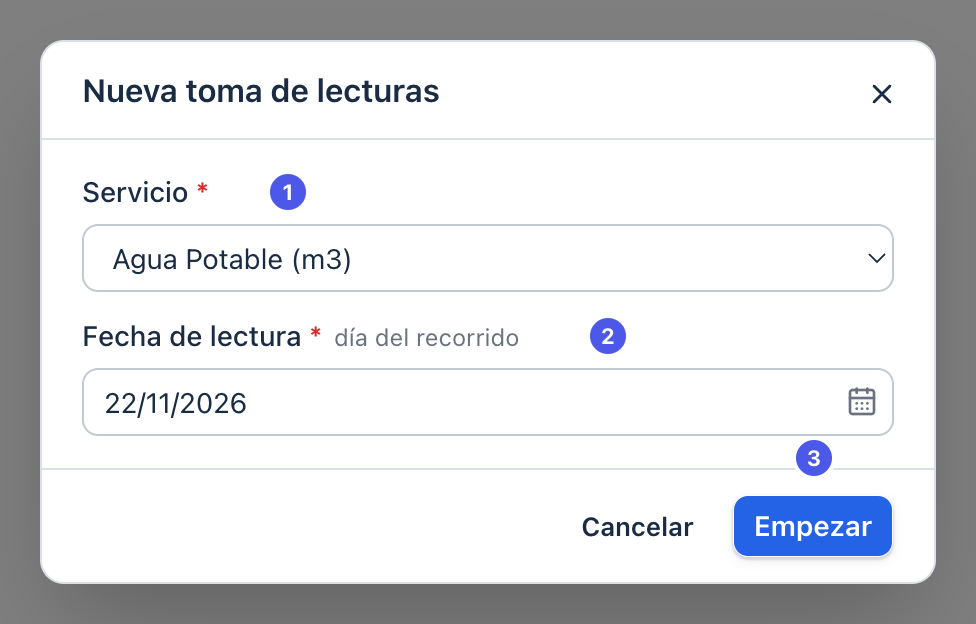 1. **Servicio:** El servicio que vas a leer, por ejemplo **Agua Potable (m3)**.
2. **Fecha de lectura:** El día del recorrido. De esa fecha sale el mes de la toma, y no puede ser posterior a hoy.
3. **Empezar:** Abre la planilla del mes.
> 💡 **Tip:** Si ya existe una toma de ese servicio y mes, **Empezar** te lleva a ella para completarla. No se duplica.
## Paso 3: Cargar las lecturas en la planilla
La planilla tiene una fila por unidad con medidor posible. Escribe la **Lectura actual** de cada una.
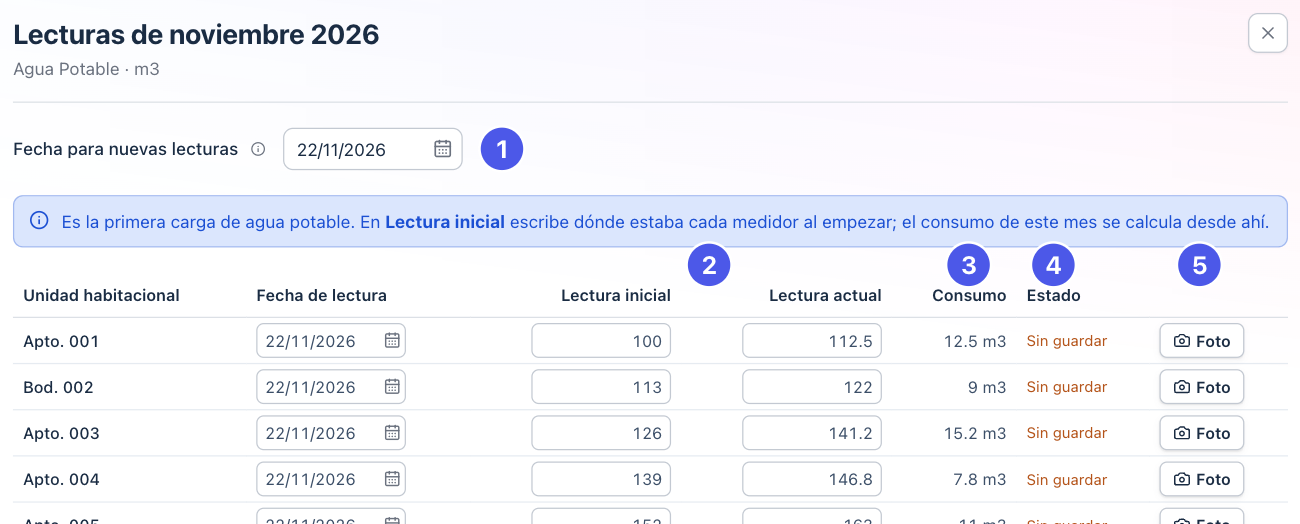
1. **Fecha para nuevas lecturas:** La fecha que se pone a las filas nuevas. Cada fila tiene además su propio selector de **Fecha de lectura**, por si una unidad se leyó otro día.
2. **Lectura inicial / Lectura anterior:** En la **primera carga** de un servicio se llama **Lectura inicial**: escribe dónde estaba cada medidor al empezar. Desde el mes siguiente se llama **Lectura anterior** y se completa sola.
3. **Consumo:** Se calcula al instante, apenas escribes la lectura actual.
4. **Estado:** Te dice si la fila está sin guardar, guardada o con una alerta de consumo atípico.
5. **Foto:** Adjunta la foto del medidor como respaldo. Puedes pulsar **Leer foto con IA**: la IA propone la lectura y tú la confirmas con **Usar lectura**. Nada se guarda sin tu confirmación.
> 💡 **Tip:** Al pulsar **Enter** pasas a la fila siguiente. Si tienes las lecturas en una hoja de cálculo, copia la columna y pégala en la **Lectura actual** de la primera unidad: se reparte hacia abajo, en el orden de la planilla, y las filas quedan **Sin guardar** para que las revises. Copia solo números, con hasta 3 decimales; si algo del rango no sirve, no se cambia ninguna fila.
> ⚠️ **Atención:** El sistema rechaza la lectura y te explica por qué en la misma fila cuando es menor que la anterior, cuando la fecha es anterior a la última lectura, o cuando es la primera lectura de la unidad y falta la lectura anterior.
## Paso 4: Guardar todo junto
Mientras escribes, las lecturas quedan **Sin guardar**. Se guardan todas a la vez desde el pie de la planilla.

1. **Contador:** Cuántas unidades tienen lectura y cuántas siguen sin guardar. Si alguna tiene un consumo fuera de lo habitual, también lo indica.
2. **Guardar N lecturas:** Guarda todas las filas escritas. Si alguna tiene un problema, queda marcada con su motivo en la columna **Estado** para que la corrijas y vuelvas a guardar.
Cuando todas las unidades tienen lectura, el pie muestra **Generar cobro**. Lo usas en la guía de [cobro del consumo](/ayuda/cobrar-el-consumo-y-medidores-de-la-unidad/).
> ℹ️ **Importante:** Una lectura por medidor y mes. Si vuelves a cargar la lectura de una unidad, **la corrige**, no la duplica, siempre que todavía no se haya cobrado.
## Paso 5: Atajos para cargar muchas lecturas
En la esquina superior de la toma están dos botones que ahorran tiempo cuando hay muchas unidades.

1. **Fotos en lote:** La IA lee las fotos de los medidores y arma la planilla por ti (paso 7).
2. **Cargar desde Excel:** Completas una plantilla fuera del sistema y la subes (paso 6).
## Paso 6: Cargar las lecturas desde Excel
Es la mejor opción si el lecturista anota en una hoja o si cargas muchas unidades.
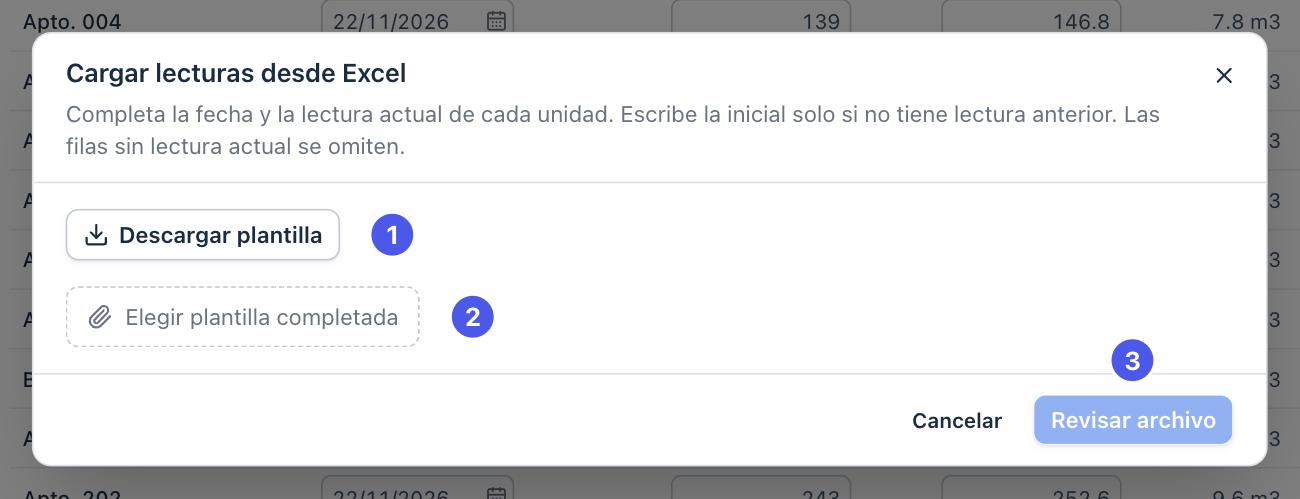
1. **Descargar plantilla:** Baja un Excel con las unidades y su última lectura.
2. **Elegir plantilla completada:** Sube el archivo `.xlsx` con la fecha y la **lectura actual** de cada unidad. Escribe la lectura inicial solo si la unidad no tiene lectura anterior. Las filas sin lectura actual se omiten.
3. **Revisar archivo:** El sistema valida todo **antes** de guardar. Si hay problemas, los lista por fila («Fila 7: La lectura actual es menor que la anterior») y no guarda nada hasta que los corrijas. Si todo está bien, verás la tabla con consumo y alerta de cada unidad y el botón **Guardar N lecturas**.
## Paso 7: Leer los medidores con fotos en lote
Si el lecturista fotografía cada medidor, sube todas las fotos juntas y deja que la IA las lea.
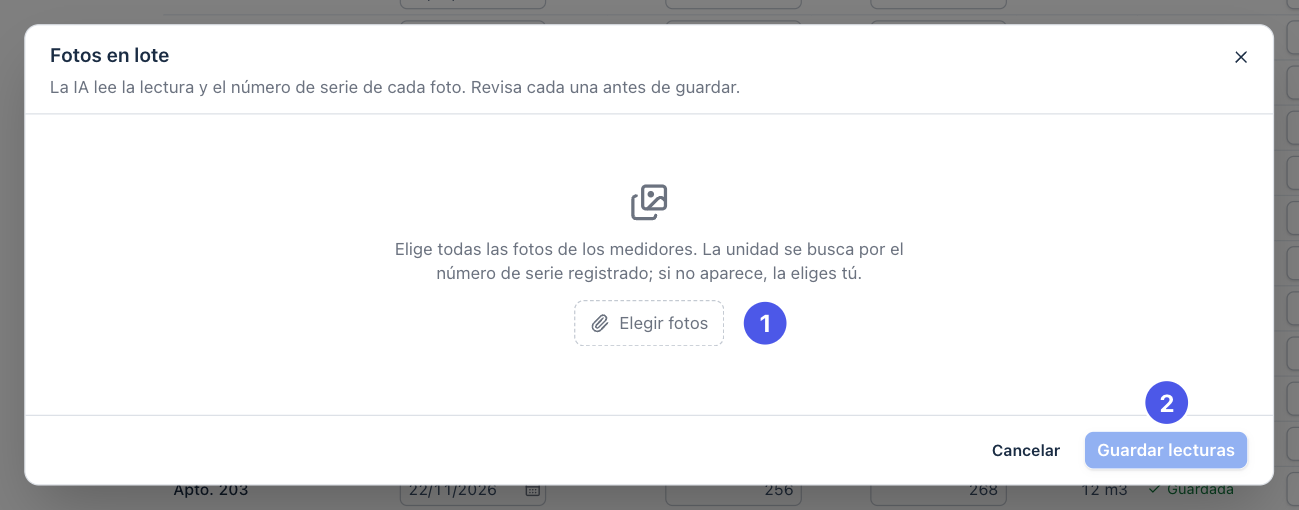
1. **Elegir fotos:** Selecciona todas las fotos de los medidores. La IA lee la lectura y el número de serie de cada una, y busca la unidad por el **número de serie registrado**.
2. **Guardar lecturas:** Revisa cada foto con su unidad, lectura, anterior y consumo antes de guardar. Lo que no se identificó queda como **Sin identificar**: asígnalo tú buscando la unidad.
> ⚠️ **Atención:** Para que la unidad se encuentre sola, sus medidores deben tener el **número de serie** registrado. Se agrega en la ficha de la unidad, en [Medidores](/ayuda/cobrar-el-consumo-y-medidores-de-la-unidad/). Si no hay series registradas, tú eliges la unidad de cada foto.
## Paso 8: Hacer el recorrido en el teléfono
Abre la misma toma desde el navegador del teléfono. La pantalla se convierte en un recorrido, con una unidad por vez.
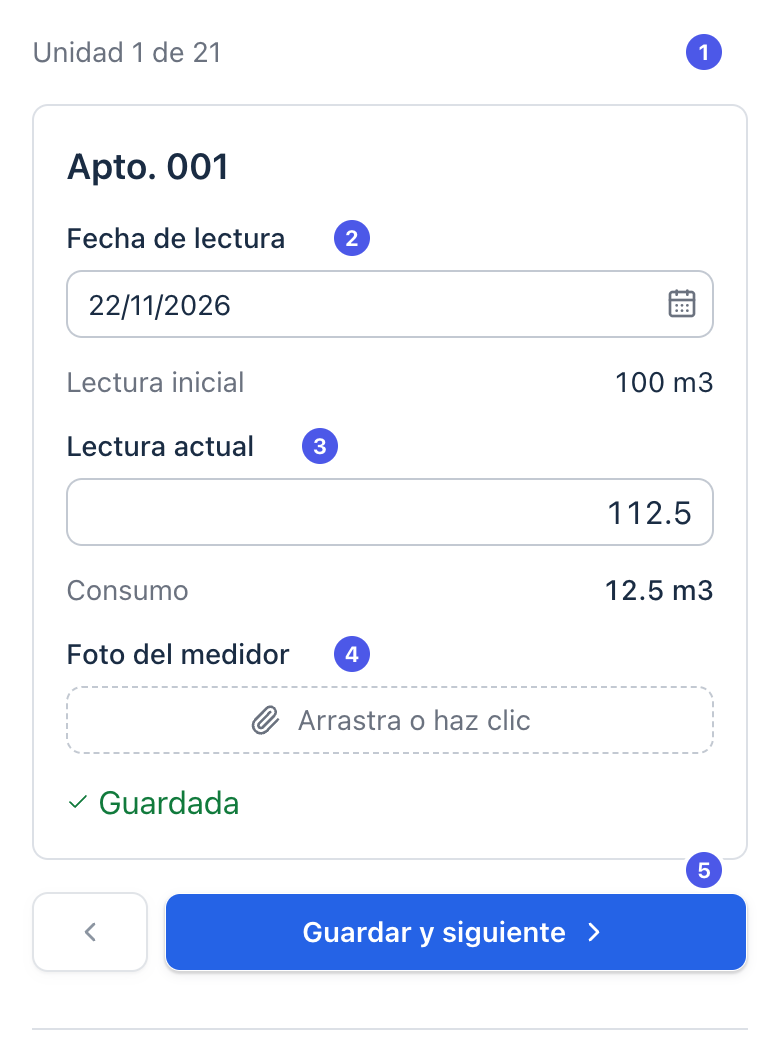 1. **Unidad 1 de 21:** Dónde vas en el recorrido. Empieza en la primera unidad sin leer y sigue el **orden de recorrido** de los medidores.
2. **Fecha de lectura:** La fecha de esa lectura.
3. **Lectura actual:** Escríbela con el teclado numérico. La lectura anterior y el consumo se ven al lado.
4. **Foto del medidor:** Abre la cámara para fotografiar el medidor.
5. **Guardar y siguiente:** Guarda esa unidad y pasa a la siguiente. El botón **Unidad anterior** vuelve atrás y también guarda lo escrito.
> 💡 **Tip:** Define el **Orden de recorrido** de cada medidor (torre, piso, pasillo) en la ficha de la unidad. Así el lecturista avanza por el camino real del edificio, sin saltar de un piso a otro.
> ⚠️ **Atención:** Si sales del recorrido con una lectura escrita sin guardar, el sistema te avisa antes de salir.
## Casos prácticos
### Caso 1: Es el primer mes que se lee el agua
**Situación:** El edificio nunca tuvo lecturas en Cuotafy. Los medidores ya marcan cientos de metros cúbicos.
**Cómo se resuelve:** Crea la toma y, en la planilla, escribe en **Lectura inicial** dónde estaba cada medidor al empezar, y en **Lectura actual** lo que marca hoy. El consumo del mes se calcula desde esa lectura inicial.
**Resultado:** Las 21 unidades quedan con su consumo del mes y, desde el siguiente mes, la lectura anterior se completa sola.
### Caso 2: El lecturista anota en papel y tú cargas después
**Situación:** El encargado recorre el edificio con una hoja y entrega los datos al día siguiente.
**Cómo se resuelve:** En la toma pulsa **Cargar desde Excel**, descarga la plantilla, copia las lecturas del papel en la columna de lectura actual y súbela. Revisa el informe y guarda.
**Resultado:** Todas las lecturas entran de una vez y el sistema te avisa por fila si algún número no cuadra, antes de guardar nada.
### Caso 3: Una unidad aparece con un consumo altísimo
**Situación:** Al escribir la lectura de una unidad, bajo el estado aparece «Más del doble del promedio».
**Cómo se resuelve:** Es un aviso, no un error. Revisa con el lecturista si leyó bien o si hay una fuga. Si el dato es correcto, guárdalo igual; si no, corrígelo antes de guardar.
**Resultado:** Detectas el problema antes de cobrar y la unidad no recibe una cuota por un dato mal leído.
### Caso 4: Me equivoqué en una lectura que ya se cobró
**Situación:** Ya generaste el cobro y descubres que una lectura estaba mal. Al intentar cambiarla, el sistema dice que ya está cobrada.
**Cómo se resuelve:** Anula la cuota de esa unidad en **Cuotas y cobros**. Eso libera la lectura. Corrígela y genera el cobro de lo que quedó sin cobrar, que sale como un cobro complementario del mismo mes.
**Resultado:** La unidad recibe su cuota corregida y las demás cuotas del mes quedan intactas.