# Cómo llenar el presupuesto más rápido: valores reales, porcentaje y Excel
> Parte de lo que ya pasó: trae los valores reales del período anterior, sube o baja todo un porcentaje o carga el presupuesto desde Excel, con vista previa antes de guardar.
- URL canónica: https://cuotafy.com/ayuda/llenar-el-presupuesto-valores-reales-porcentaje-y-excel/
- Módulo: Contabilidad: Presupuestos
- Sección: Elaboración del presupuesto
- Rol: Administrador · Nivel: Intermedio
- Tiempo de lectura: 7 min
- Última actualización: 2026-11-23
- Ruta en la aplicación: `/finance/budgets`
## Requisitos previos
- Tener un presupuesto creado (ver Crear el presupuesto y armar la grilla).
- Para traer valores reales: contar con movimientos en el período anterior al del presupuesto.
Rara vez conviene arrancar el presupuesto de una hoja en blanco. Lo normal es partir de lo que ya pasó y ajustarlo. Cuotafy tiene tres atajos para eso, todos desde la barra de herramientas de la grilla: **Valores reales**, **Subir o bajar un %** y **Subir presupuesto**. Los tres te dejan revisar antes de guardar.
Abre el presupuesto desde **Contabilidad › Presupuestos**. Si todavía no lo creaste, empieza por [Crear el presupuesto y armar la grilla](/ayuda/crear-el-presupuesto-y-armar-la-grilla/).
## Paso 1: Traer los valores reales del período anterior
Pulsa **Valores reales**.
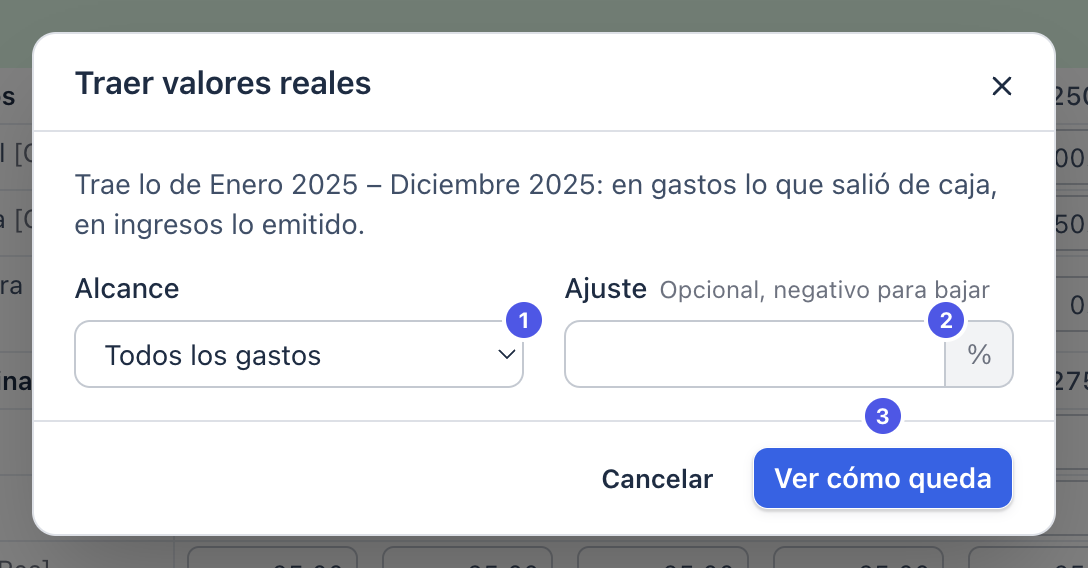 Cuotafy toma el período inmediatamente anterior al de tu presupuesto: en **gastos**, lo que salió de caja; en **ingresos**, lo emitido.
1. **Alcance:** Qué traer: todos los gastos, todos los ingresos, todo, o una categoría.
2. **Ajuste:** Opcional. Un porcentaje que se suma a lo traído; en negativo, lo baja.
3. **Ver cómo queda:** Calcula la propuesta sin guardar nada.
> ℹ️ **Importante:** Los valores traídos reemplazan lo que había en ese alcance. Los rubros sin movimiento en el período anterior quedan como estaban.
## Paso 2: Revisar la vista previa y decidir
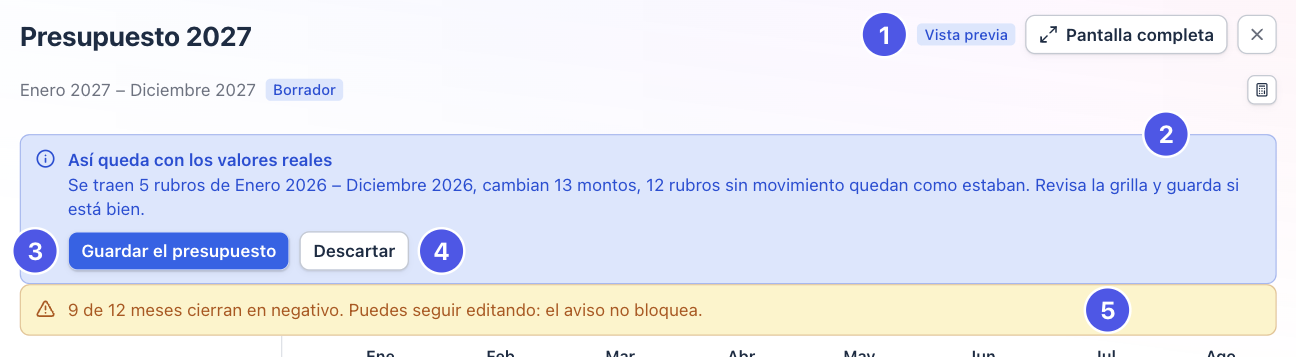
1. **Vista previa:** La insignia indica que lo que ves **aún no está guardado**.
2. **Resumen:** Dice cuántos rubros se traen, de qué período, cuántos montos cambian y cuántos rubros quedan como estaban.
3. **Guardar el presupuesto:** Aplica los cambios.
4. **Descartar:** Deja todo como estaba.
5. **Meses en negativo:** Si con estos valores algunos meses cierran con más gastos que ingresos, se avisa aquí. Puedes seguir editando.
Mientras no decidas, recorre la grilla: ves cada rubro y cada mes ya con los nuevos montos.
## Paso 3: Subir o bajar todo un porcentaje
Pulsa **Subir o bajar un %**.
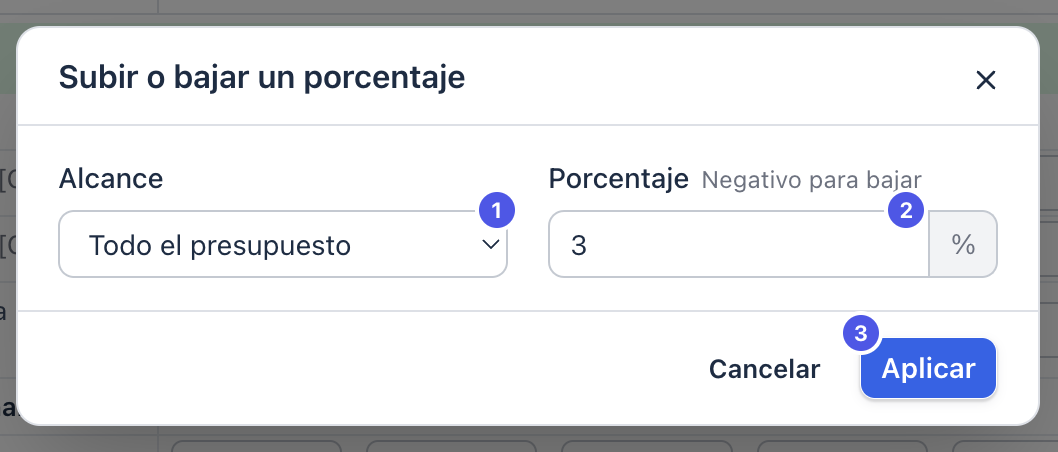 1. **Alcance:** *Todo el presupuesto*, *Solo ingresos* o *Solo gastos*.
2. **Porcentaje:** El valor a aplicar. **Negativo para bajar**.
3. **Aplicar:** Multiplica los montos del alcance por ese porcentaje.
> 💡 **Tip:** Combínalo con el paso anterior: trae los valores reales sin ajuste y luego aplica el porcentaje de inflación que esperas. Si algo no te gusta, lo cambias antes de marcar el presupuesto como vigente.
## Paso 4: Cargar el presupuesto desde Excel
Pulsa **Subir presupuesto**.
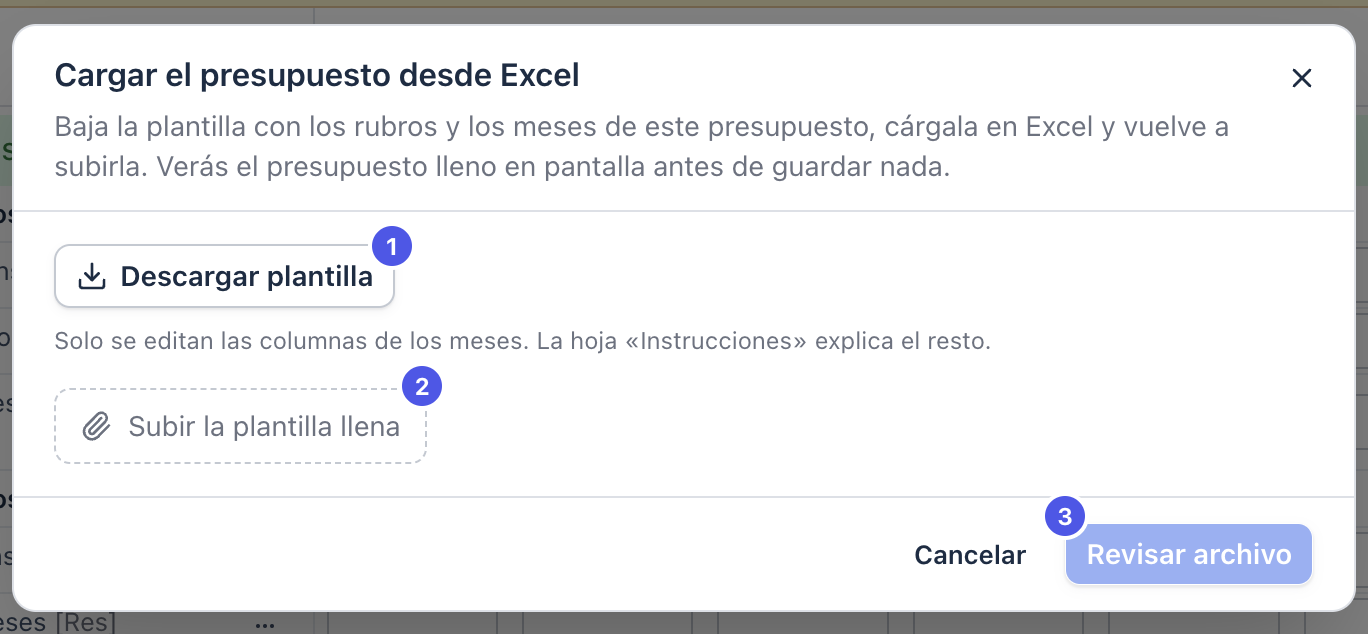
1. **Descargar plantilla:** Baja un Excel con los rubros y los meses **de este presupuesto**. Solo se editan las columnas de los meses; la hoja **Instrucciones** explica el resto.
2. **Subir la plantilla llena:** Elige el archivo ya completo.
3. **Revisar archivo:** Cuotafy lo lee y te muestra el presupuesto lleno en pantalla, **antes de guardar nada**.
> ⚠️ **Atención:** Descarga siempre la plantilla desde el propio presupuesto y edita solo las columnas de los meses. El resto de la hoja es lo que permite a Cuotafy reconocer cada rubro.
## Casos prácticos
### Caso 1: Presupuesto del próximo año con 5 % de inflación
**Situación:** Quieres que el presupuesto 2027 parta de lo que se gastó en 2026, con un 5 % más.
**Cómo se resuelve:** Crea el presupuesto 2027, pulsa **Valores reales**, elige *Todos los gastos*, escribe **5** en *Ajuste* y revisa la vista previa. Si te convence, **Guardar el presupuesto**.
**Resultado:** Los gastos de 2027 ya están cargados con el aumento. Solo te queda decidir los ingresos.
### Caso 2: Subir todos los ingresos un 8 %
**Situación:** La asamblea aprobó un aumento del 8 % en las expensas.
**Cómo se resuelve:** En **Subir o bajar un %**, elige *Solo ingresos*, escribe **8** y pulsa **Aplicar**.
**Resultado:** Todos los ingresos presupuestados suben un 8 %, y puedes ver en la fila **Diferencia** si ahora cierran los meses.
### Caso 3: El período anterior no tiene movimientos
**Situación:** Es un edificio recién cargado y no hay historia del año pasado.
**Cómo se resuelve:** Al pulsar **Valores reales** Cuotafy avisa que no hubo movimientos y no cambia nada. Usa **Subir presupuesto** con el plan que tengas en Excel.
**Resultado:** Evitas cargar a mano y no pierdes nada de lo que ya habías escrito.
### Caso 4: El contador prepara el presupuesto en Excel
**Situación:** Tu contador prefiere trabajar en una hoja de cálculo.
**Cómo se resuelve:** Descarga la plantilla desde **Subir presupuesto**, envíasela, y cuando te la devuelva súbela y pulsa **Revisar archivo**.
**Resultado:** Revisas el presupuesto completo en pantalla y lo guardas solo si estás de acuerdo.