# Cómo subir el estado de cuenta del banco a Cuotafy (Movimientos bancarios)
> Sube el Excel de tu banco a Cuotafy para ver los movimientos bancarios de la cuenta del condominio, sin duplicados, y dejar todo listo para conciliar con o sin IA.
- URL canónica: https://cuotafy.com/ayuda/movimientos-bancarios-subir-el-estado-de-cuenta/
- Módulo: Tesorería: Cajas, Traspasos y Conciliación
- Sección: Cajas y bancos
- Rol: Administrador · Nivel: Intermedio
- Tiempo de lectura: 6 min
- Última actualización: 2026-11-24
- Ruta en la aplicación: `/finance/accounts`
## Requisitos previos
- Tener una cuenta bancaria creada en Cuotafy.
- Descargar de tu banco el estado de cuenta en Excel (.xls o .xlsx), tal como lo entrega el banco.
Para conciliar, Cuotafy necesita ver lo mismo que ve el banco. Eso es lo que hacen los **movimientos bancarios**: guardas el estado de cuenta del banco dentro del sistema y, desde ahí, puedes revisarlo y cuadrarlo con tus registros. Se puede subir cuantas veces quieras: Cuotafy no duplica lo que ya está.
## Paso 1: Habilitar «Registros bancarios» en la cuenta
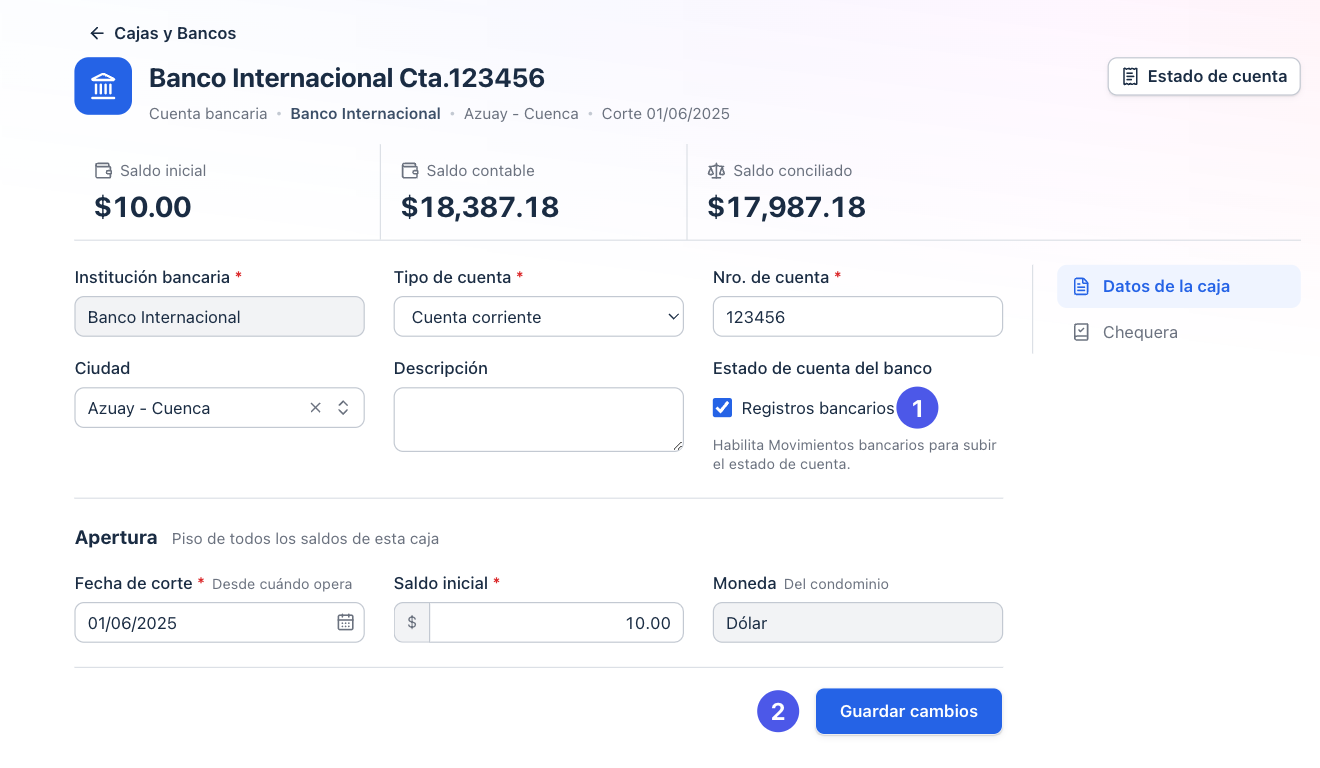
1. **Registros bancarios:** En **Tesorería › Cajas y bancos**, abre la ficha de la cuenta bancaria y marca esta casilla. Es lo que habilita los movimientos del banco en esa cuenta.
2. **Guardar cambios:** Confirma el cambio. Si la cuenta ya la tenía marcada desde su creación, no necesitas repetir este paso.
## Paso 2: Abrir los movimientos bancarios
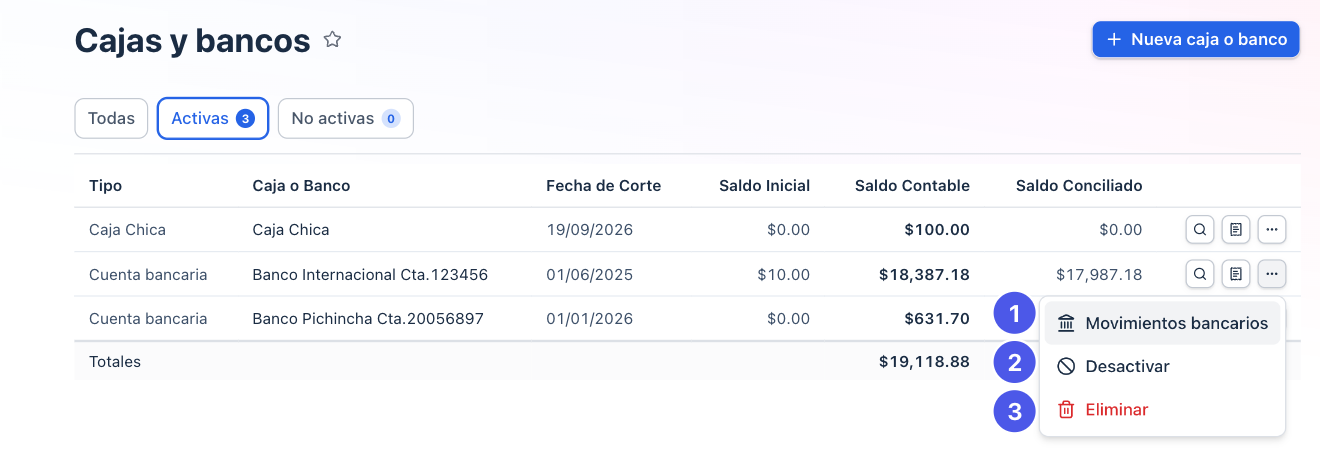
1. **Movimientos bancarios:** Abre el menú **⋯** de la fila de la cuenta y elige esta opción. Solo aparece en las cuentas con **Registros bancarios** activado.
## Paso 3: Subir el archivo del banco
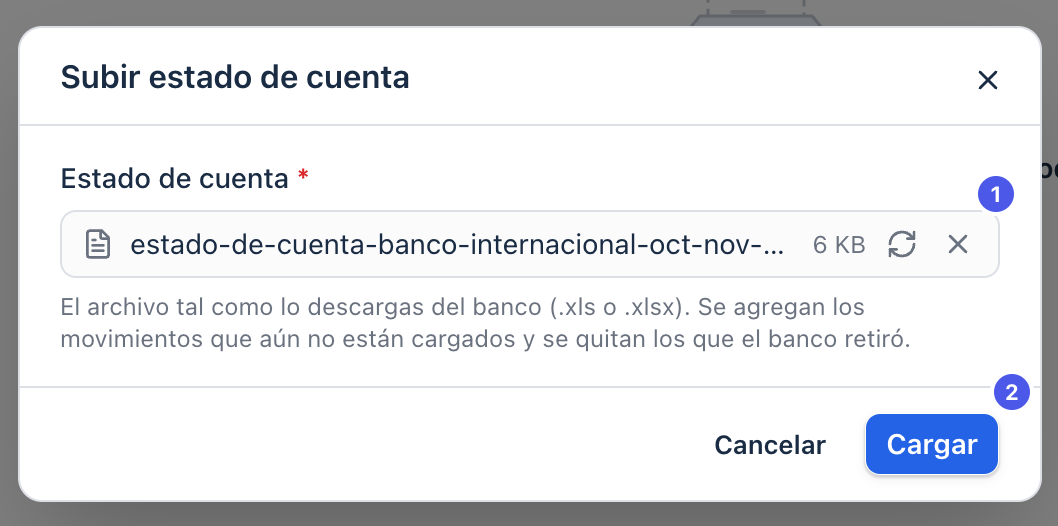 1. **Archivo del banco:** En la pantalla de movimientos pulsa **Subir estado de cuenta** y elige el Excel (.xls o .xlsx) tal como lo descargaste del banco. No lo abras para editarlo ni cambies sus columnas.
2. **Cargar:** Sube el archivo. Cuotafy lo lee, reconoce el formato del banco y suma lo que falte.
> ⚠️ **Atención:** Sube el archivo de la cuenta correcta. Si el archivo no corresponde a la cuenta elegida, o su formato no se reconoce, Cuotafy lo rechaza con un mensaje y no carga nada.
## Paso 4: Leer el resultado de la carga
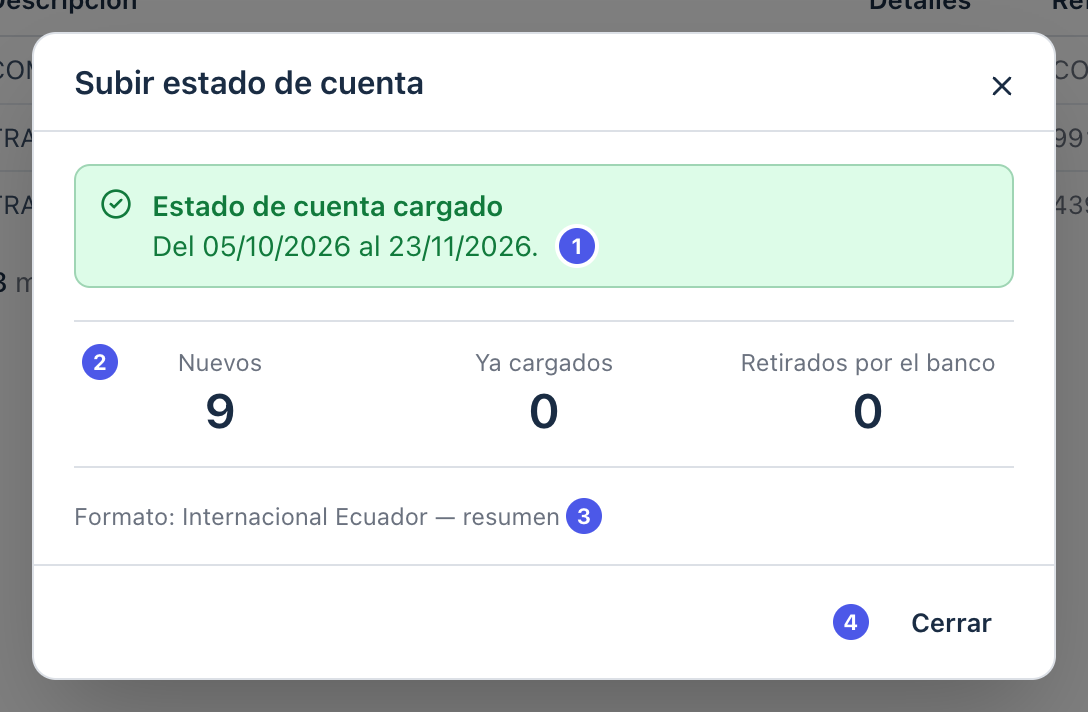 1. **Mensaje con el rango:** Confirma el periodo que cubre el archivo, por ejemplo *Del 05/10/2026 al 23/11/2026*.
2. **Nuevos, Ya cargados y Retirados por el banco:** **Nuevos** son los movimientos que se sumaron, **Ya cargados** los que ya estaban y **Retirados por el banco** los que ya cargaste y el banco quitó de su estado de cuenta.
3. **Formato detectado:** Indica con qué formato de banco se leyó el archivo (por ejemplo, *Internacional Ecuador — resumen*).
4. **Cerrar:** Vuelve a la lista de movimientos.
> 💡 **Tip:** Puedes subir el mismo mes varias veces, por ejemplo a mitad y a fin de mes. Los movimientos que ya estaban salen como **Ya cargados**; solo se suman los nuevos.
## Paso 5: Revisar los movimientos
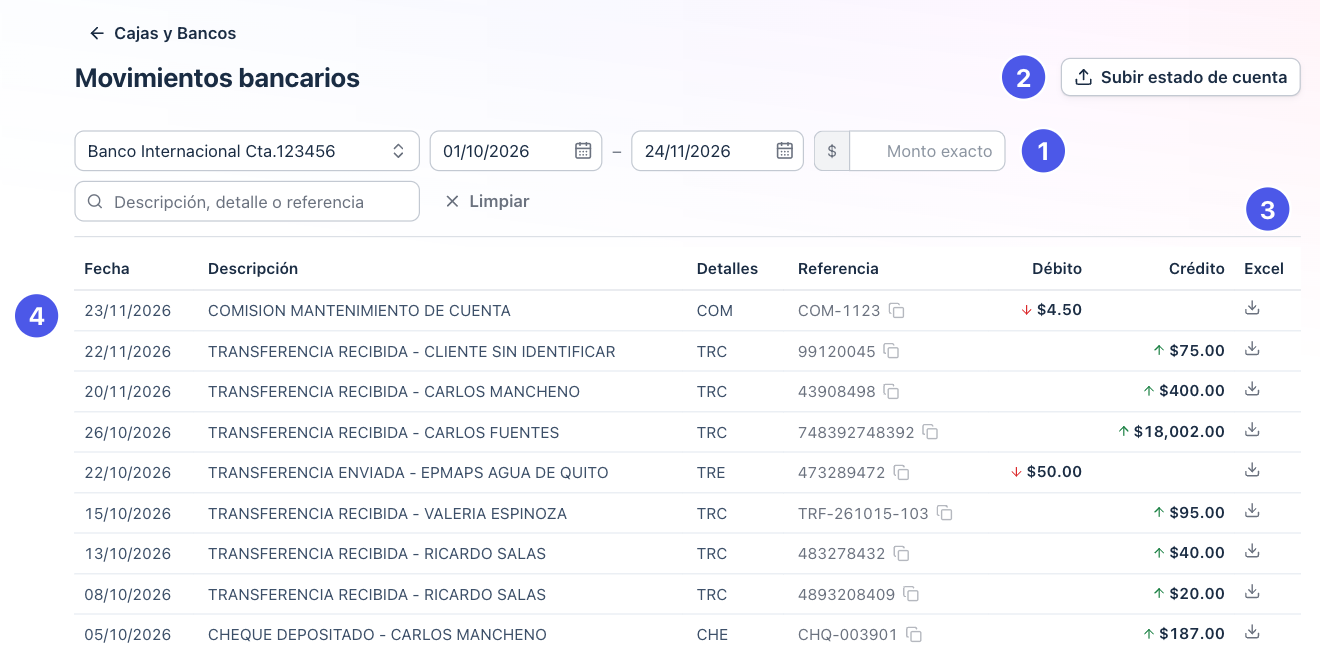
1. **Filtros:** Elige la **caja o banco**, el rango **Desde / Hasta**, un **Monto exacto** o escribe en el buscador para encontrar un movimiento puntual.
2. **Subir estado de cuenta:** Para cargar otro archivo sin salir de la pantalla.
3. **Columna Excel:** Descarga el archivo original con el que se cargó ese movimiento.
4. **Tabla:** **Fecha**, **Descripción**, **Detalles**, **Referencia**, **Débito** (dinero que sale de la cuenta) y **Crédito** (dinero que entra), tal como los reporta el banco.
Con los movimientos cargados puedes [conciliar la cuenta paso a paso](/ayuda/conciliar-una-cuenta-bancaria-paso-a-paso/) o dejar que la [conciliación con IA](/ayuda/conciliacion-con-ia-subir-el-estado-de-cuenta/) proponga el cruce.
## Casos prácticos
### Caso 1: Cargar el estado de cuenta de fin de mes
**Situación:** Llegó el cierre de mes y necesitas conciliar la cuenta del edificio.
**Cómo se resuelve:** Descarga el Excel del banco, entra en **Movimientos bancarios** de la cuenta, pulsa **Subir estado de cuenta** y elige el archivo.
**Resultado:** Ves el resumen con los movimientos nuevos y quedas listo para conciliar.
### Caso 2: Subir otra vez el mismo periodo sin miedo a duplicar
**Situación:** Subiste el estado de cuenta a mitad de mes y ahora tienes el del cierre.
**Cómo se resuelve:** Sube el archivo completo del mes. Cuotafy reconoce los movimientos que ya estaban.
**Resultado:** **Ya cargados** muestra los repetidos y **Nuevos** solo los de la segunda mitad; nada queda duplicado.
### Caso 3: El banco corrigió un movimiento
**Situación:** Un movimiento que cargaste ya no aparece en el estado de cuenta nuevo del banco.
**Cómo se resuelve:** Sube el archivo actualizado.
**Resultado:** El resumen lo cuenta en **Retirados por el banco** y tu lista vuelve a ser igual a la del banco.
### Caso 4: Recuperar el archivo con el que se cargó un movimiento
**Situación:** Un auditor pide el archivo original del banco de un movimiento.
**Cómo se resuelve:** En la lista de movimientos, usa el enlace de la columna **Excel** de esa fila.
**Resultado:** Descargas el Excel original sin tener que buscarlo en tu computador.