# Cómo ver las reservas y crear una nueva desde la administración
> Consulta todas las reservas del condominio en lista o calendario, filtra por espacio y estado, exporta a Excel y registra una reserva por un residente, por la administración o por un externo.
- URL canónica: https://cuotafy.com/ayuda/reservas-listado-calendario-y-nueva-reserva/
- Módulo: Comunicados y Comunidad
- Sección: Espacios comunes y reservas
- Rol: Administrador · Nivel: Básico
- Tiempo de lectura: 9 min
- Última actualización: 2026-11-23
- Ruta en la aplicación: `/community/amenities`
## Requisitos previos
- Al menos un espacio común creado y en servicio.
- Permiso de lectura para ver las reservas y de gestión para crearlas.
Cada reserva es una promesa a un vecino: «ese día, ese horario, es suyo». Para que no se crucen dos eventos ni se pase por alto una solicitud, necesitas ver todas las reservas en un solo lugar y poder registrar la que te piden por teléfono o en la oficina.
La pantalla **Reservas** las muestra en **lista** o en **calendario**, con los mismos filtros, y desde ahí creas una reserva nueva. La disponibilidad la calcula el sistema con las reglas de cada espacio, así que no puedes dar dos veces el mismo horario.
## Paso 1: Revisar el listado de reservas
En el menú **Comunidad**, abre **Espacios comunes**. La pantalla que aparece se llama **Reservas** y abre en la vista **Lista**.
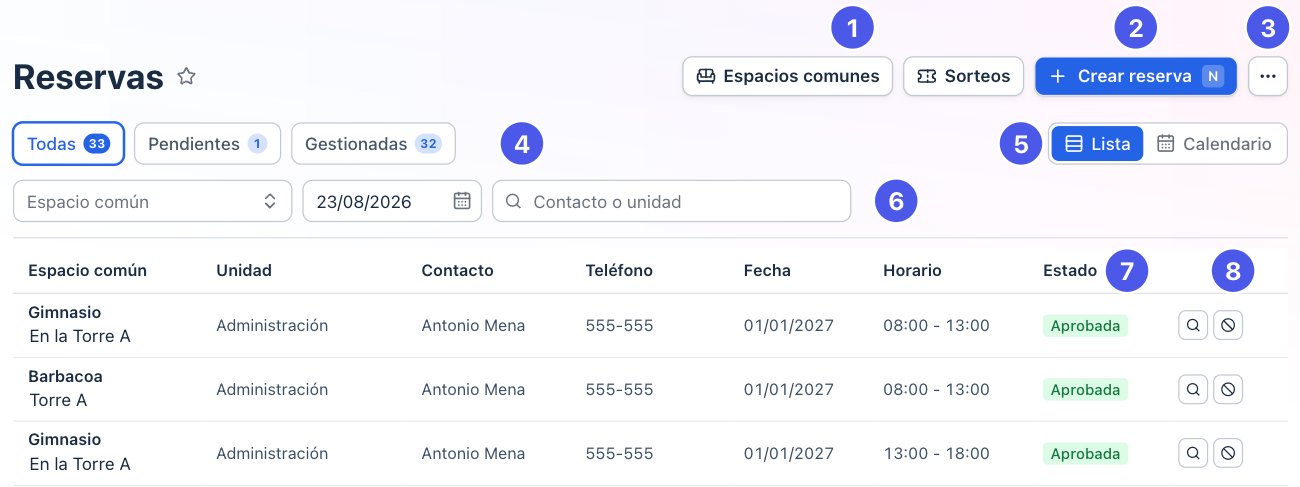
1. **Espacios comunes y Sorteos:** Llevan a la configuración de los espacios (ver [Cómo configurar un espacio común](/ayuda/espacios-comunes-configurar-un-espacio/)) y a los sorteos de fechas concurridas (ver [Cómo hacer un sorteo de reservas](/ayuda/sorteo-de-reservas/)).
2. **Crear reserva:** Abre el formulario para registrar una reserva. También funciona la tecla **N**. Solo aparece si tienes permiso de gestión.
3. **Más acciones:** Los tres puntos abren **Exportar Excel**, que descarga las reservas con los filtros que tengas aplicados. Está disponible en la vista Lista.
4. **Estado:** **Todas**, **Pendientes** (las que esperan tu decisión) y **Gestionadas** (las ya aprobadas, rechazadas o anuladas). Cada chip muestra cuántas hay.
5. **Vista:** Alterna entre **Lista** y **Calendario** sin perder los filtros.
6. **Filtros:** Por **Espacio común**, por fecha **Desde** y por texto: el buscador encuentra por el nombre del contacto o por la unidad. Cuando hay filtros, aparece **Limpiar**.
7. **Estado de cada reserva:** **Pendiente**, **Aprobada**, **Denegada**, **Anulada** o **Finalizada**, cada una con su color.
8. **Acciones de la fila:** La lupa abre la ficha de la reserva y, según el estado, aparecen los botones para aprobar, rechazar o anular. Se explican en [Estados, avisos y cancelaciones de reservas](/ayuda/reservas-estados-avisos-y-cancelaciones/).
> ℹ️ **Importante:** La lista abre mostrando las reservas **desde hace tres meses**, sin fecha final, para que no se te escapen las solicitudes futuras. Cambia **Desde** si necesitas ver más atrás. Una reserva sin unidad aparece como **Externo** en la columna **Unidad**.
> 💡 **Tip:** Para atender solicitudes, pulsa **Pendientes**. Verás solo lo que está esperando tu respuesta.
## Paso 2: Ver las reservas en el calendario
Pulsa **Calendario** para ver las reservas ubicadas en su día. Es la mejor forma de detectar días muy cargados y de ver de un vistazo qué falta decidir.
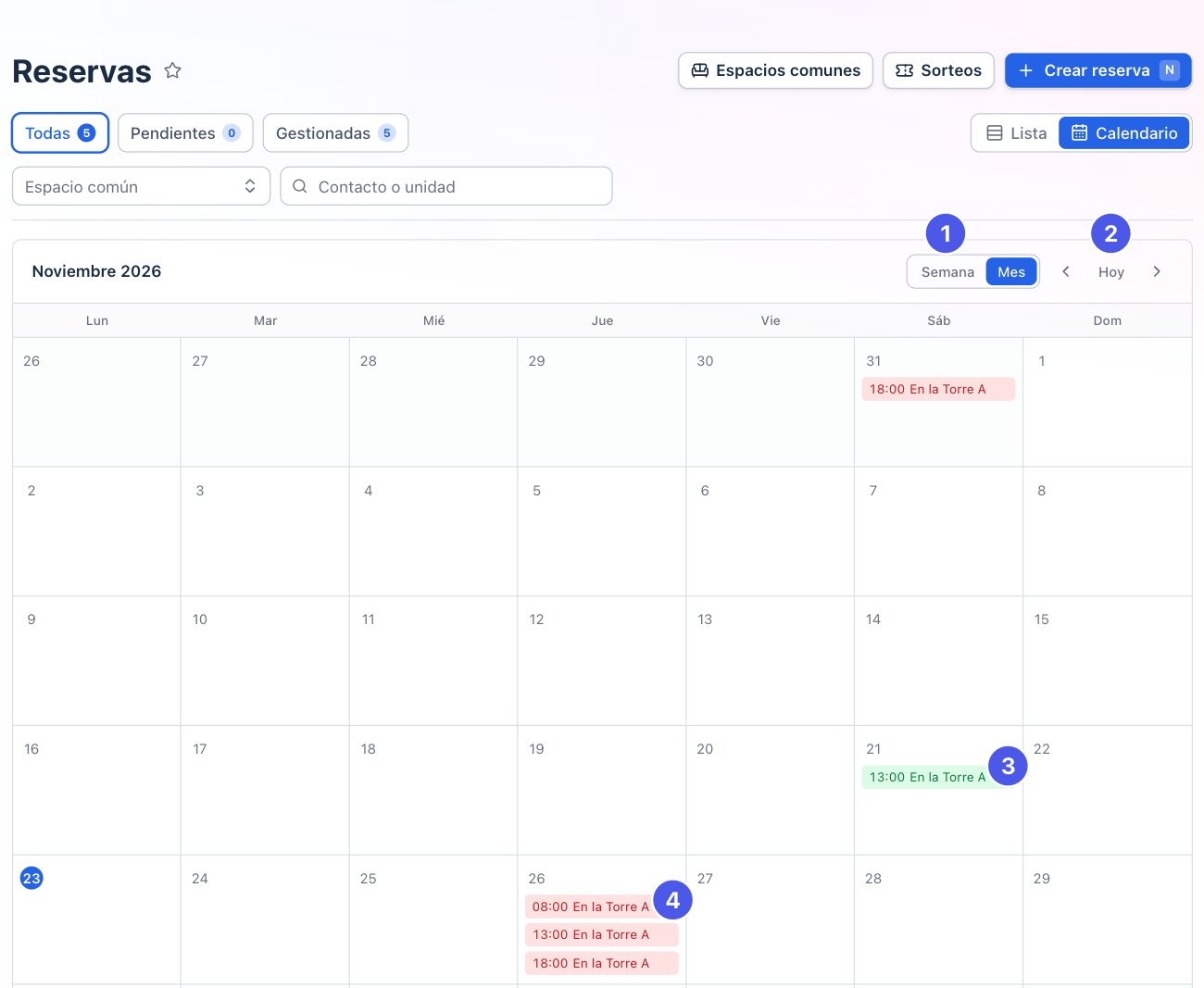
1. **Semana o Mes:** Cambia entre la vista de una semana, con más detalle, y la del mes completo.
2. **Navegación:** Las flechas avanzan o retroceden de período y **Hoy** vuelve a la fecha actual.
3. **Reserva aprobada:** El bloque verde indica la hora de inicio y el espacio. El color depende del **estado**, no del espacio.
4. **Reserva anulada:** Las rojas son las **Denegadas** o **Anuladas**. Las **Pendientes** se ven en amarillo y las **Finalizadas** en azul.
Pulsa cualquier bloque para abrir la misma ficha de la lista. Los filtros por espacio, estado y buscador siguen funcionando.
> ℹ️ **Importante:** El calendario muestra hasta un máximo de reservas por vista. Si aparece el aviso «Hay más reservas de las que caben en esta vista», filtra por **Espacio común** para verlas todas.
## Paso 3: Elegir el espacio, la unidad, la fecha y el horario
Pulsa **Crear reserva**. El formulario completo se ve así, y sus partes se explican en los pasos siguientes.
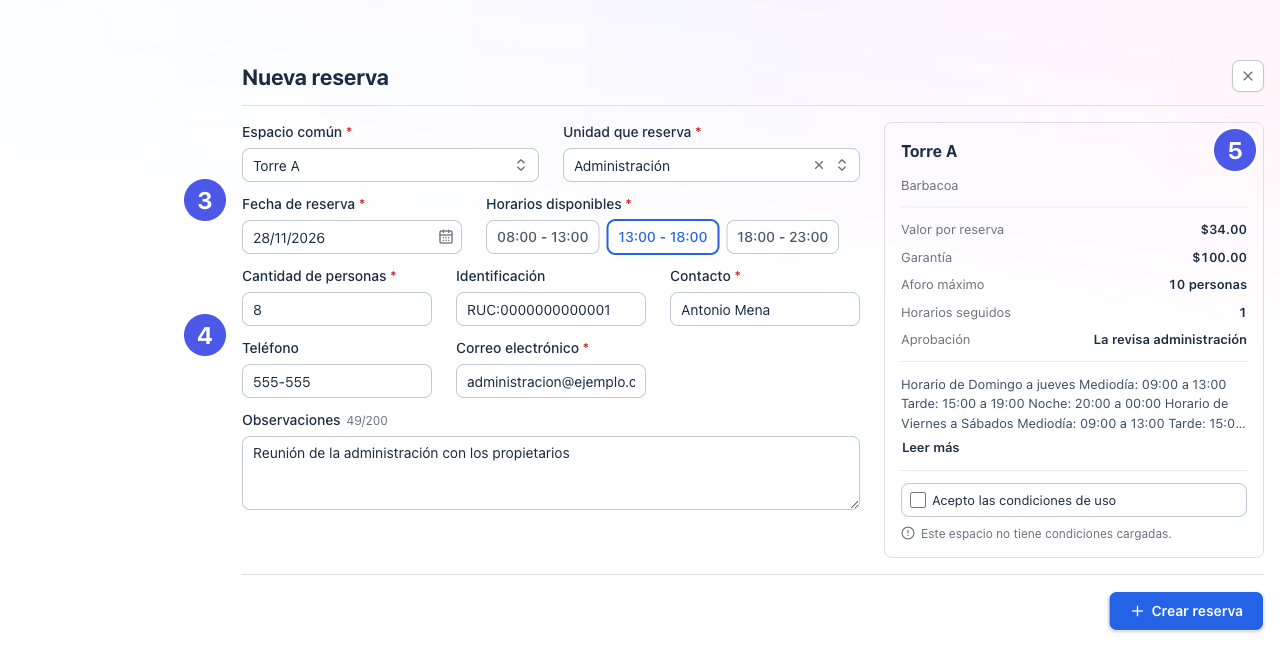
Empieza por las cuatro elecciones que abren todo lo demás. Cada una depende de la anterior.
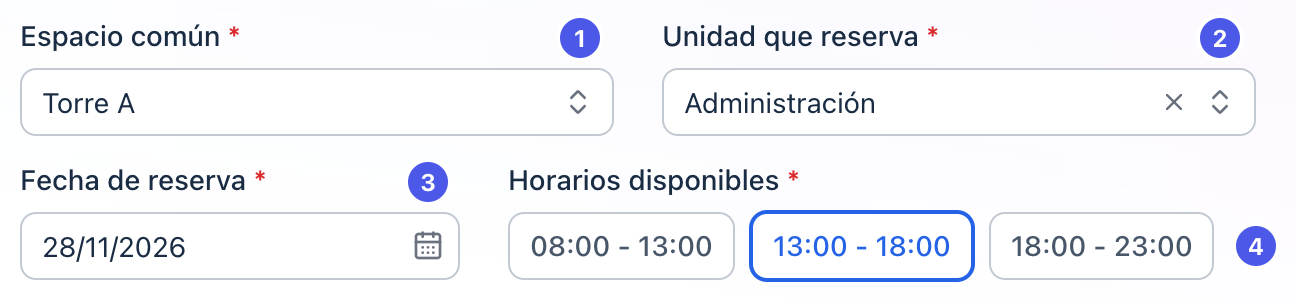 1. **Espacio común:** Solo aparecen los espacios **en servicio**. Al elegir uno, el panel de la derecha muestra su valor y sus reglas.
2. **Unidad que reserva:** Busca por número o por el nombre del representante. La primera opción es **Administración**, para reservar el espacio a nombre del condominio.
3. **Fecha de reserva:** El calendario no deja elegir días pasados ni fuera del plazo de anticipación del espacio.
4. **Horarios disponibles:** Aparecen como botones. Elige el que corresponda. Si el espacio permite varios horarios seguidos, puedes marcar más de uno y el campo te indica «hasta N seguidos».
> ℹ️ **Importante:** Los horarios los calcula el sistema con las reglas del espacio, así que **solo ves los que se pueden reservar**. Si no hay ninguno, el campo dice «No quedan horarios disponibles para ese día». Un horario puede faltar porque ya está ocupado, porque la unidad llegó al límite de reservas por día, semana o mes, o porque se pasó el plazo de anticipación.
> 💡 **Tip:** Al elegir **Administración**, el formulario se llena con los datos del condominio y la reserva queda **sin unidad y sin valor a pagar**. Sirve para asambleas, mantenimientos o eventos de la comunidad.
Si el espacio tiene activada la regla **Permitir reservas de no residentes**, aparece arriba la casilla **Reserva de alguien que no reside aquí**. Al marcarla, el campo de unidad se apaga y la reserva queda como **Externo**.
> ⚠️ **Atención:** Si la unidad que elegiste está en mora y el espacio no admite morosos, el formulario te lo advierte y te deja continuar **bajo tu responsabilidad**. Cuando reserva el propio residente desde su portal, en cambio, el sistema se lo impide.
## Paso 4: Completar los datos de contacto
Cuando eliges la unidad, el formulario se completa con los datos de su representante. Puedes cambiarlos: quien reserva no siempre es el titular.
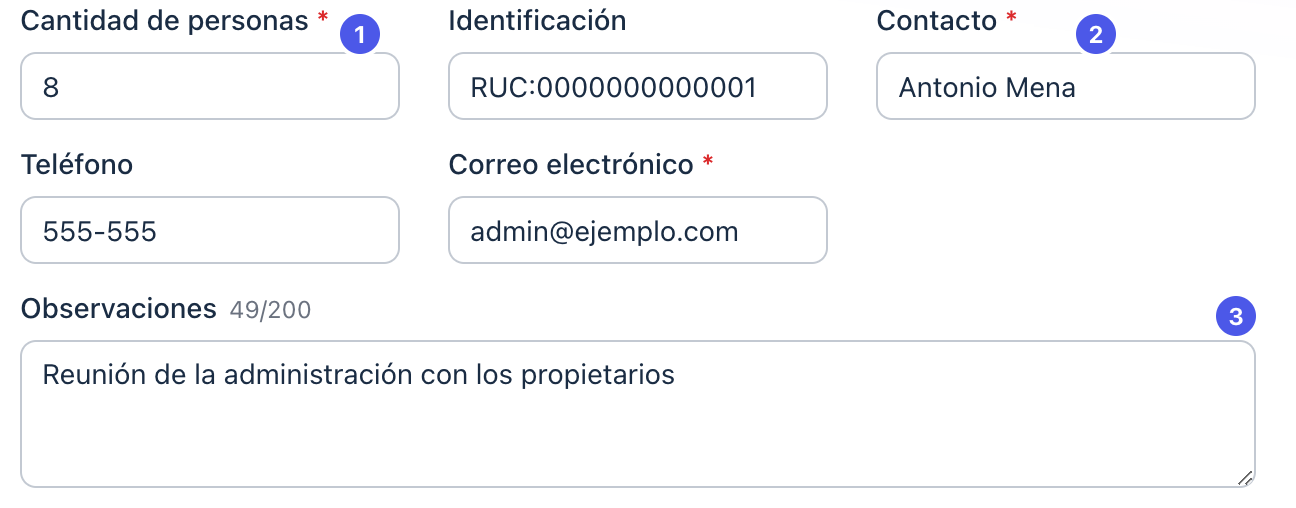 1. **Cantidad de personas:** Obligatoria. No puede superar el aforo máximo del espacio.
2. **Datos de quien reserva:** **Contacto** y **Correo electrónico** son obligatorios. **Identificación** y **Teléfono** son opcionales. A ese correo llegan los avisos de la reserva.
3. **Observaciones:** Hasta 200 caracteres para lo que la administración deba saber de esta reserva.
## Paso 5: Revisar el panel del espacio y crear la reserva
A la derecha, el panel resume lo que el residente debe saber antes de reservar.
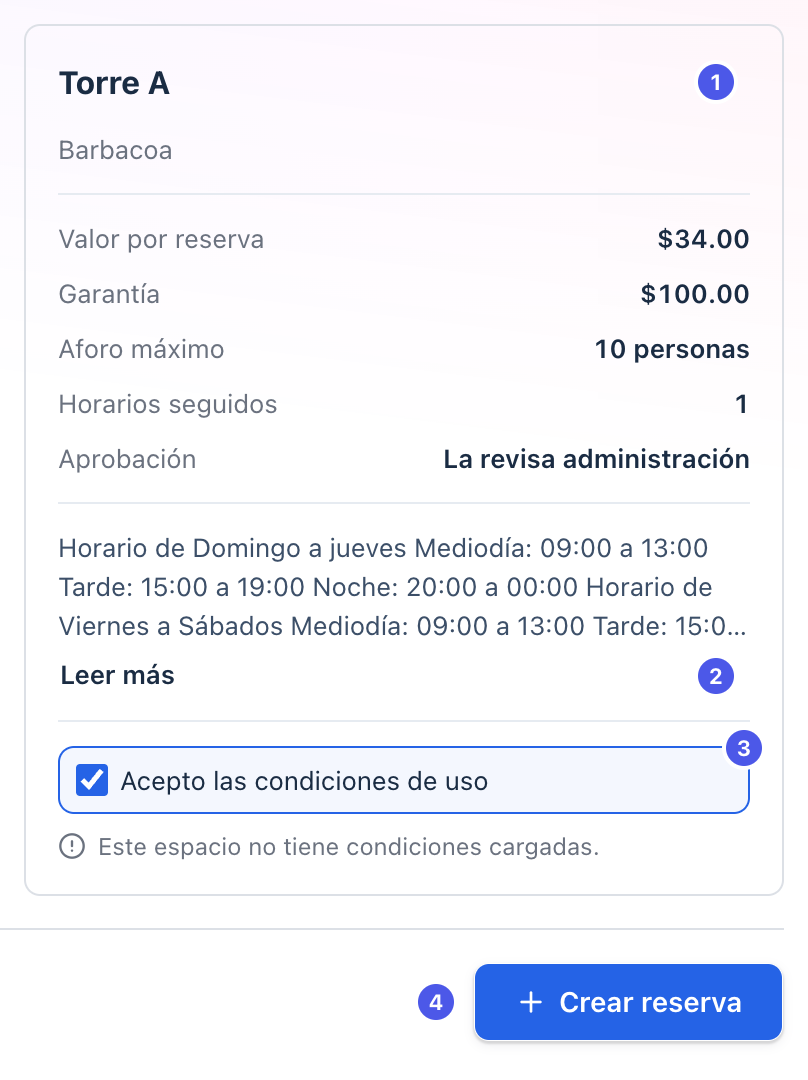 1. **Resumen:** El **Valor por reserva**, la **Garantía**, el **Aforo máximo**, los **Horarios seguidos** y la **Aprobación**, que puede ser **Automática** o **La revisa administración**.
2. **Descripción:** El texto del espacio. Pulsa **Leer más** para ver todo.
3. **Condiciones de uso:** Marca **Acepto las condiciones de uso**, obligatorio para crear la reserva. Si el espacio tiene un PDF de términos, el enlace **Ver condiciones** lo abre; si no, aparece el aviso «Este espacio no tiene condiciones cargadas».
4. **Crear reserva:** Registra la reserva y te lleva de vuelta al listado.
> ℹ️ **Importante:** Si el espacio tiene **Auto-aprobar reservas**, la reserva nace **Aprobada**. Si no, nace **Pendiente** y queda esperando tu decisión. En ambos casos el contacto recibe un solo correo con el estado final.
> ⚠️ **Atención:** Si el sistema rechaza la reserva, un aviso rojo en la parte superior explica el motivo, por ejemplo que el horario ya fue tomado o que se superó el aforo. Corrige el campo y vuelve a intentarlo.
## Casos prácticos
### Caso 1: Un propietario pide por teléfono el salón comunal
**Situación:** Un propietario llama para reservar el salón comunal el sábado en la tarde.
**Cómo se resuelve:** Pulsa **Crear reserva**, elige el espacio, busca su unidad, selecciona el sábado y el horario de la tarde. Confirma su teléfono y correo, marca **Acepto las condiciones de uso** y pulsa **Crear reserva**.
**Resultado:** La reserva queda registrada con su estado y el propietario recibe el correo con la confirmación. Aparece en el listado y en el calendario.
### Caso 2: Reservar la barbacoa para la asamblea de la administración
**Situación:** La administración necesita el área de barbacoa para una reunión con los propietarios.
**Cómo se resuelve:** En **Unidad que reserva** elige **Administración**, selecciona la fecha y el horario y escribe el motivo en **Observaciones**.
**Resultado:** El horario queda bloqueado para los residentes y la reserva no genera valor a pagar.
### Caso 3: Ver el mes antes de aceptar un evento grande
**Situación:** Un residente quiere hacer una fiesta el último fin de semana del mes y quieres saber si ese día ya está muy ocupado.
**Cómo se resuelve:** Pulsa **Calendario**, selecciona **Mes** y filtra por el espacio que pide.
**Resultado:** Ves las reservas que ya existen ese fin de semana y sus estados, y puedes responderle con seguridad.
### Caso 4: Entregar a la comisión el resumen de reservas
**Situación:** El comité pide la lista de reservas de la piscina del último trimestre.
**Cómo se resuelve:** En la vista **Lista**, elige **Piscina** en **Espacio común**, ajusta **Desde** y abre **Más acciones › Exportar Excel**.
**Resultado:** Descargas un Excel con las reservas que cumplen esos filtros, listo para compartir.