# Cómo hacer un sorteo de reservas para fechas muy pedidas
> Reparte con justicia los horarios más pedidos, como Navidad o Fin de año: crea el sorteo, abre la inscripción, sortea, asigna las reservas y comunica el resultado a los residentes.
- URL canónica: https://cuotafy.com/ayuda/sorteo-de-reservas/
- Módulo: Comunicados y Comunidad
- Sección: Espacios comunes y reservas
- Rol: Administrador · Nivel: Intermedio
- Tiempo de lectura: 12 min
- Última actualización: 2026-11-23
- Ruta en la aplicación: `/community/amenities/raffles`
## Requisitos previos
- Permiso de gestión de reservas.
- Al menos un espacio común configurado, con sus horarios (ver la guía de configuración de espacios).
- El PDF de los términos y condiciones del sorteo.
Navidad, Fin de año o el fin de semana largo: cuando muchos vecinos quieren el mismo horario, «el primero que escribe» genera reclamos. El sorteo lo resuelve con reglas claras y a la vista de todos: cada unidad se inscribe, el sistema elige un ganador y hasta dos suplentes por horario, y la administración asigna las reservas.
Esta guía recorre el sorteo completo, de crear el borrador a comunicar el resultado.
## Cómo avanza un sorteo
| Estado | Qué significa | Qué puedes hacer |
|---|---|---|
| **Borrador** | Lo estás preparando. Nadie lo ve. | Editar, publicar o eliminar. |
| **Publicado** | Ya está visible, pero la inscripción aún no abre. | Invitar a los residentes. |
| **Inscripción abierta** | Las unidades se están inscribiendo. | Invitar e inscribir una unidad desde la administración. |
| **Por sortear** | La inscripción cerró. | Sortear. |
| **Sorteado** | Ya hay ganadores y suplentes. | Asignar reservas y comunicar el resultado. |
| **Liberado** | Llegó la fecha de liberación. | Nada: los horarios sin asignar quedaron libres. |
> ℹ️ **Importante:** Los residentes se inscriben desde el portal o la app, en la pestaña **Sorteos**, y aceptan los términos y condiciones al hacerlo. Tú no tienes que registrar a nadie, salvo que alguien te pida inscribirlo por la administración.
## Paso 1: Abrir el listado de sorteos
Entra a **Comunidad › Espacios comunes** y pulsa **Sorteos** en la barra superior.
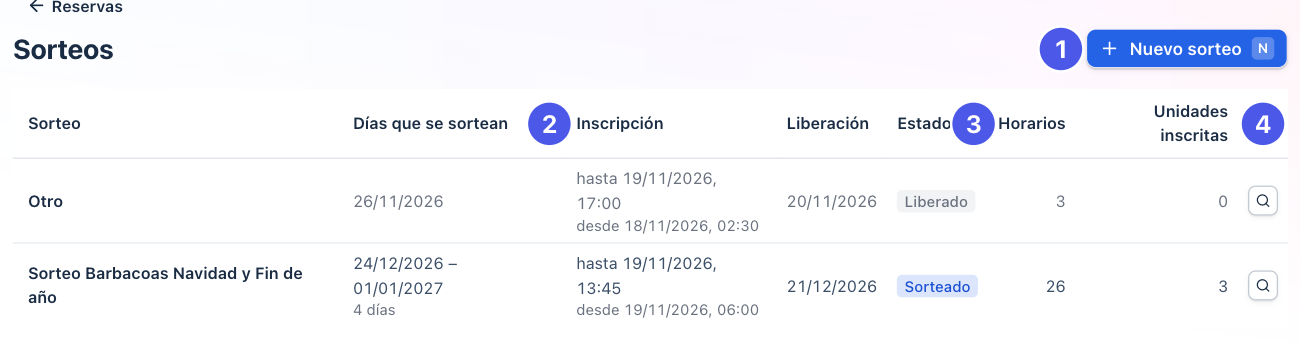
1. **Nuevo sorteo:** Abre el formulario para crear uno. También funciona con la tecla **N**.
2. **Fechas:** **Días que se sortean** son los días en juego, **Inscripción** muestra cuándo abre y cierra, y **Liberación** la fecha en que se sueltan los horarios sin asignar.
3. **Estado:** El avance del sorteo, con los nombres de la tabla de arriba.
4. **Ver:** La lupa abre el detalle. Las columnas **Horarios** y **Unidades inscritas** cuentan los horarios que se sortean y las unidades inscritas.
## Paso 2: Datos del sorteo
Pulsa **Nuevo sorteo**. El formulario empieza por lo esencial.
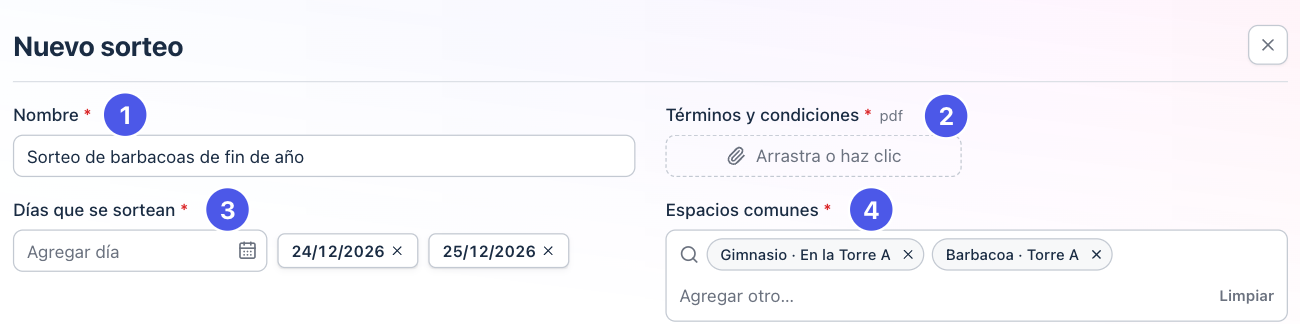
1. **Nombre:** El que verán los residentes, por ejemplo «Sorteo de barbacoas de fin de año».
2. **Términos y condiciones:** Un PDF con las reglas del sorteo. Es obligatorio para publicarlo, porque los residentes lo aceptan al inscribirse.
3. **Días que se sortean:** Agrega cada fecha con el selector. Aparece como una etiqueta que puedes quitar con la **×**.
4. **Espacios comunes:** Elige uno o varios. **Seleccionar todos** marca todos y **Limpiar** los quita.
> 💡 **Tip:** Un solo sorteo puede reunir varios espacios y varios días. No necesitas uno por espacio.
## Paso 3: Plazos de inscripción y liberación
Más abajo, en **Inscripción y liberación**, defines el calendario del sorteo.

1. **Inscripción desde:** Cuándo abre la inscripción, con fecha y hora.
2. **Inscripción hasta:** Cuándo cierra, con fecha y hora. Debajo, el sistema te dice la fecha máxima que admite: **como máximo el 21/12/2026**, según el primer día que sorteas.
3. **Liberación de horarios:** El día en que los horarios sin asignar vuelven a estar libres. Debe ser, como máximo, **dos días antes** del primer día que se sortea.
> ⚠️ **Atención:** Las fechas límite se calculan a partir de los días que elegiste. Si cambias los días, revisa los plazos.
## Paso 4: Elegir los horarios que se sortean
Al elegir días y espacios, el sistema arma la lista de horarios. Cada espacio aporta los que tiene configurados para ese día de la semana.
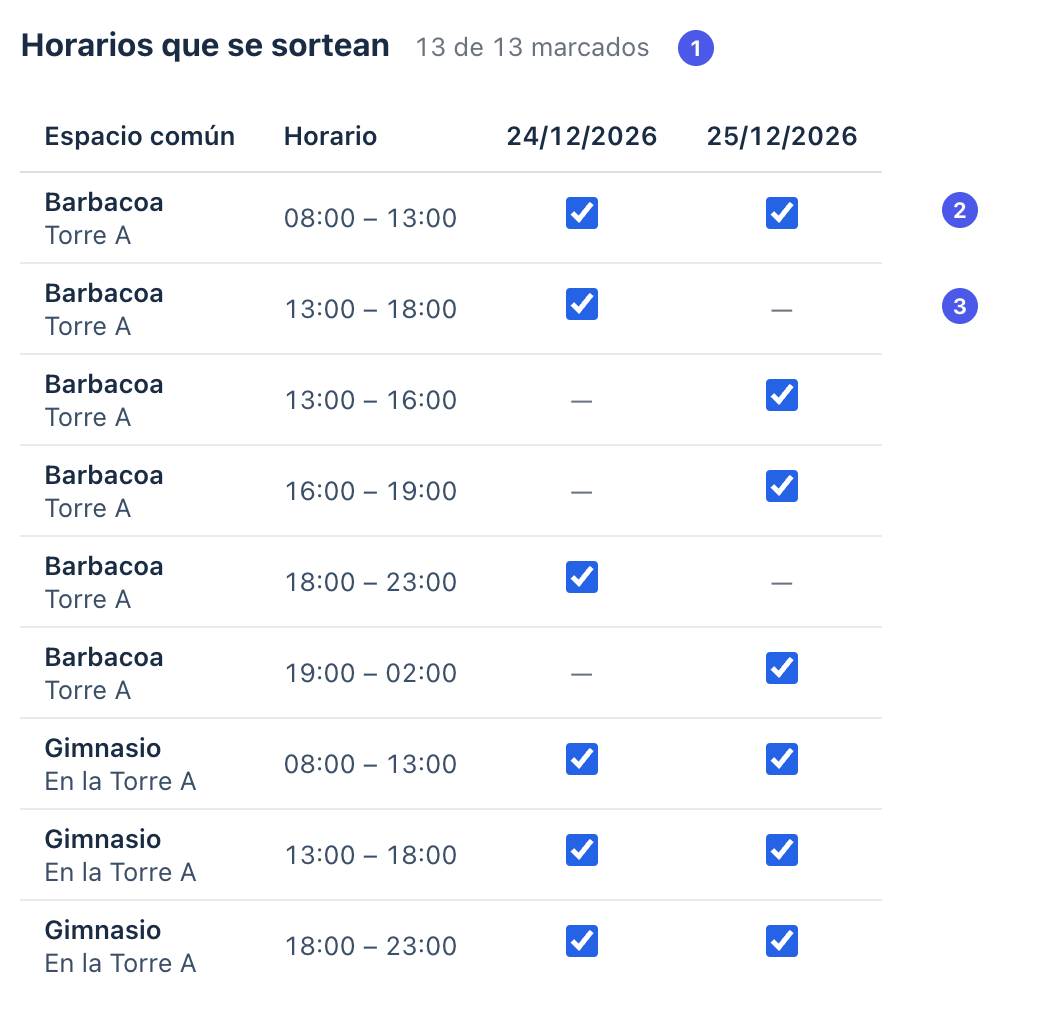 1. **Contador:** **13 de 13 marcados** indica cuántos horarios entran al sorteo.
2. **Casilla:** Desmarca los horarios que no quieres sortear. Quedan fuera y se pueden reservar de forma normal.
3. **Guion (—):** Ese espacio no tiene ese horario ese día, así que no hay nada que marcar.
Cuando todo esté listo, pulsa **Crear borrador**. El sorteo queda guardado, sin publicar, para que lo revises.
> 💡 **Tip:** Si tienes que corregir algo, abre el borrador y pulsa **Editar**. También puedes **Eliminarlo**.
## Paso 5: Publicar e invitar a los residentes
Con los términos cargados, abre el borrador y pulsa **Publicar**. El sistema te pide confirmar: **¿Publicar «nombre»?**
Al confirmar, ocurren tres cosas:
- Los horarios que se sortean se **bloquean** con una reserva de **Administración**, para que nadie los tome por fuera mientras dura el sorteo.
- El sorteo **queda fijo**: ya no se puede editar.
- Los residentes lo ven en su pestaña **Sorteos**.
> ⚠️ **Atención:** Si el sistema no puede bloquear alguno de los horarios, **no bloquea ninguno** y te muestra la lista de los que falló. Revísalos y vuelve a intentar.
Pulsa **Invitar** para obtener un mensaje listo para compartir por WhatsApp o correo. Incluye el nombre del sorteo, los espacios, los días, cuándo abre y cierra la inscripción y el enlace para inscribirse. Puedes copiarlo con **Copiar invitación** o seguir con **Nueva comunicación**, como se explica en [Cómo redactar, programar y enviar un comunicado](/ayuda/comunicados-redactar-programar-y-enviar/).
## Paso 6: Seguir las inscripciones y sortear
Abre el sorteo desde la lupa. En el detalle ves todo en un solo lugar.
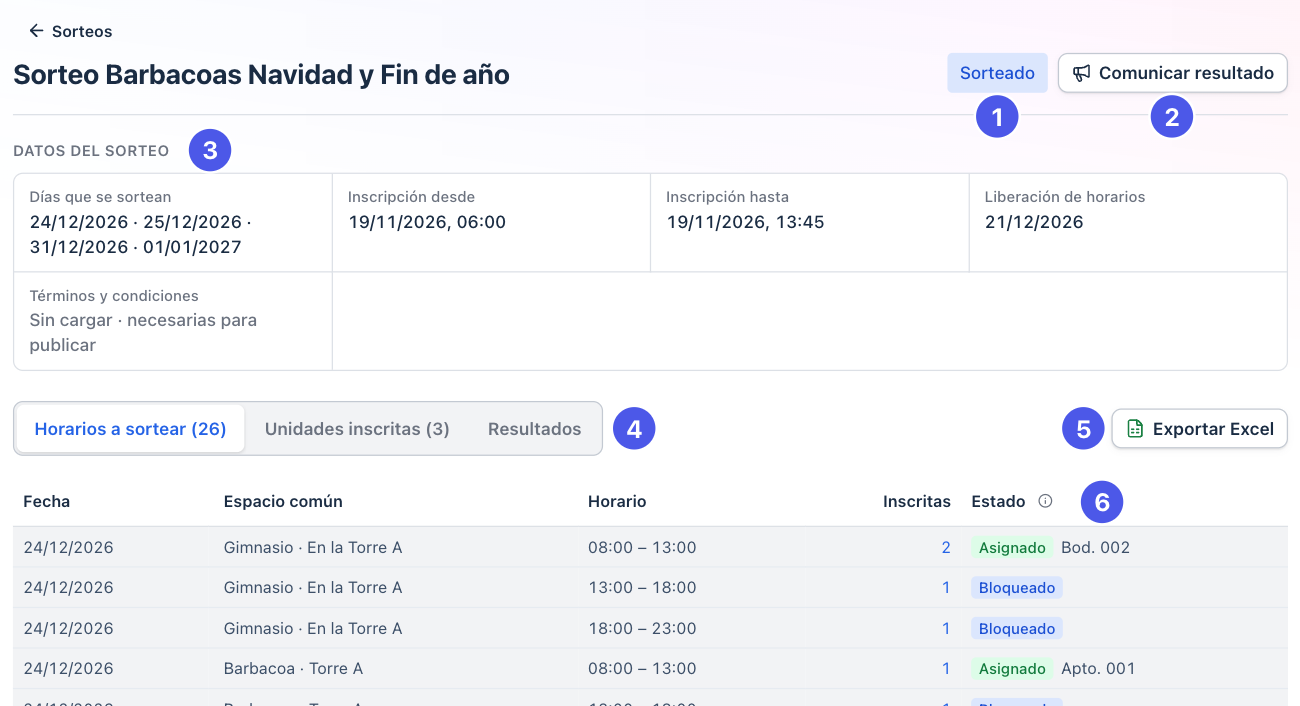
1. **Estado:** En qué punto está el sorteo. Según el estado, a su lado aparecen los botones de acción: **Publicar**, **Invitar**, **Sortear** o **Comunicar resultado**.
2. **Acción principal:** En este ejemplo, **Comunicar resultado**.
3. **Datos del sorteo:** Los días, la inscripción, la liberación y los términos y condiciones.
4. **Pestañas:** **Horarios a sortear**, **Unidades inscritas** y **Resultados**.
5. **Exportar Excel:** Descarga el sorteo en un archivo con dos hojas: **Inscripciones** y **Resultados**.
6. **Estado del horario:** El significado de cada estado está en el paso 7.
En **Unidades inscritas** ves quién se anotó a qué horario.
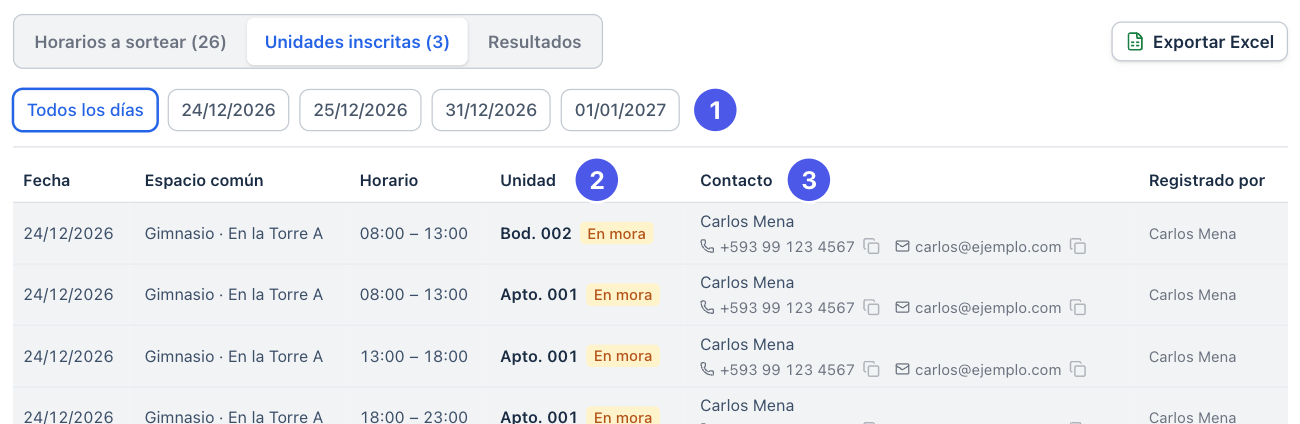
1. **Filtro por día:** **Todos los días** o una fecha concreta.
2. **Unidad:** La unidad inscrita. Una pastilla **En mora** te avisa si tiene deudas.
3. **Contacto:** A quién llamar o escribir si hay que coordinar.
Cuando la inscripción cierra, el sorteo pasa a **Por sortear**. Pulsa **Sortear**: el sistema te pide confirmar con **¿Sortear ahora?** y corre una ruleta de unos 10 segundos.
> ⚠️ **Atención:** El resultado es **definitivo**. No se puede repetir ni deshacer. Cada unidad gana como máximo un horario, y cada horario tiene un ganador y hasta dos suplentes.
## Paso 7: Ver los resultados y asignar las reservas
Con el sorteo hecho, abre la pestaña **Resultados**.
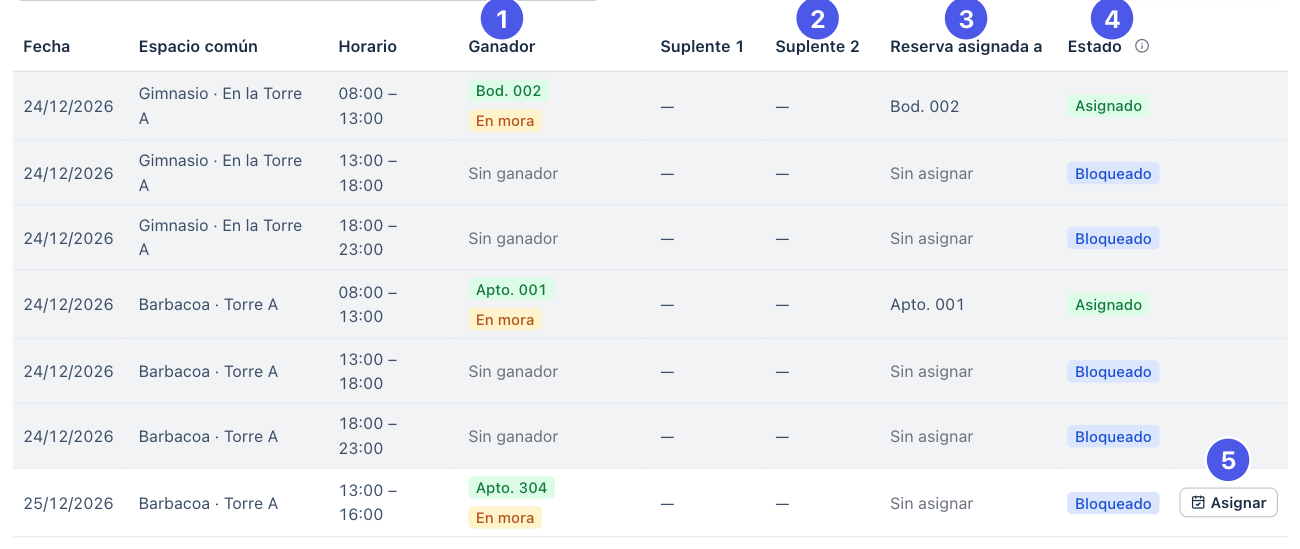
1. **Ganador:** La unidad que ganó ese horario. Una pastilla **En mora** avisa si tiene deudas.
2. **Suplentes:** Quienes siguen en la fila si el ganador renuncia.
3. **Reserva asignada a:** La unidad que ya tiene la reserva, o **Sin asignar**.
4. **Estado:** Si el horario está bloqueado, asignado o necesita revisión. El ícono **ⓘ** explica cada estado.
5. **Asignar:** Convierte al ganador en una reserva. Cuando hay varios horarios pendientes, aparece también **Asignar todos (N)** para hacerlo de una vez.
El ícono **ⓘ** junto a **Estado** despliega el glosario:
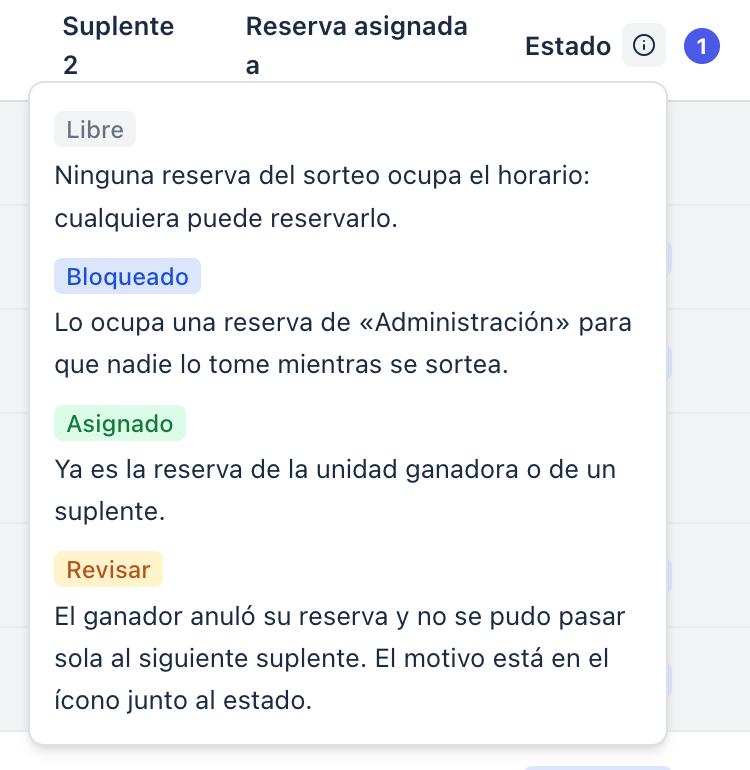 1. **Glosario:** **Libre** (nadie lo ocupa), **Bloqueado** (lo ocupa una reserva de Administración mientras se sortea), **Asignado** (ya es reserva del ganador o de un suplente) y **Revisar** (el ganador anuló y no se pudo pasar solo al siguiente suplente).
Al pulsar **Asignar** en un horario, se abre la ventana de confirmación.
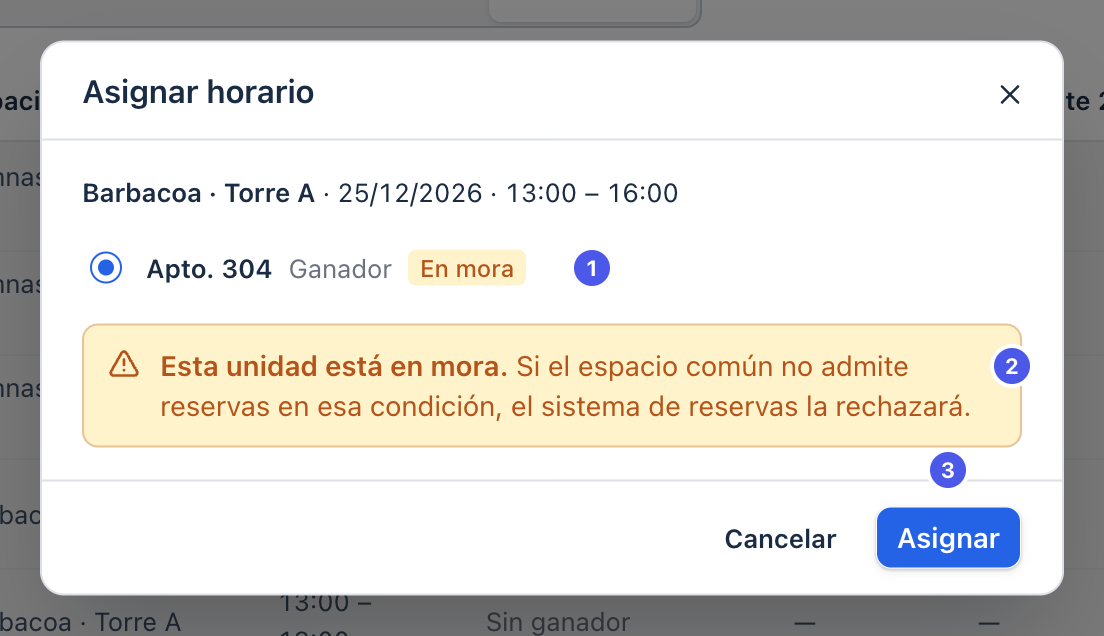 1. **Quién recibe el horario:** La unidad ganadora, marcada por defecto. Si hay suplentes, también aparecen como opción.
2. **Aviso de mora:** Si la unidad está en mora, el sistema te lo advierte. Puedes continuar, pero el espacio puede rechazar la reserva si no admite reservas con deuda.
3. **Asignar:** Crea la reserva de esa unidad, ya **aprobada**, y le envía un correo de felicitación.
> ℹ️ **Importante:** Si el ganador **anula** su reserva más adelante, el horario pasa solo al siguiente suplente, que sigue el flujo común de reservas, como se explica en [Cómo aprobar, rechazar o anular una reserva](/ayuda/reservas-estados-avisos-y-cancelaciones/). Si no se puede, queda en **Revisar** y decides tú.
## Paso 8: Comunicar el resultado
Con las reservas asignadas, avisa a toda la comunidad. Pulsa **Comunicar resultado**.
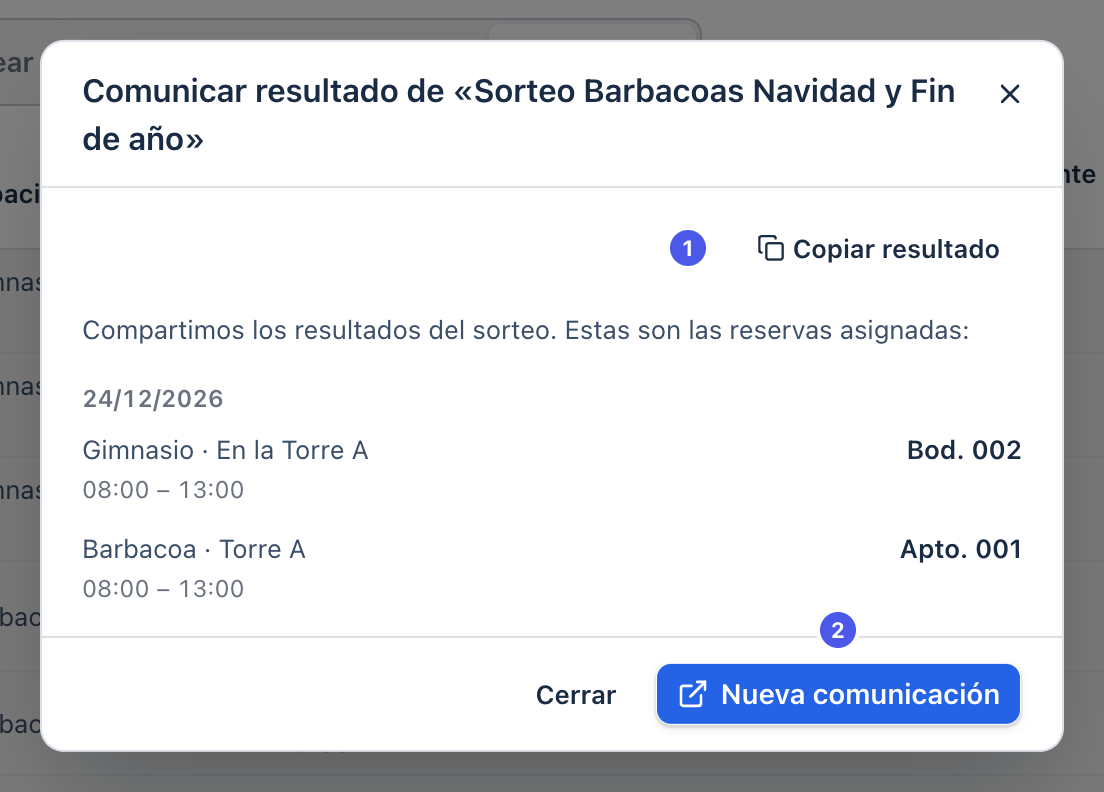 1. **Copiar resultado:** Copia el mensaje con las reservas asignadas, por día, espacio, horario y unidad, para pegarlo en WhatsApp.
2. **Nueva comunicación:** Abre un comunicado nuevo para enviarlo por correo a los residentes.
> 💡 **Tip:** El mensaje solo lista las reservas **asignadas**. Si todavía hay horarios sin asignar, asígnalos primero y luego comunica.
En la **fecha de liberación**, los horarios que siguen sin asignar quedan libres y cualquier residente puede reservarlos.
## Casos prácticos
### Caso 1: El sorteo de barbacoas de Fin de año
**Situación:** Cuatro días de las fiestas, dos espacios y más pedidos que horarios.
**Cómo se resuelve:** Creas el sorteo con los cuatro días y las barbacoas, defines una inscripción de dos semanas, subes los términos en PDF y publicas. Compartes la invitación por WhatsApp. Al cerrar la inscripción, sorteas, asignas y comunicas el resultado.
**Resultado:** Cada horario tiene un ganador y suplentes, las reservas quedan aprobadas y nadie puede reclamar un trato preferente.
### Caso 2: Un ganador en mora
**Situación:** La unidad que ganó el horario aparece con la pastilla **En mora**.
**Cómo se resuelve:** Pulsa **Asignar**. La ventana te avisa que el espacio puede rechazar la reserva si no admite deudas. Si la política de la comunidad lo permite, confirma. Si no, asigna al suplente.
**Resultado:** Decides con la información a la vista, sin sorpresas al crear la reserva.
### Caso 3: El ganador renuncia
**Situación:** Quien ganó una barbacoa avisa que no podrá usarla.
**Cómo se resuelve:** Anula su reserva. El horario pasa solo al siguiente suplente. Si aparece como **Revisar**, abre el ícono junto al estado para ver el motivo y asígnalo a mano.
**Resultado:** El horario no se pierde y llega a otra unidad inscrita.
### Caso 4: Me equivoqué en un día del sorteo
**Situación:** Agregaste una fecha que no correspondía.
**Cómo se resuelve:** Si el sorteo sigue en **Borrador**, ábrelo, pulsa **Editar**, corrige los días y guarda los cambios. Si ya lo publicaste, ya no puedes editarlo.
**Resultado:** Un borrador se corrige sin dejar rastro. Por eso conviene revisarlo con calma antes de pulsar **Publicar**.