El aviso de cobro es la forma ordenada de decirle a cada residente cuánto debe este mes y cómo pagarlo. En lugar de armar mensajes uno por uno, emites todos los avisos de una vez: cada persona recibe un correo con su PDF y el mismo documento queda disponible en su portal. Esta guía explica cómo emitirlos, revisarlos, reenviarlos y enviar los que quedaron pendientes.
ℹ️ Importante: Cada cuota se presenta como «nueva» en un solo aviso. El aviso lleva las cuotas que todavía no salieron en ninguno, más el saldo pendiente de lo ya avisado y el saldo a favor. Por eso el total siempre es lo que el residente debe realmente al momento de emitirlo.
Paso 1: Abrir el listado de avisos
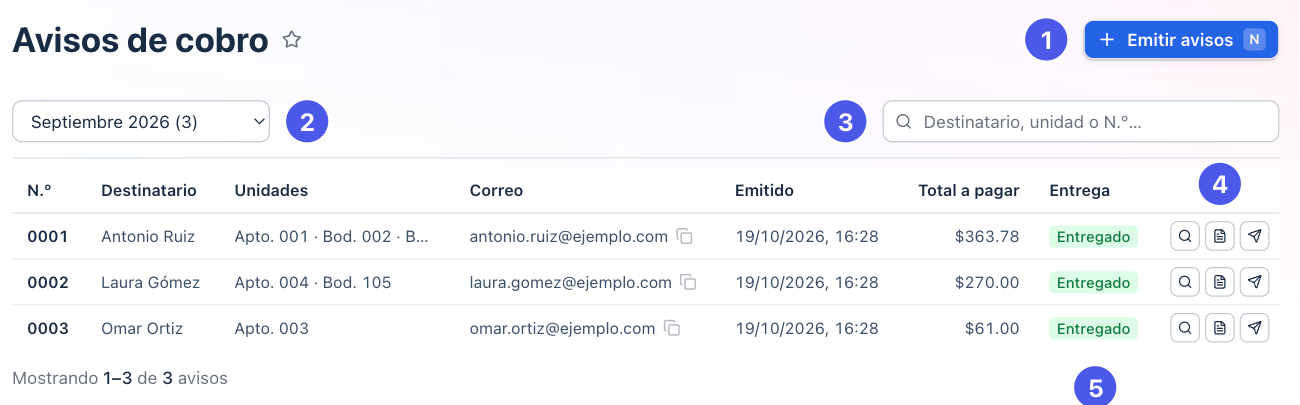
Entra en Cobranza › Avisos de cobro. Ves un mes a la vez, con un aviso por destinatario.
- Emitir avisos: Abre la ventana para emitir los avisos de un mes (atajo: tecla N). Solo lo ve quien tiene permiso para gestionar.
- Mes: Cambia el mes que ves; entre paréntesis aparece cuántos avisos tiene.
- Buscador: Encuentra un aviso por destinatario, unidad o número.
- Acciones de la fila: Ver aviso (la ficha), Ver el PDF y Reenviar. Reenviar solo aparece cuando el aviso ya salió.
- Entrega: Cómo va el correo de cada aviso. Junto al correo del destinatario (se copia con un clic) y al total a pagar, tienes lo esencial de cada aviso sin abrirlo.
💡 Tip: El número del aviso une el mes y un correlativo, por ejemplo «2026-11 · N.º 042». Es único por condominio y mes.
Paso 2: Emitir los avisos del mes
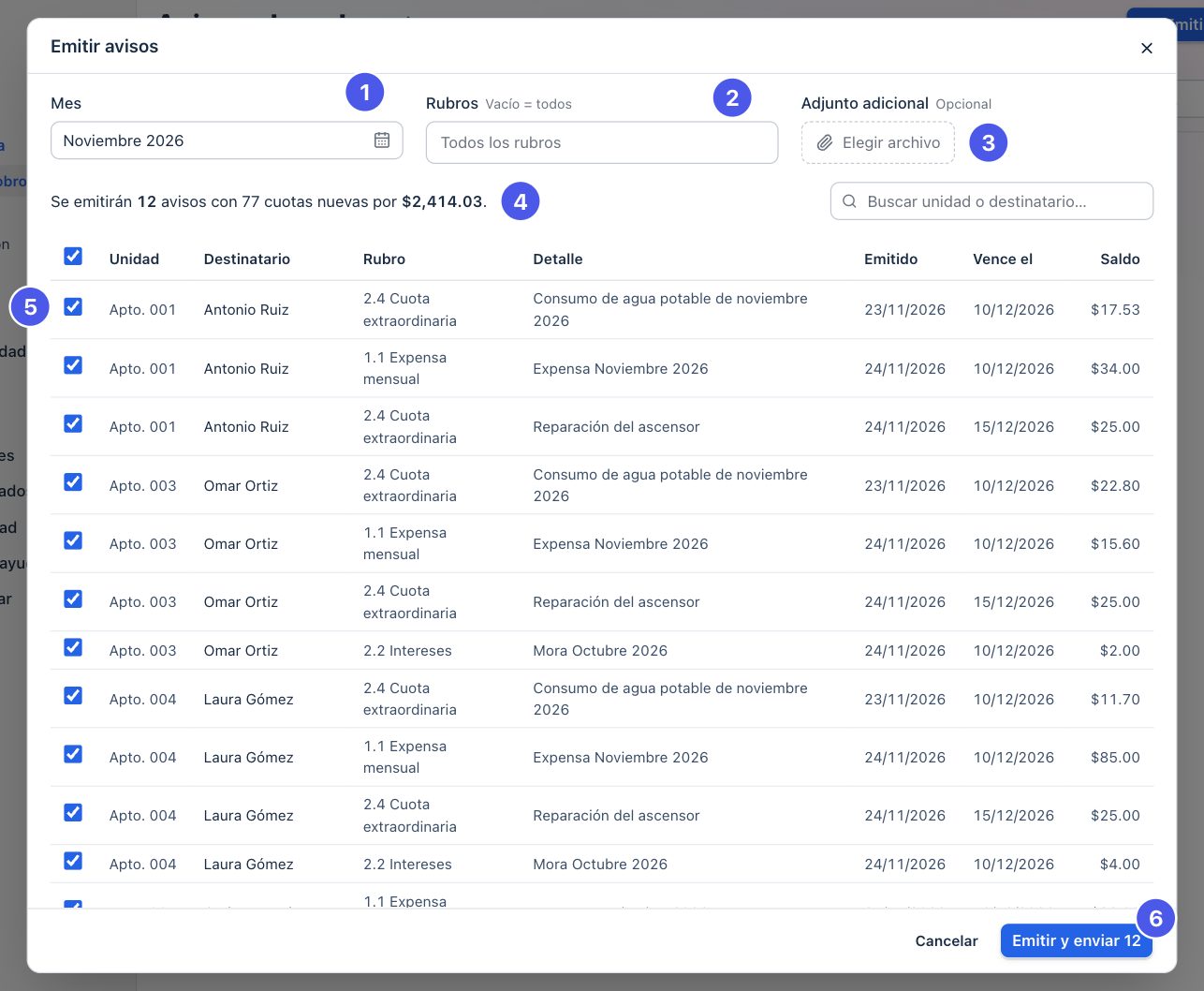
Pulsa Emitir avisos. La ventana lee las cuotas que todavía no salieron en ningún aviso y las muestra antes de emitir.
- Mes: El mes de las cuotas que se van a avisar. Puedes elegir meses desde el año anterior hasta el mes siguiente.
- Rubros: Para emitir solo ciertos rubros. Vacío significa todos.
- Adjunto adicional: Un archivo opcional (hasta 10 MB) que viaja con el correo, por ejemplo el acta de una asamblea.
- Resumen: Dice cuántos avisos se emitirán, con cuántas cuotas nuevas y por qué total. Si algún destinatario no tiene correo, una alerta lo indica: su aviso se emite, pero no podrá enviarse por correo. Si una unidad no tiene representante activo, otra alerta la nombra: no hay a quién emitirle.
- Cuotas marcadas: Cada cuota viene marcada. Desmarca las que no quieras avisar (una unidad, un cargo): quedan sin avisar y salen en la próxima emisión. La casilla de la cabecera marca o desmarca todas.
- Emitir y enviar: Emite los avisos con las cuotas marcadas y los envía en segundo plano. El número entre las palabras indica cuántos se emiten.
⚠️ Atención: Al emitir, el aviso queda congelado: su número, sus líneas y su total no cambian aunque después se corrija una cuota. No se genera un aviso complementario por ese cambio.
ℹ️ Importante: Si se generaron cuotas en lote después de emitir los avisos del mes, la ventana las ofrece como aviso complementario: con número propio, solo esas cuotas y el saldo.
Paso 3: Ver los avisos emitidos y su envío
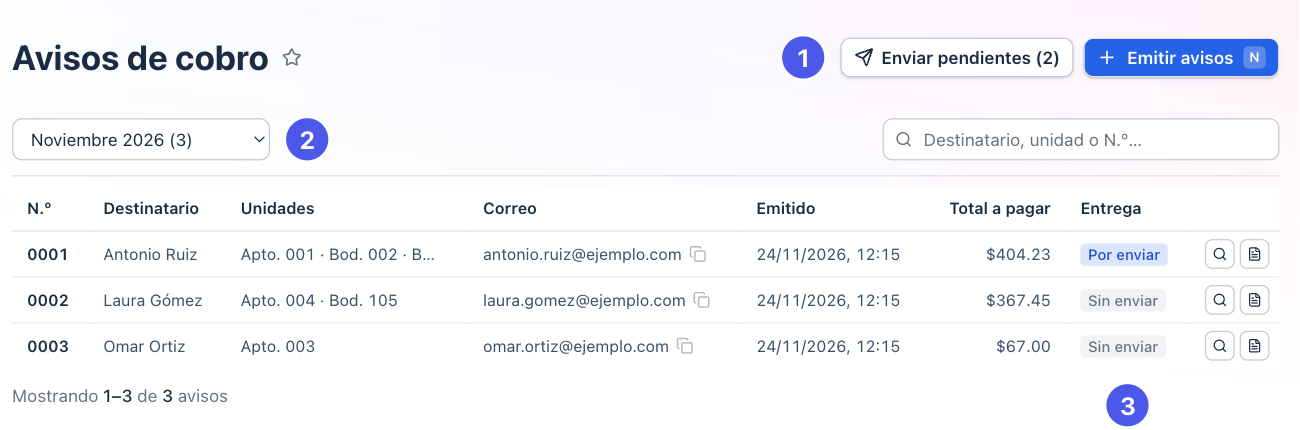
Al terminar, un mensaje confirma «Se emitieron N avisos y se están enviando». El envío ocurre en segundo plano, así que la columna Entrega cambia con los minutos.
- Enviar pendientes: Aparece cuando hay avisos emitidos que todavía no salieron. Sirve para una emisión anterior al envío o un envío que falló a medias.
- Mes: Cada mes con avisos aparece con su cantidad.
- Entrega: El estado del correo, que va de «Sin enviar» o «Por enviar» a «Entregado». Si hay un problema, verás «Demorado», «Rebotó» o «Marcado como spam».
Paso 4: Enviar los pendientes
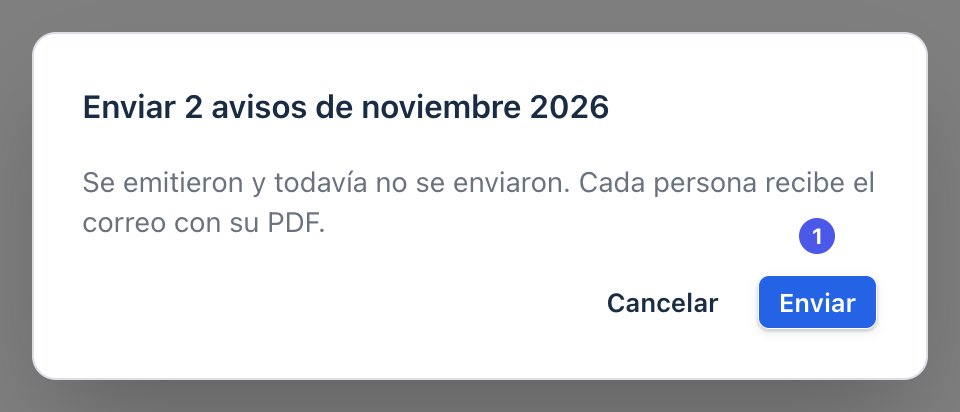
- Enviar: Manda a la cola los avisos del mes que no han salido. Cada persona recibe su correo con su PDF. Si ya no queda nada por enviar, el sistema te lo dice y no duplica nada.
💡 Tip: Enviar dos veces lo pendiente es seguro: el sistema no manda dos correos del mismo aviso a la misma persona.
Paso 5: Revisar la ficha del aviso
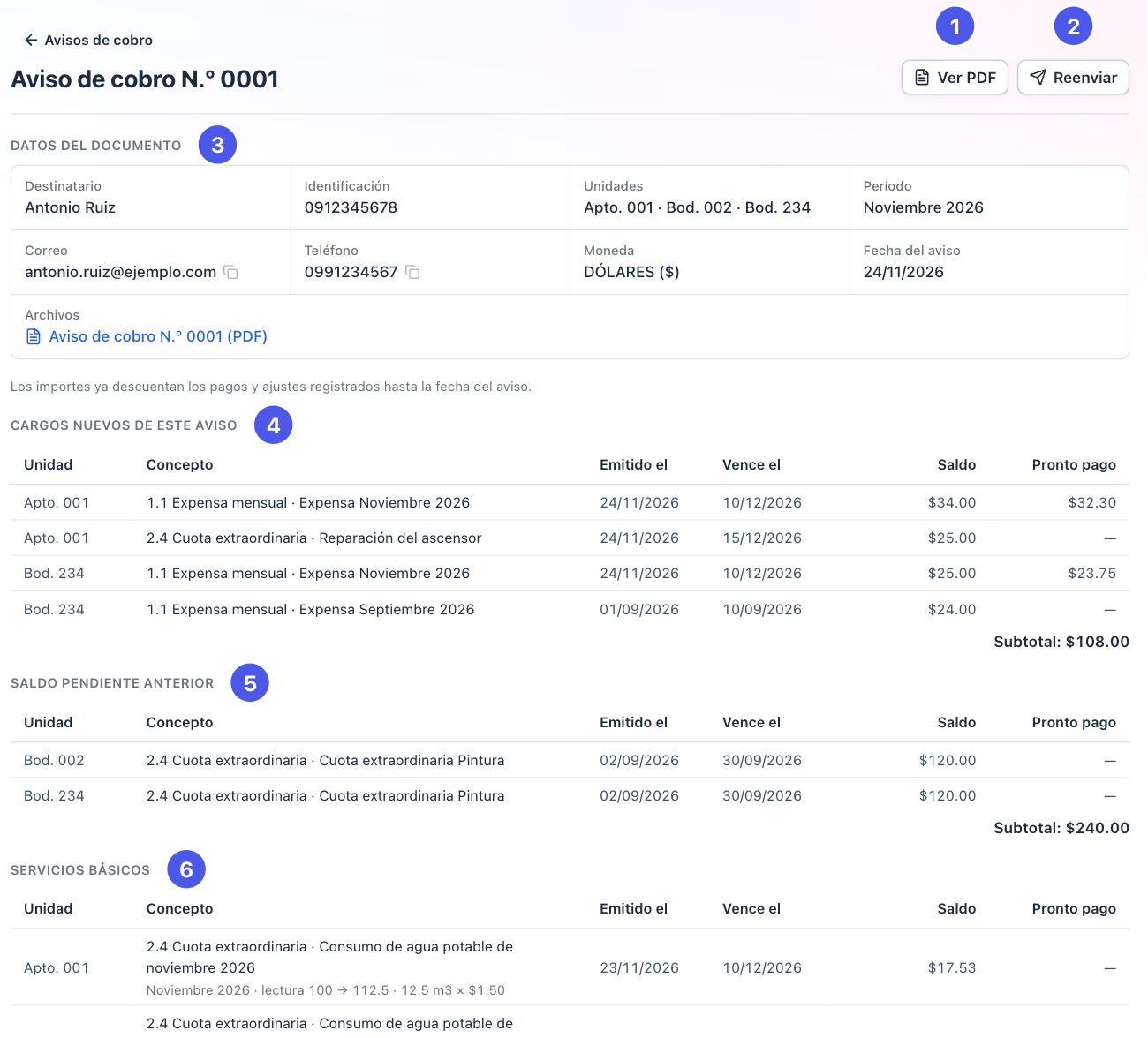
Pulsa el número del aviso o Ver aviso. La ficha tiene la misma estructura que el PDF y el portal del residente.
- Ver PDF: Abre el documento en una pestaña nueva.
- Reenviar: Vuelve a mandar el aviso (paso 8).
- Datos del documento: Destinatario, identificación, unidades, período, correo, teléfono, moneda y fecha del aviso, con el enlace al PDF y el adjunto si lo hay.
- Cargos nuevos de este aviso: Las cuotas que salen por primera vez, con su fecha de emisión, su vencimiento, el saldo y, si aplica, el valor con pronto pago.
- Saldo pendiente anterior: Lo que ya se avisó antes y sigue sin pagarse.
- Servicios básicos: Las cuotas de consumo, con la lectura y el cálculo (por ejemplo «12.5 m3 × $1.50»).
Los importes ya descuentan los pagos y ajustes registrados hasta la fecha del aviso.
Paso 6: Total, cómo pagar y envíos
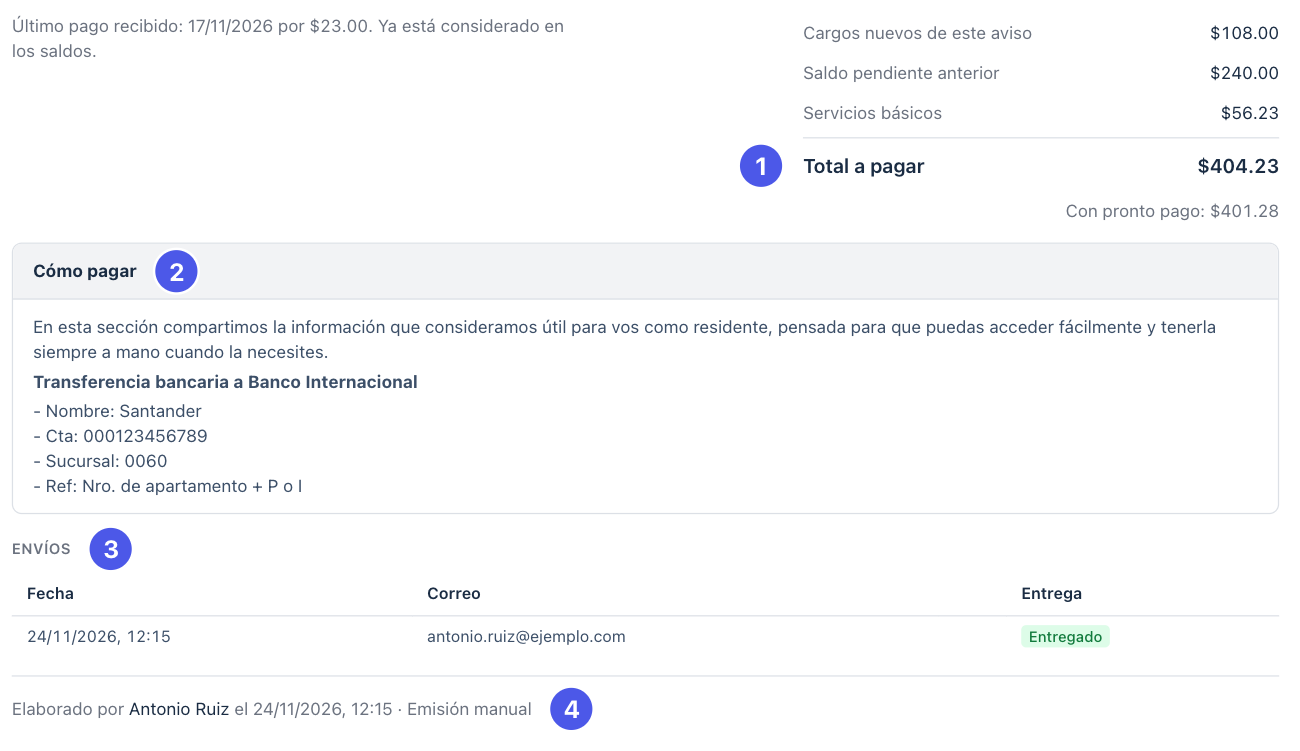
Al bajar en la ficha ves el cierre del documento.
- Total a pagar: La suma de los bloques, menos el saldo a favor si lo hay. Debajo aparece el total con pronto pago, cuando alguna cuota tiene descuento.
- Cómo pagar: El texto que configuraste en Cobranza › Configuración (cuentas bancarias, referencia de pago). Va igual en el correo y en el PDF.
- Envíos: Cada correo enviado, con su fecha, su dirección y su estado de entrega. Los reenvíos llevan la etiqueta Reenvío. Si una dirección no se pudo usar, aquí ves el motivo (por ejemplo «Sin correo registrado»).
- Elaborado por: Quién emitió el aviso, cuándo y cómo: emisión manual, al generar cuotas o programada.
Paso 7: Ver el PDF del aviso
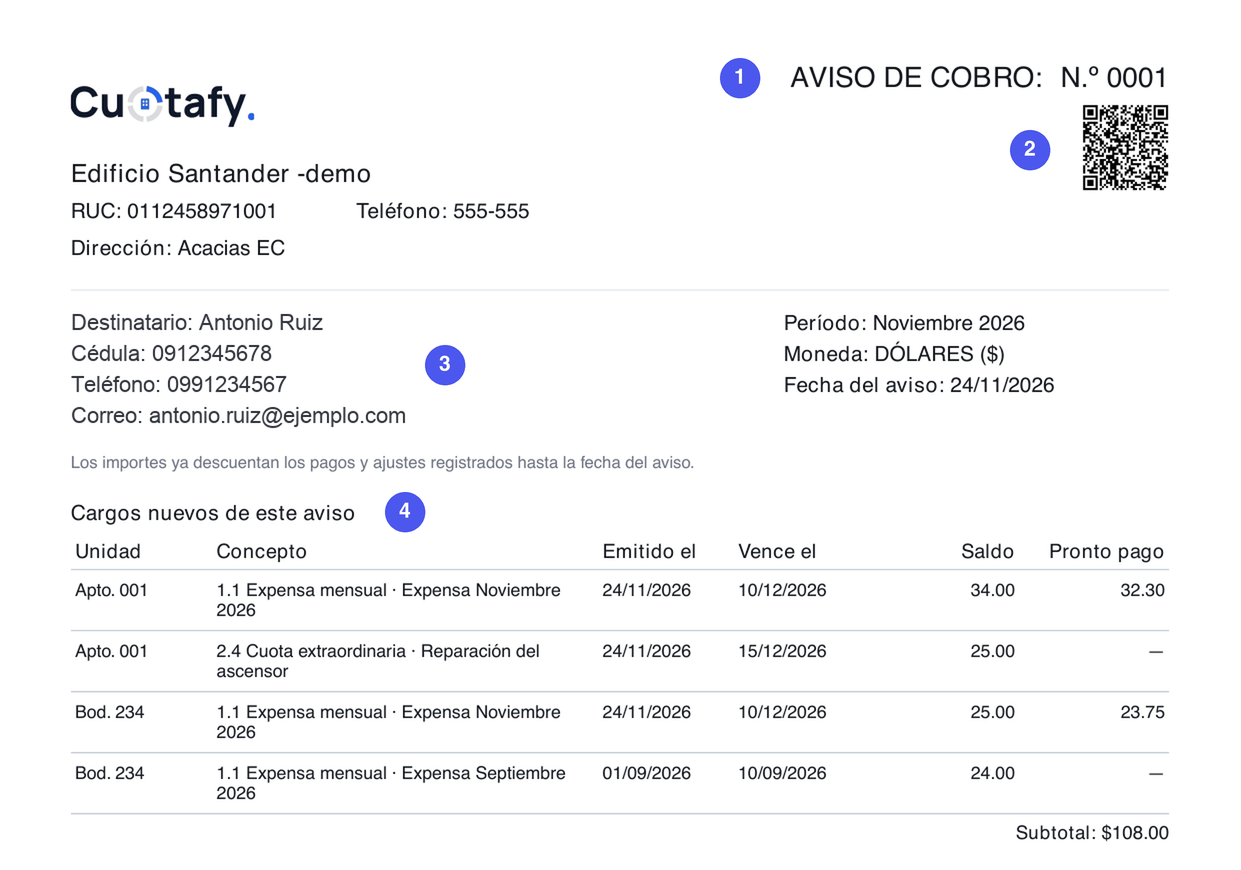
El PDF es lo que recibe el residente adjunto al correo. Lo abres desde el listado (Ver el PDF) o desde la ficha (Ver PDF).
- Número del aviso: «Aviso de cobro N.º» con el correlativo del mes.
- Código QR: Resume el aviso: número, período, condominio y total a pagar.
- Destinatario: Nombre, cédula, teléfono y correo, junto con el período, la moneda y la fecha del aviso.
- Cargos por bloque: Cargos nuevos, saldo pendiente anterior y servicios básicos, cada uno con su subtotal. La segunda página trae el total, el pronto pago y el bloque Cómo pagar.
El PDF se genera al momento desde los datos que quedaron congelados al emitir, así que siempre muestra lo mismo que la ficha.
Paso 8: Reenviar un aviso
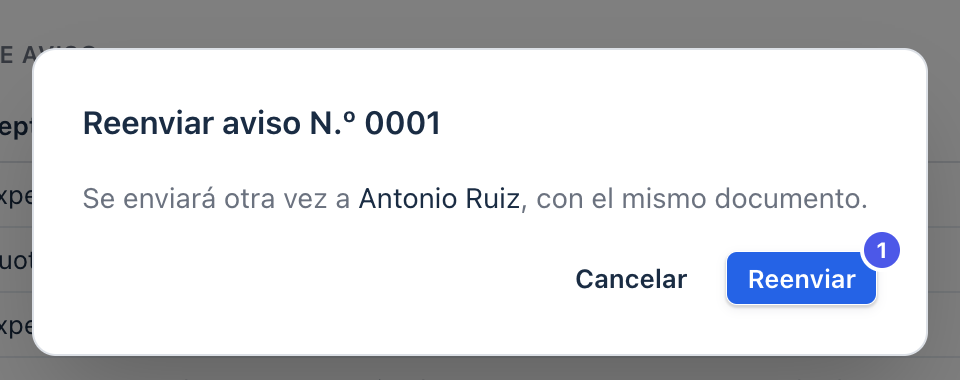
- Reenviar: Manda otra vez el mismo documento, sin número nuevo, a las mismas direcciones. Un mensaje confirma a cuántos correos se enviará. Si el contacto no tiene correo registrado, el sistema te avisa que no hay a dónde enviarlo.
El reenvío queda registrado en Envíos de la ficha con la etiqueta Reenvío. También puede reintentar una dirección que había rebotado.
Casos prácticos
Caso 1: Emitir los avisos del mes de una sola vez
Situación: Generaste las expensas de noviembre y quieres que todos los residentes sepan cuánto deben y hasta cuándo. Cómo se resuelve: En Cobranza › Avisos de cobro, pulsa Emitir avisos, deja el mes de noviembre, revisa el resumen y pulsa Emitir y enviar. Resultado: Cada residente recibe su aviso con las cuotas de noviembre, lo que ya debía y el total a pagar.
Caso 2: Avisar solo a una parte de las unidades
Situación: Una unidad tiene un reclamo abierto y prefieres no avisarla este mes. Cómo se resuelve: En la ventana de emisión, desmarca las cuotas de esa unidad antes de emitir. Resultado: El resto recibe su aviso. Las cuotas desmarcadas siguen sin avisar y salen en la próxima emisión.
Caso 3: Un residente dice que no le llegó el correo
Situación: Un residente asegura que no recibió su aviso. Cómo se resuelve: Abre el aviso desde el listado y revisa Envíos: ahí ves la dirección y el estado de entrega. Si la dirección estaba mal escrita, corrige el correo del contacto de la unidad y pulsa Reenviar. Resultado: Sabes si el correo salió, llegó o rebotó, y le llega de nuevo el mismo documento.
Caso 4: Entregar el aviso a quien no tiene correo
Situación: Un residente mayor no tiene correo registrado. Cómo se resuelve: Emite el aviso de todos modos y, desde el listado, abre Ver el PDF de esa fila para imprimirlo o enviarlo por otro medio. Resultado: El residente recibe su aviso aunque no pueda recibir el correo.