La Mesa de ayuda es el canal por donde los residentes reportan reclamos (una fuga, un ascensor detenido, una luz quemada) y por donde el equipo les da seguimiento. Para que sea útil y no se convierta en una lista que nadie mira, conviene dejar claro quién la atiende, cuándo y en cuánto tiempo se compromete a responder. Eso es lo que se configura aquí.
Entra en Configuración › Mesa de ayuda (rueda arriba a la derecha). Las incidencias en sí se gestionan en Operaciones › Mesa de ayuda.
Paso 1: Elegir las bandejas y el horario de atención
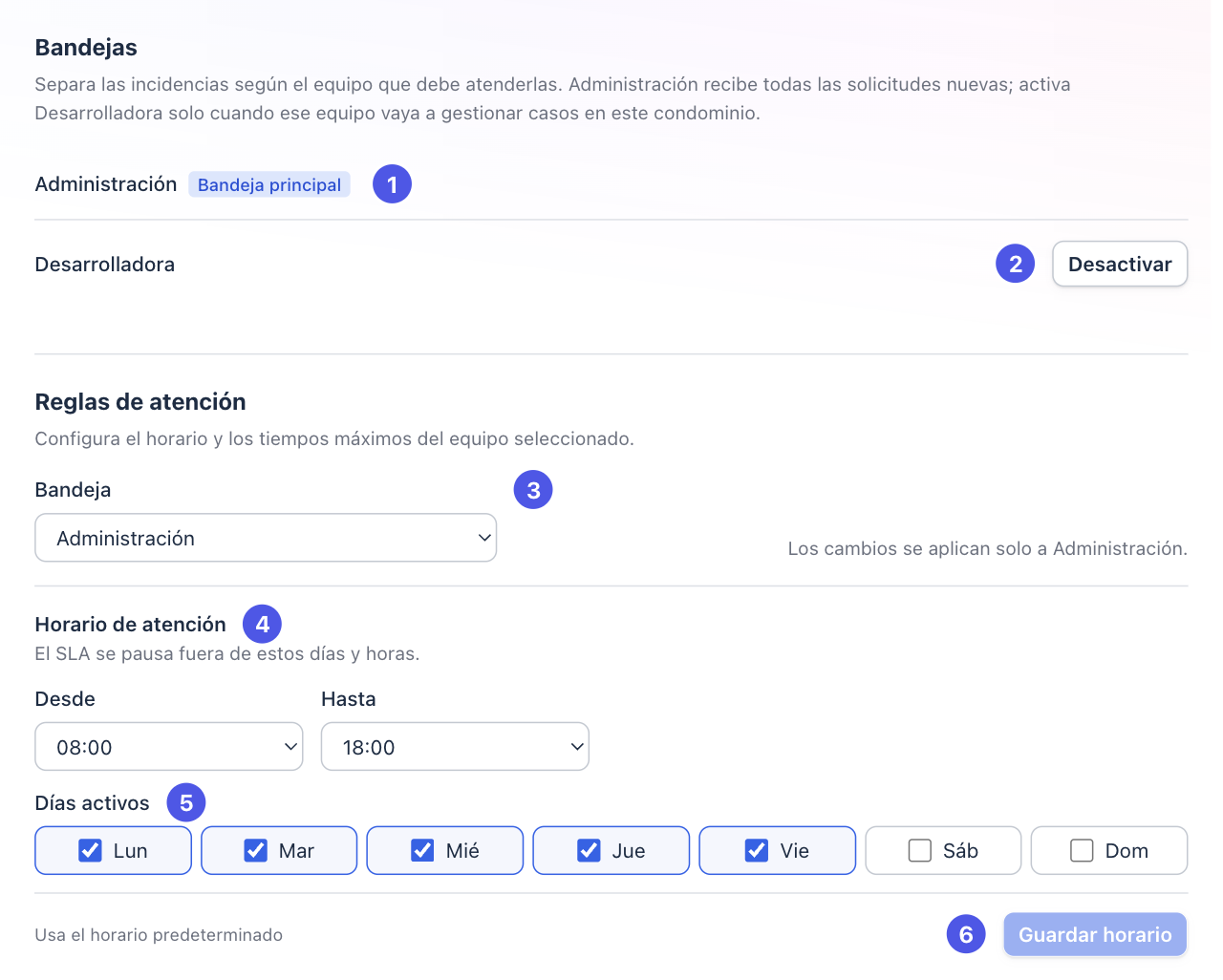
- Administración: Es la bandeja principal y recibe todas las solicitudes nuevas. No se puede desactivar.
- Desarrolladora: Actívala solo si el equipo de la desarrolladora va a gestionar casos en este condominio; con Desactivar la apagas de nuevo.
- Bandeja: Elige a qué equipo le vas a configurar las reglas; los cambios se aplican solo a esa bandeja.
- Horario de atención: Define Desde y Hasta. Fuera de ese horario el tiempo de atención se pausa.
- Días activos: Marca los días en que el equipo atiende (por defecto, lunes a viernes).
- Guardar horario: Aplica el horario. Si no cambias nada, queda con el horario predeterminado.
Paso 2: Fijar los tiempos por prioridad
Más abajo, Tiempos por prioridad define cuánto tiempo laboral máximo tiene el equipo para atender cada incidencia.
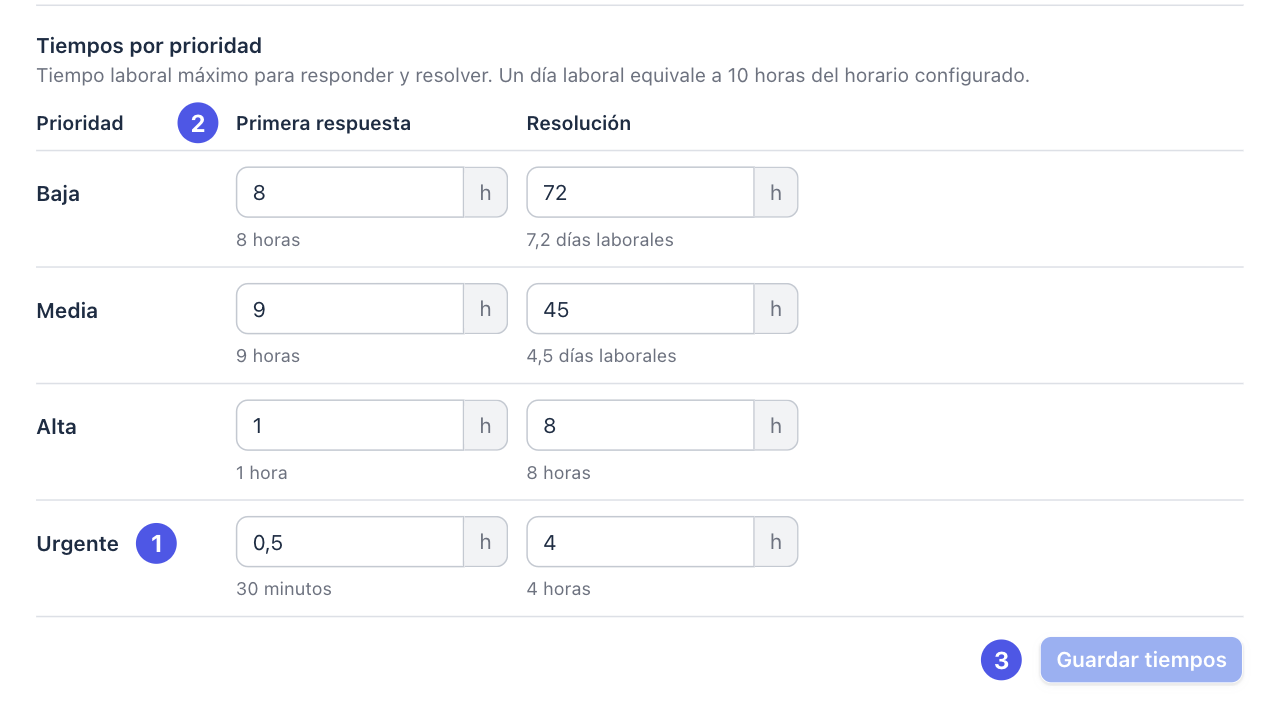
- Prioridad: Cada incidencia lleva una prioridad: Baja, Media, Alta o Urgente.
- Primera respuesta y Resolución: Escribe las horas laborales máximas para cada una. Debajo de la cifra verás su equivalente (por ejemplo, 0,5 h = 30 minutos o 45 h = 4,5 días laborales; un día laboral equivale a 10 horas del horario configurado).
- Guardar tiempos: Aplica los plazos a la bandeja seleccionada.
💡 Tip: Empieza con plazos que realmente puedas cumplir. Es mejor comprometer 8 horas para la primera respuesta y cumplirlo, que prometer 1 hora y tener todas las incidencias «fuera de plazo».
Casos prácticos
Caso 1: Un reclamo urgente llega el viernes en la tarde
Situación: Un residente reporta una fuga de agua el viernes a las 17:30 y la atención termina a las 18:00. Cómo se resuelve: Con la prioridad Urgente (por ejemplo, 0,5 h para responder y 4 h para resolver), el reloj corre solo mientras el equipo está en horario. Resultado: Si no se atiende a tiempo, la incidencia aparece como fuera de plazo en los Pendientes del Panel y en el filtro de la Mesa de ayuda, y el administrador la ve de inmediato.
Caso 2: El condominio solo atiende de lunes a viernes
Situación: La administración no trabaja fines de semana y no quiere que las incidencias del sábado cuenten como atrasadas. Cómo se resuelve: En Horario de atención, deja marcados solo de lunes a viernes y define el horario de oficina. Pulsa Guardar horario. Resultado: El tiempo de respuesta se pausa fuera de ese horario y se reanuda el lunes.
Caso 3: Distinguir lo urgente de lo cotidiano
Situación: Cambiar una bombilla y reparar un portón averiado no pueden tener el mismo plazo. Cómo se resuelve: En Tiempos por prioridad da plazos largos a Baja (por ejemplo, 72 h para resolver) y cortos a Alta y Urgente. Resultado: El equipo sabe qué atender primero y el panel te avisa solo de lo que realmente se atrasó.
Caso 4: La desarrolladora atiende garantías de obra
Situación: El edificio es nuevo y la desarrolladora debe atender los reclamos de garantía. Cómo se resuelve: Activa la bandeja Desarrolladora y, en Reglas de atención, selecciónala para darle su propio horario y tiempos. Resultado: Las incidencias se separan por equipo, cada uno con sus plazos, y Administración sigue recibiendo todas las solicitudes nuevas.