Con las lecturas guardadas, cobrar el consumo es cuestión de minutos: Cuotafy calcula una cuota por cada unidad con su consumo del mes, y esa cuota aparece en su estado de cuenta y en el aviso de cobro. También puedes repartir exactamente la factura del proveedor entre las unidades.
Esta guía explica cómo generar el cobro y cómo administrar los medidores de cada unidad.
Cómo se calcula cada cuota
Con Valor unitario, la cuota de cada unidad es:
consumo × factor × valor unitario + cargo fijo
Si el servicio tiene consumo mínimo, se cobra el mayor entre el consumo real y ese mínimo. El factor, el mínimo y el cargo fijo se definen una sola vez por servicio en Configuración (ver Intereses por mora, servicios básicos y descuentos). En el cobro solo se muestran, no se cambian.
Con Repartir una factura, no hay factor, mínimo ni cargo fijo: el valor unitario es la factura entre el consumo y se cobra exactamente lo que dice la factura.
Paso 1: Abrir Generar cobro
Hay tres caminos que llevan a la misma pantalla:
- El botón Generar cobro en el pie de la toma, cuando todas las unidades tienen lectura.
- El ícono Generar el cobro del mes, en el listado de Lecturas de medidores.
- La opción Consumo de servicios del menú Generar cuotas, en Cuotas y cobros.

- Contador: Cuántas unidades tienen lectura. Solo se cobran las unidades con lectura sin cobrar.
- Generar cobro: Abre la pantalla Consumo de servicios con el servicio y el mes de esa toma.
Paso 2: Completar los datos del cobro
La pantalla abre con una cuota por cada unidad con lectura sin cobrar. Completa los datos de arriba.
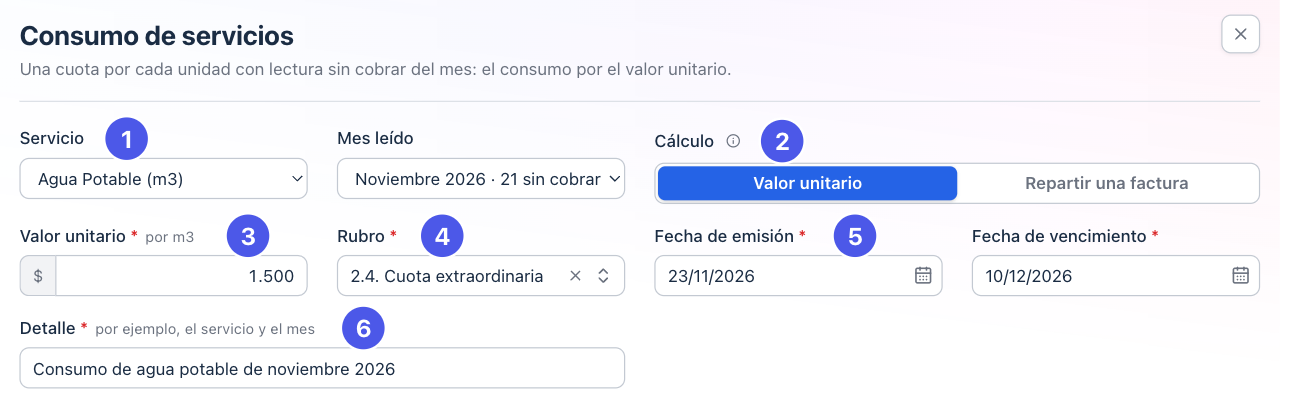
- Servicio y Mes leído: Elige el servicio y el mes. El selector indica cuántas lecturas siguen sin cobrar, por ejemplo «Noviembre 2026 · 21 sin cobrar».
- Cálculo: Valor unitario o Repartir una factura (paso 4).
- Valor unitario: El valor por unidad de consumo, por ejemplo por m³. Se propone el configurado en el servicio y lo puedes ajustar para ese mes.
- Rubro: El rubro de ingresos donde se registra el consumo. Puedes buscarlo escribiendo.
- Fechas: Fecha de emisión y Fecha de vencimiento de las cuotas.
- Detalle: El texto que verá el residente en su cuota, por ejemplo «Consumo de agua potable de noviembre 2026».
💡 Tip: Si tu plan de rubros no tiene uno para el consumo, créalo antes en Rubros contables para llevar el agua por separado.
ℹ️ Importante: Debajo del formulario puede aparecer un recuadro Para revisar — no impiden generar. Te avisa, por ejemplo, de unidades sin lectura, lecturas con consumo fuera de lo habitual, unidades sin contacto vigente o dadas de baja. Léelo antes de generar.
Paso 3: Revisar las unidades y generar
Más abajo está la tabla con una fila por unidad: su lectura anterior, la actual, el consumo y el valor de la cuota.
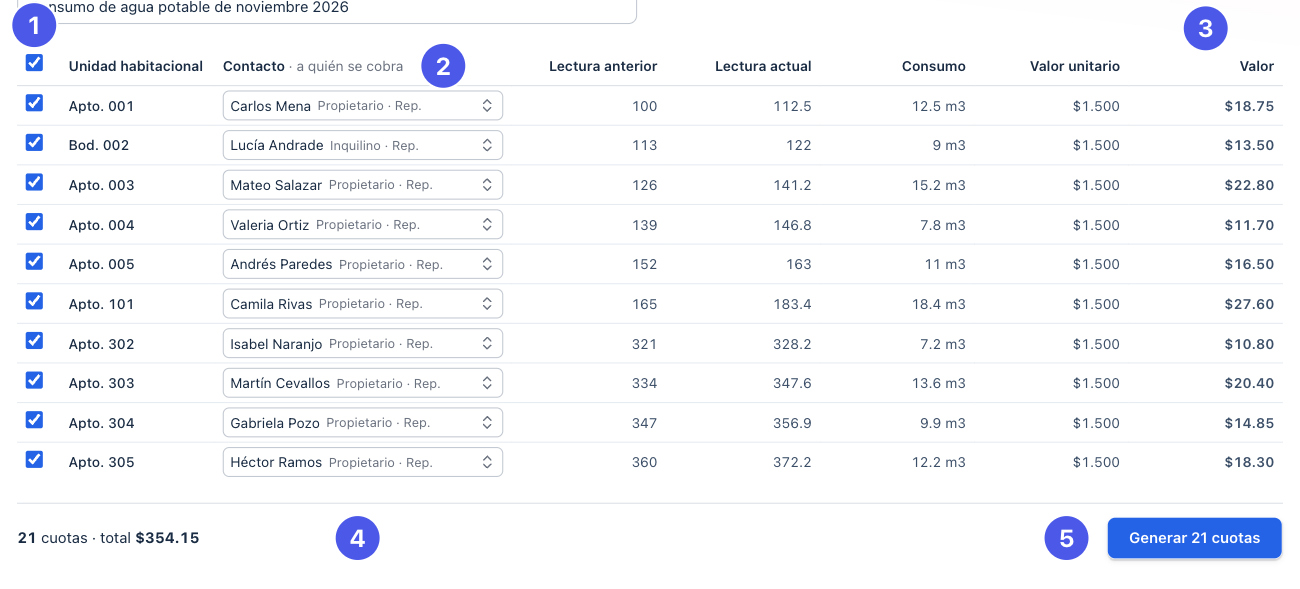
- Casillas: Desmarca las unidades que no quieras cobrar ahora. La casilla de la cabecera marca o desmarca todas.
- Contacto: A quién se emite la cuota. Cambia el contacto de una unidad si hace falta, por ejemplo para cobrar al propietario y no al inquilino.
- Valor: El valor de cada cuota, calculado con el consumo y el valor unitario.
- Total: El pie muestra cuántas cuotas se van a generar y su total, y cuántas quedaron sin marcar.
- Generar N cuotas: Crea las cuotas. Antes de pulsar, repasa el total.
ℹ️ Importante: Si una unidad no tiene contacto vigente o está dada de baja, no se genera su cuota; el recuadro de revisión te lo avisa.
Si algunas unidades no tienen lectura, puedes marcar Cobrar estimado a N unidades sin lectura: se les cobra el promedio de sus últimos 6 meses con lectura. La próxima lectura real se calcula contra la estimada.
Paso 4: Repartir una factura del proveedor
Si prefieres cobrar exactamente lo que facturó el proveedor, cambia el Cálculo a Repartir una factura.
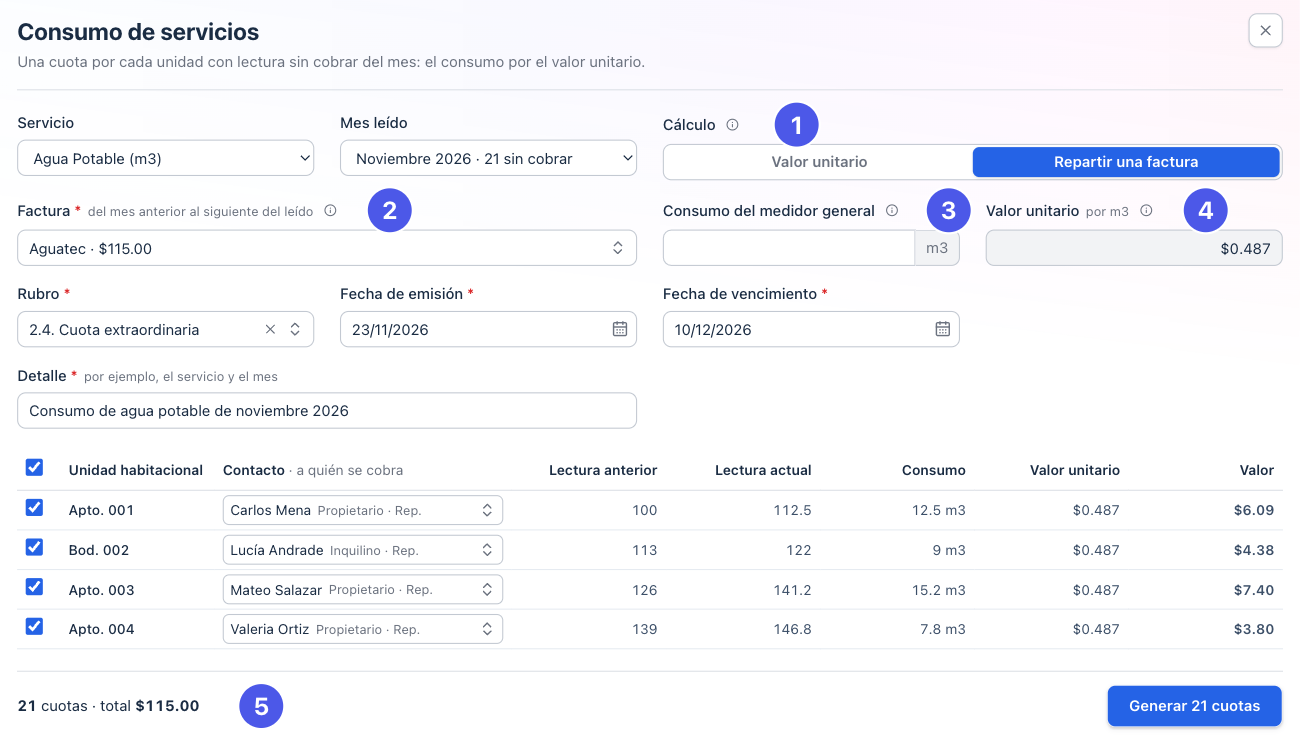
- Cálculo: Pasa a Repartir una factura.
- Factura: Elige una factura registrada en Facturas y pagos. Se ofrecen las del mes anterior al siguiente del mes leído y que todavía no se repartieron. Puedes buscar por proveedor o número.
- Consumo del medidor general: Es opcional. Si lo escribes, el valor unitario es la factura entre ese consumo, y lo no medido (áreas comunes, pérdidas) no se carga a las unidades.
- Valor unitario: Se calcula solo: la factura entre el consumo. No se puede editar.
- Total: Sin medidor general, las cuotas suman exactamente el total de la factura.
⚠️ Atención: Una factura se reparte una sola vez. Si intentas anularla después, el sistema te avisa que tiene un reparto. Si el consumo del medidor general es menor que la suma de las unidades, no te deja generar: revísalo.
💡 Tip: Lo que no se carga a las unidades queda como gasto común del condominio. Si quieres cobrarlo después, puedes hacerlo con Fraccionar cuotas.
Paso 5: Comprobar el resultado
Al generar, aparece el aviso Se generaron 21 cuotas por $354.15 y vuelves a donde estabas.
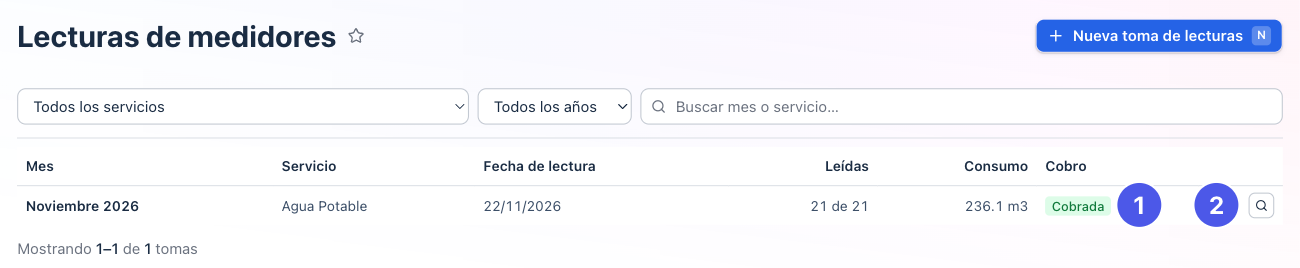
- Cobrada: La toma ya generó sus cuotas.
- Ver la toma: Abre la planilla del mes.
En la planilla, cada fila pasa a Cobrada y ya no se puede modificar.
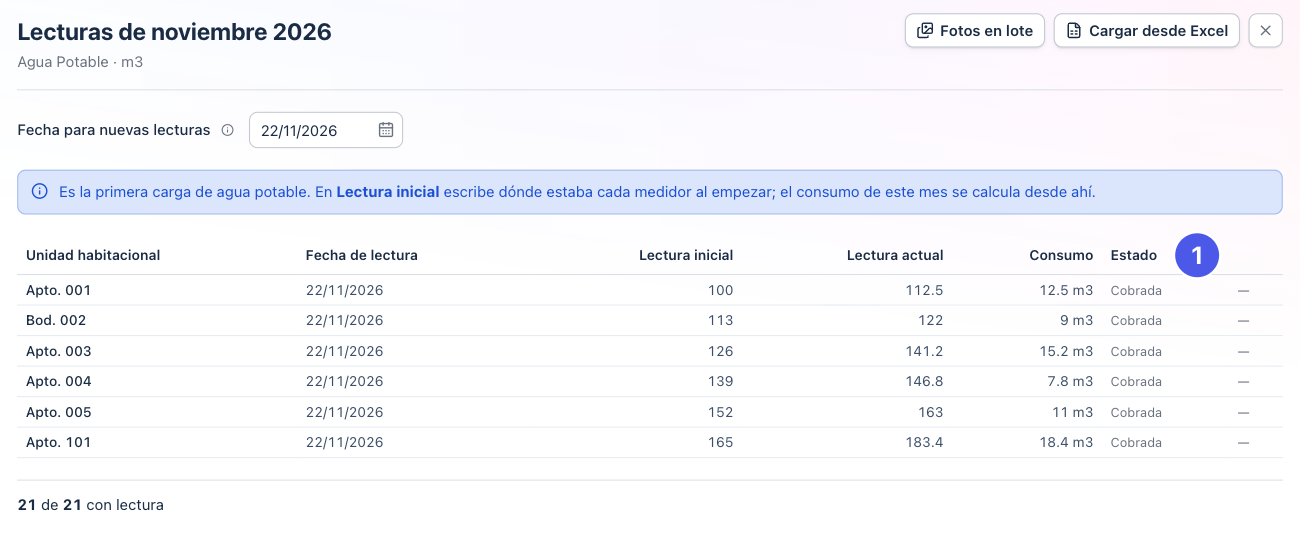
- Estado: Cada lectura cobrada queda enlazada a su cuota.
Las cuotas aparecen en Cuotas y cobros y en el estado de cuenta de cada unidad. Cuando emitas el aviso de cobro del mes, el consumo sale en el bloque Servicios básicos, con la lectura anterior, la actual, el consumo y el valor unitario.
ℹ️ Importante: Generar el mismo mes dos veces no duplica nada. Si después se lee una unidad que faltaba, vuelve a generar: se crea un cobro complementario solo con lo que quedó sin cobrar, y en el listado la toma se muestra como Cobrada en parte hasta completarla. Antes de emitir avisos, el sistema también te advierte si un servicio del mes tiene lecturas sin cobrar.
Paso 6: Administrar los medidores de una unidad
Cada unidad tiene sus medidores en su ficha. Entra a Residentes › Unidades, abre la unidad y pulsa Medidores en el menú de la derecha. Esa sección solo aparece si tu perfil puede ver las lecturas.
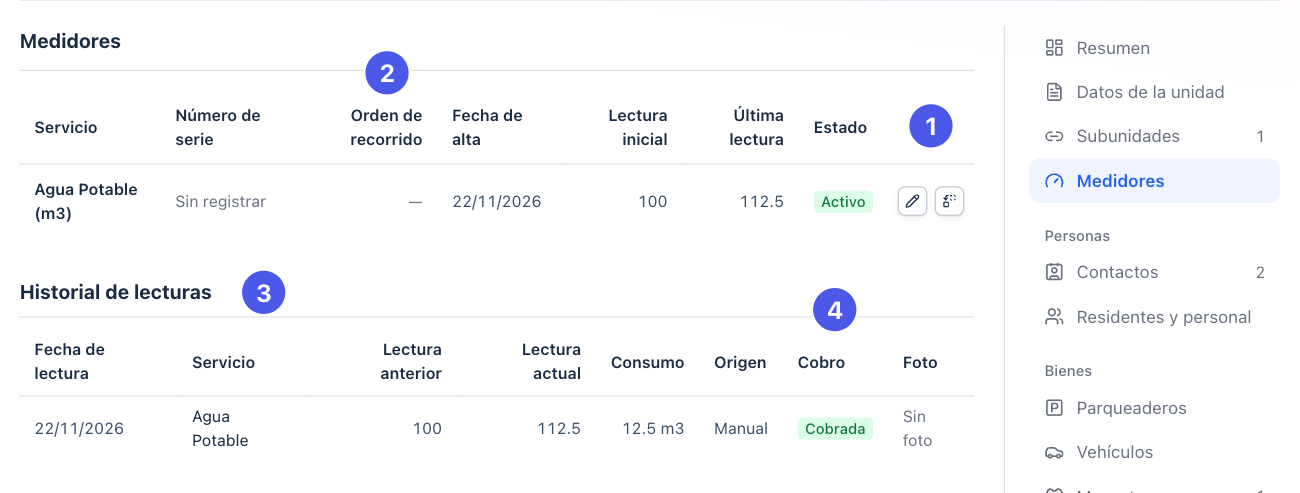
- Acciones del medidor: El lápiz edita el medidor y el otro ícono lo reemplaza (paso 7).
- Orden de recorrido: La posición del medidor en el recorrido del lecturista (torre, piso, pasillo). Con él, el recorrido en el teléfono sigue el camino real.
- Historial de lecturas: Las lecturas de la unidad con su consumo y origen (Manual, Excel, Foto con IA, Fotos en lote o Estimada) y la foto, si la hay.
- Cobro: Si la lectura ya está Cobrada o aún Sin cobrar.
Al editar un medidor puedes guardar su Número de serie (no se repite dentro del condominio y el servicio), su Orden de recorrido y la Lectura inicial. La lectura inicial se puede corregir mientras el medidor no tenga lecturas cobradas y no puede ser mayor que su primera lectura.
💡 Tip: Registra el número de serie de cada medidor: es lo que permite que las Fotos en lote identifiquen solas la unidad de cada foto.
ℹ️ Importante: Los residentes ven sus lecturas y la foto del medidor en la pestaña Medidores de su propiedad en el portal. La pestaña solo aparece si la unidad tiene medidores.
Paso 7: Reemplazar un medidor
Cuando un medidor se daña o se cambia, usa el ícono de reemplazo de la tabla.
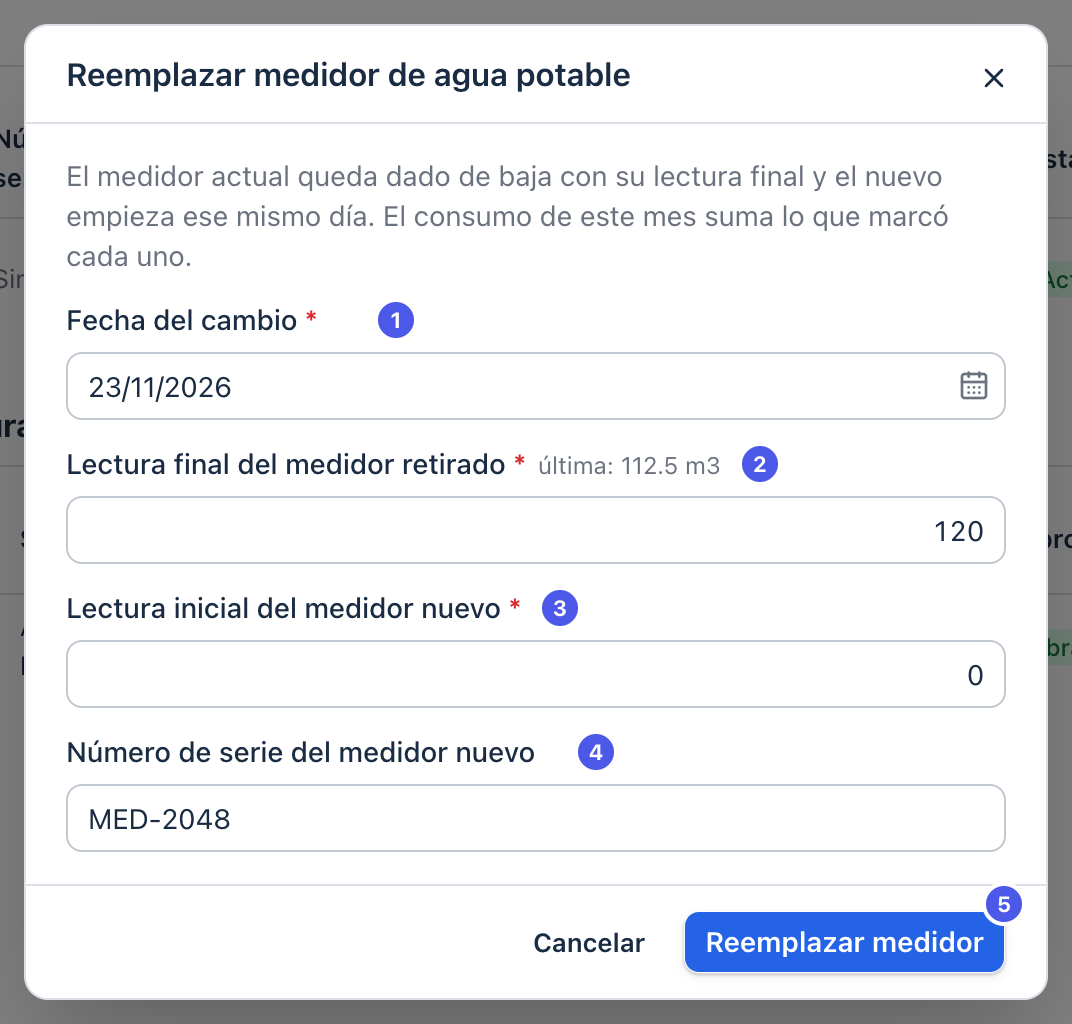
- Fecha del cambio: El día en que se instaló el medidor nuevo.
- Lectura final del medidor retirado: Dónde quedó el medidor viejo. El sistema te recuerda la última lectura registrada y no admite una menor.
- Lectura inicial del medidor nuevo: Dónde arranca el nuevo, normalmente 0.
- Número de serie: El del medidor nuevo, opcional.
- Reemplazar medidor: El actual queda dado de baja con su lectura final y el nuevo empieza ese mismo día.
ℹ️ Importante: El consumo de ese mes suma lo que marcó cada medidor: lo que consumió el retirado desde su última lectura hasta su lectura final, más lo que lleva el nuevo. Los meses anteriores siguen mostrando el medidor retirado, solo para consulta.
Casos prácticos
Caso 1: La asamblea fijó $1.50 por m³
Situación: La asamblea aprobó cobrar un valor fijo por metro cúbico, sin importar lo que facture el proveedor. Cómo se resuelve: En Generar cobro deja el cálculo en Valor unitario, escribe 1.50, elige el rubro y las fechas, y revisa el total. Resultado: Cada unidad recibe una cuota con su consumo por 1.50, y el total del mes lo ves en el pie antes de generar.
Caso 2: Llegó la factura del agua y quieres cobrar exactamente eso
Situación: El proveedor facturó $115.00 y quieres repartirlo entre las unidades en proporción a su consumo. Cómo se resuelve: Cambia el cálculo a Repartir una factura y elige la factura. El valor unitario sale de dividir la factura entre el consumo total. Resultado: Las cuotas suman exactamente la factura. Si escribes el consumo del medidor general, lo no medido queda como gasto del condominio.
Caso 3: Una unidad se leyó después de generar el cobro
Situación: Ya generaste el cobro del mes y te das cuenta de que faltaba una unidad. Cómo se resuelve: Registra su lectura en la toma y vuelve a abrir Generar cobro. Solo aparece la unidad pendiente. Resultado: Se crea un cobro complementario con esa cuota. Lo que ya cobraste a las demás unidades no cambia.
Caso 4: A mitad de mes cambiaron el medidor de una unidad
Situación: El medidor del Apto. 001 se dañó y el plomero instaló uno nuevo. Cómo se resuelve: En la ficha de la unidad, pestaña Medidores, pulsa el ícono de reemplazo. Escribe la fecha, la lectura final del medidor viejo, la lectura inicial del nuevo y su número de serie. Resultado: El consumo del mes suma lo que marcó cada medidor y la unidad paga lo que realmente consumió, sin pedir lecturas especiales.