Reglamentos, actas de asamblea, liquidaciones, el contrato con la empresa de seguridad: son documentos que los residentes piden una y otra vez. En Documentos los organizas en carpetas y decides cuáles se ven desde la app de residentes, y consultas el archivo de lo que ya se envió o se pagó.
La sección tiene tres pestañas:
| Pestaña | Para qué sirve |
|---|---|
| Repositorio | Carpetas y archivos que tú organizas. Los que marcas como públicos se ven desde la app de residentes. |
| Comunicaciones | Archivo, mes a mes, de los documentos adjuntos en los comunicados que enviaste. Solo lectura. |
| Facturas | Las facturas liquidadas del condominio, mes a mes, con descarga en ZIP. Solo lectura. |
Paso 1: Conocer el repositorio
Entra a Documentos. Se abre el Repositorio con las carpetas del condominio. Cada carpeta tiene un menú … con sus acciones.
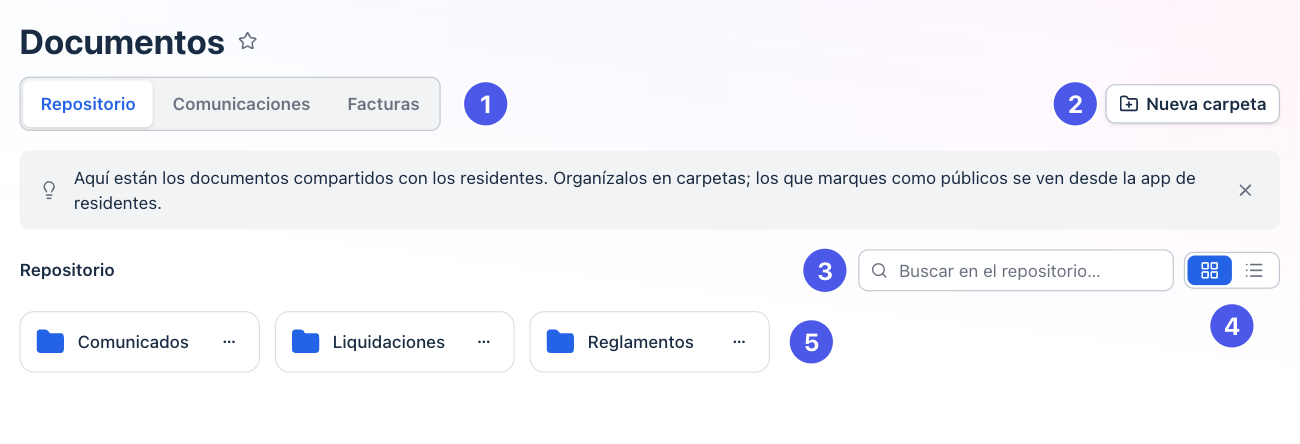
- Pestañas: Cambia entre Repositorio, Comunicaciones y Facturas.
- Nueva carpeta: Crea una carpeta. Escribe su nombre, por ejemplo «Reglamentos», y pulsa Crear.
- Buscar: Encuentra carpetas y documentos del repositorio por nombre.
- Vista: Alterna entre Cuadrícula y Lista. Cuotafy recuerda tu elección en ese navegador.
- Carpetas: Toca una para abrirla. Las carpetas aparecen primero, antes que los documentos.
💡 Tip: Piensa las carpetas desde la pregunta del residente: «Reglamentos», «Actas de asamblea», «Liquidaciones». Una carpeta por tema es más fácil de encontrar que una por año.
Paso 2: Subir y organizar documentos
Abre una carpeta. Arriba a la derecha aparece Subir archivos. El archivo siempre va dentro de una carpeta: en la raíz no se sube nada.
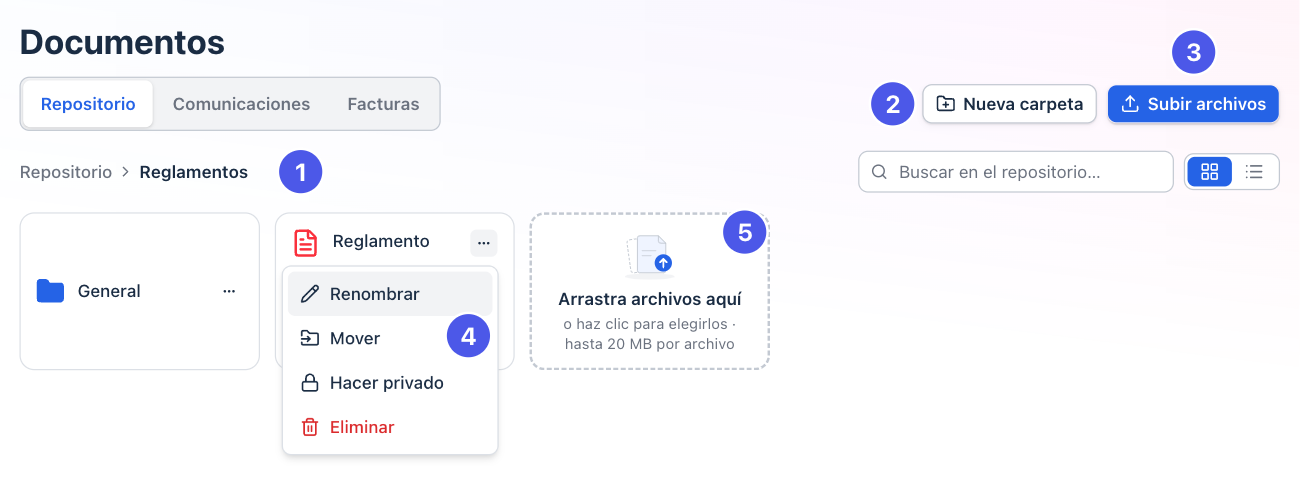
- Ruta: Te dice dónde estás. Toca Repositorio para volver a la raíz.
- Nueva carpeta: Crea una subcarpeta en el lugar donde estás.
- Subir archivos: Elige uno o varios archivos de tu computador. Cada uno puede pesar hasta 20 MB.
- Menú del documento: Con … puedes Renombrar, Mover a otra carpeta, Publicar en la app o Hacer privado, y Eliminar.
- Zona para arrastrar: También puedes soltar los archivos directamente en la carpeta, o tocar el recuadro punteado para elegirlos.
Cuando subes varios archivos, entran a una cola con su estado. Los que se suben bien salen de la cola; los que fallan quedan con el motivo para que los Reintentes o los Descartes.
Cada documento muestra una etiqueta de visibilidad:
| Etiqueta | Qué ven los residentes |
|---|---|
| Público | El documento aparece en la app de residentes. |
| Privado | Solo lo ven los administradores. |
⚠️ Atención: Antes de dejar un documento como público, revisa que no tenga datos personales de otros residentes, como estados de cuenta individuales. Lo público lo ve toda la comunidad.
ℹ️ Importante: La etiqueta Público o Privado solo informa. Para cambiarla usa el menú … del documento.
Paso 3: Consultar el archivo de comunicaciones
La pestaña Comunicaciones reúne los documentos que adjuntaste en los comunicados enviados a los residentes. No se sube nada aquí: se llena sola cuando envías un comunicado con adjuntos (ver Cómo redactar, programar y enviar un comunicado).
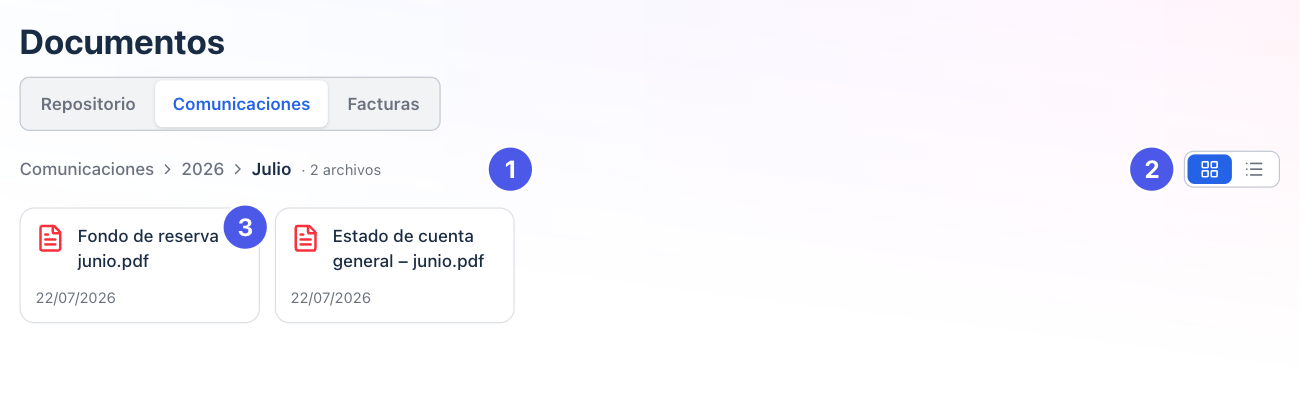
- Ruta: Los documentos se agrupan por año y por mes. Toca el año o Comunicaciones para subir un nivel.
- Vista: Cuadrícula o Lista, igual que en el repositorio.
- Documento: Cada tarjeta muestra el nombre del archivo y la fecha en que se envió. Tócala para abrirlo.
Paso 4: Consultar las facturas y descargarlas en ZIP
La pestaña Facturas archiva, mes a mes, las facturas liquidadas del condominio. Entra al año y verás una carpeta por cada mes con el número de archivos.
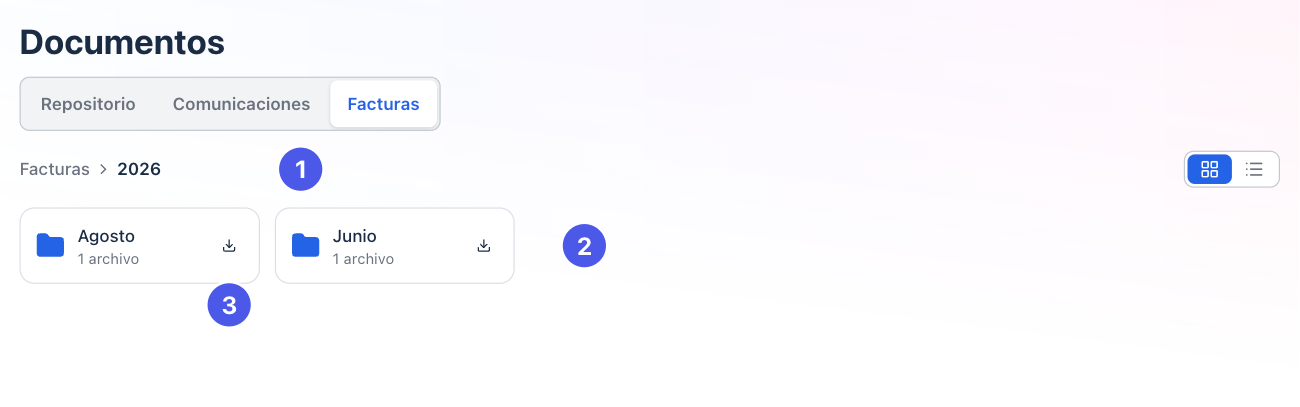
- Ruta: Facturas y el año. Toca Facturas para volver a la lista de años.
- Mes: Cada carpeta indica cuántas facturas tiene. Ábrela para ver las facturas con su proveedor, número y fecha.
- Descargar en ZIP: El ícono de descarga baja todas las facturas de ese mes en un solo archivo. En la lista de años, el mismo ícono baja el año completo.
💡 Tip: Antes de una asamblea o una auditoría, descarga el ZIP del año: tienes todos los respaldos en un solo archivo, ordenados por mes.
Casos prácticos
Caso 1: Publicar el reglamento de convivencia
Situación: La asamblea aprobó el reglamento actualizado y los residentes quieren consultarlo desde la app. Cómo se resuelve: Abre la carpeta Reglamentos, pulsa Subir archivos y elige el PDF. Si no queda como público, abre el menú … del documento y elige Publicar en la app. Resultado: El documento aparece con la etiqueta Público y los residentes lo ven desde su app.
Caso 2: Ordenar las liquidaciones por año
Situación: Quieres que cada año tenga su propia carpeta dentro de Liquidaciones. Cómo se resuelve: Abre Liquidaciones, pulsa Nueva carpeta y escribe «2027». Después sube o mueve ahí los archivos. Resultado: La carpeta del año queda dentro de Liquidaciones y se ordena junto con las demás.
Caso 3: Retirar un documento que ya no corresponde
Situación: Subiste una versión antigua del reglamento y los residentes todavía la ven. Cómo se resuelve: En el menú … del documento elige Hacer privado para ocultarlo de inmediato, o Eliminar si ya no lo necesitas. Resultado: Los residentes dejan de ver la versión antigua.
Caso 4: Entregar los respaldos del año al revisor de cuentas
Situación: El revisor de cuentas pide todas las facturas del año. Cómo se resuelve: En Facturas abre la lista de años y pulsa el ícono de descarga del año. Resultado: Descargas un ZIP con las facturas de todos los meses.