Un proveedor es cualquier persona o empresa a quien el edificio le paga: la empresa de limpieza, el técnico del ascensor, la compañía de agua, la de seguridad. Tenerlos registrados una sola vez te evita escribir sus datos en cada factura y permite saber, en cualquier momento, cuánto se le ha pagado y cuánto se le debe.
Paso 1: Abrir la lista de proveedores
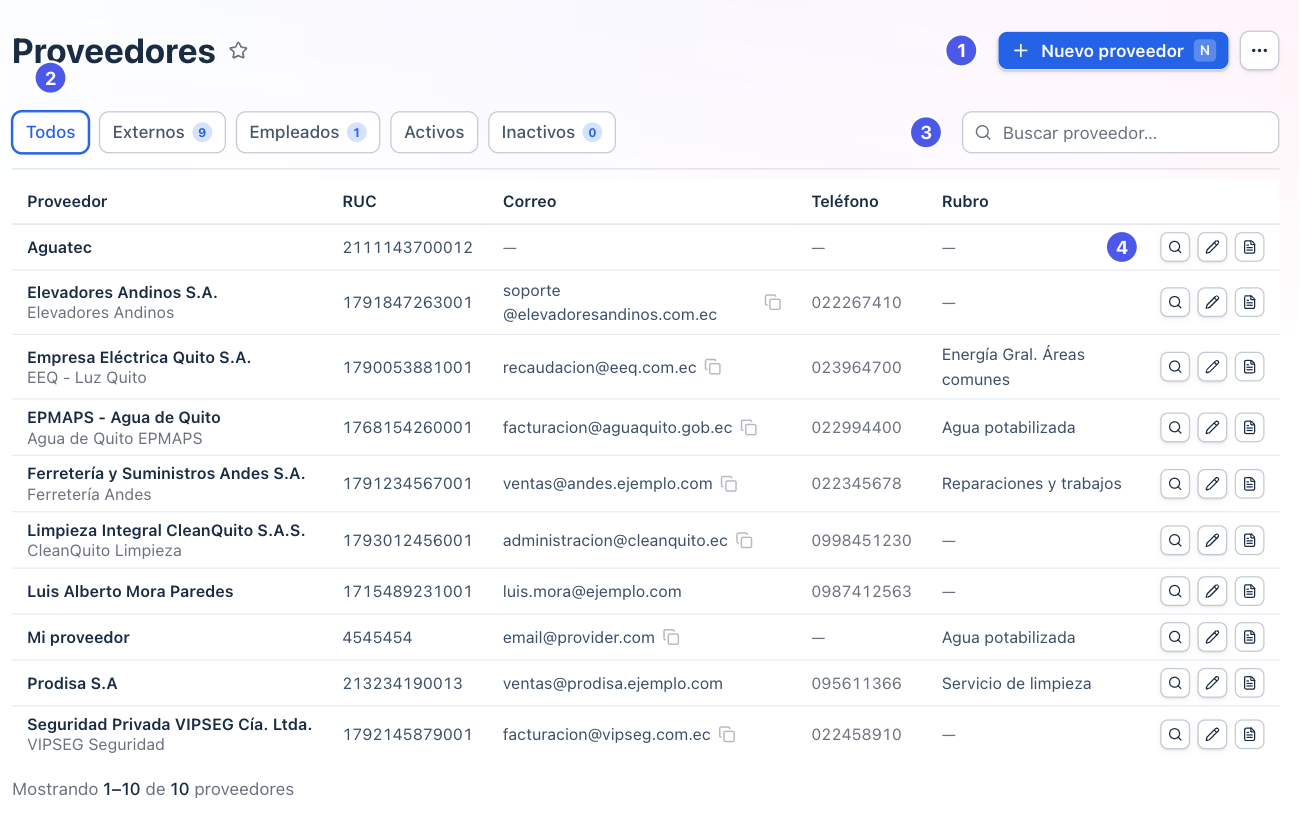
Entra a Egresos › Proveedores. Verás todos los proveedores del edificio, con su RUC, correo, teléfono y el rubro en el que más se les gasta.
- Nuevo proveedor: Abre el formulario para registrar uno nuevo (paso 2).
- Etiquetas: Filtran la lista por tipo (Externos o Empleados) y por estado (Activos o Inactivos). Todos muestra todo; un proveedor desactivado aparece con la marca «Inactivo».
- Buscador: Escribe parte del nombre o del RUC; la lista se filtra mientras escribes.
- Acciones de la fila: La lupa abre la ficha, el lápiz edita los datos y el icono de hoja abre su estado de cuenta.
💡 Tip: Dentro de Egresos, el menú ⋯ de esta pantalla permite exportar la lista a Excel con los mismos filtros que tengas aplicados.
Paso 2: Registrar un proveedor nuevo
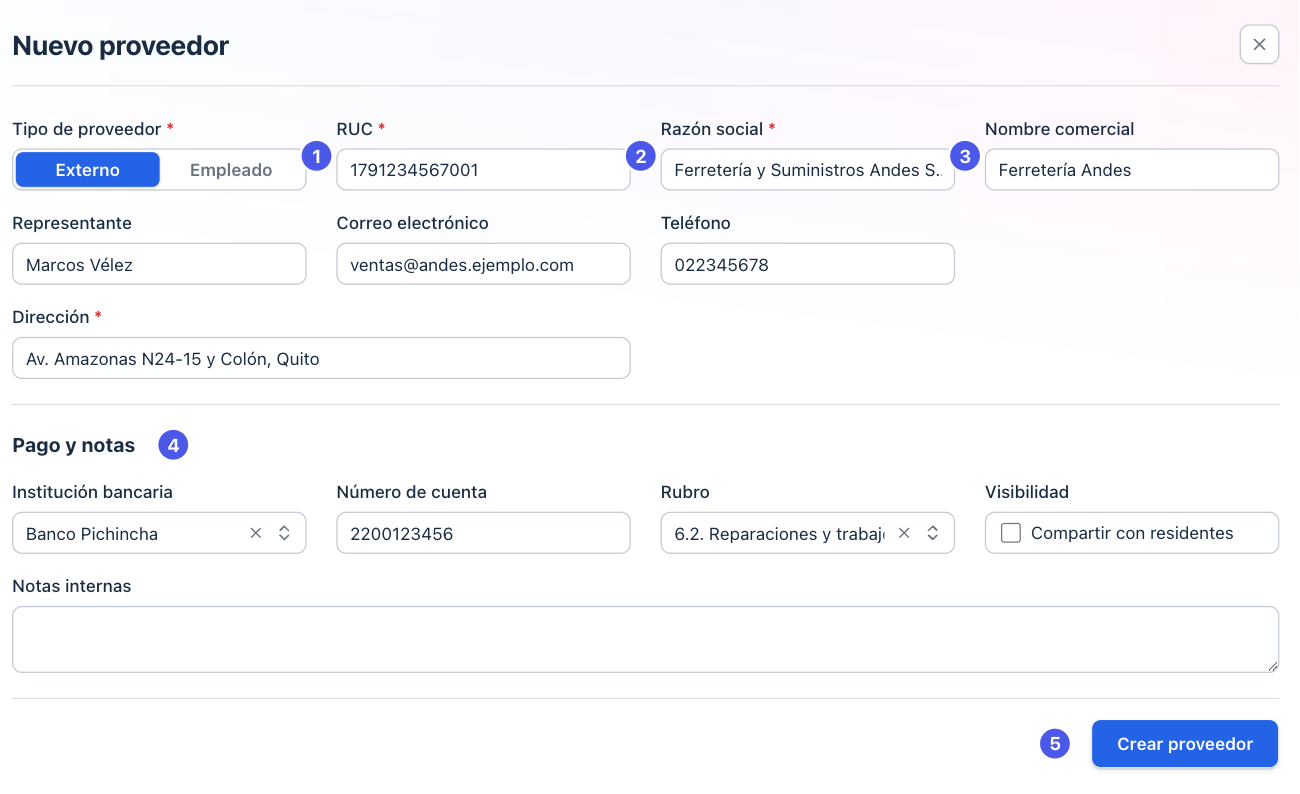
Pulsa Nuevo proveedor y completa el formulario. Los campos con asterisco rojo son obligatorios.
- Tipo de proveedor: Externo es una empresa o persona que te factura. Empleado sirve para registrar a quien trabaja para el edificio (por ejemplo, el conserje); en ese caso el formulario pide nombre, apellido, cargo y fecha de ingreso.
- RUC: La identificación fiscal del proveedor. Es única en el edificio: no puedes registrar dos proveedores con el mismo número.
- Razón social: El nombre con el que el proveedor emite sus facturas. Es el que verás en listas, facturas y comprobantes.
- Pago y notas: La institución bancaria y el número de cuenta salen en el comprobante de pago y en la ficha, para que sepas a dónde transferir. El rubro es el que se propondrá por defecto al registrar sus facturas. Con Compartir con residentes decides si los vecinos pueden ver a este proveedor.
- Crear proveedor: Guarda el proveedor.
Además, el nombre comercial, el representante, el correo, el teléfono y la dirección completan la ficha. El correo es importante: a esa dirección se envía el comprobante cada vez que le pagas.
Paso 3: Copiar los datos de un proveedor conocido
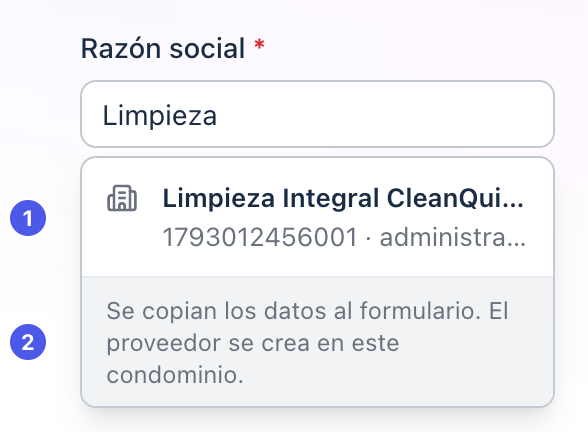
Si escribes tres o más caracteres en el RUC o en la razón social, Cuotafy busca ese proveedor entre los que ya existen en el sistema y te lo sugiere.
- Sugerencia: Muestra el nombre y el RUC del proveedor conocido. Al elegirlo se copian al formulario sus datos, incluidos el banco y la cuenta.
- Aviso: Recuerda que solo se copian los datos: el proveedor se crea nuevo en tu condominio y no queda ligado al de otro edificio. Revisa los datos antes de guardar.
⚠️ Atención: Las sugerencias vienen de datos que otros edificios cargaron. Confirma con el proveedor su cuenta bancaria antes de hacerle su primer pago.
Paso 4: Revisar la ficha del proveedor
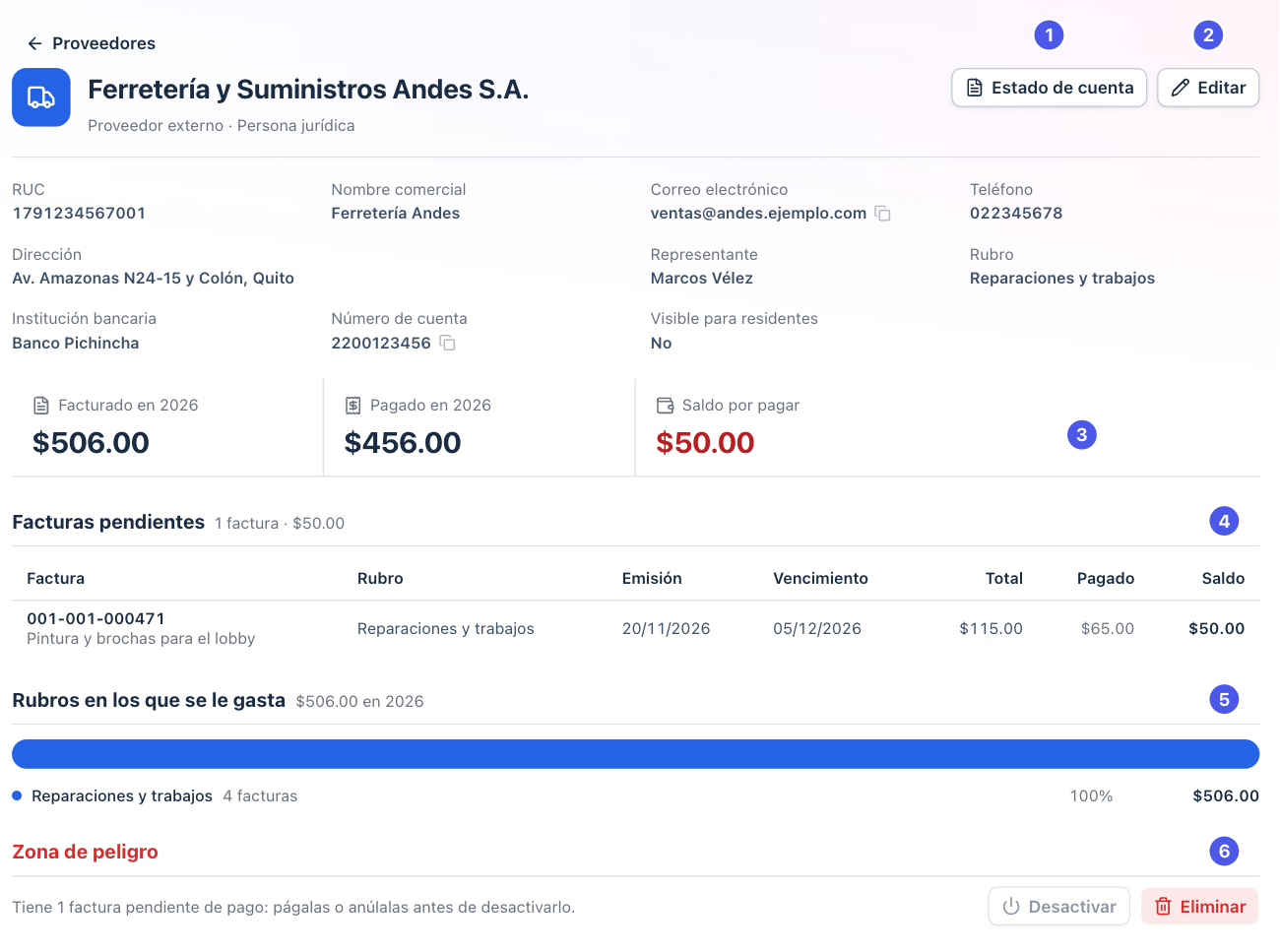
Pulsa la lupa o el nombre del proveedor para abrir su ficha. Reúne todos sus datos y lo que se mueve con él.
- Estado de cuenta: Abre el detalle de todo lo que se le ha facturado y pagado (guía Estado de cuenta del proveedor).
- Editar: Abre el formulario para corregir cualquier dato.
- Franja de cifras: Lo facturado y lo pagado en el año, y el saldo por pagar, que se pinta en rojo mientras haya deuda.
- Facturas pendientes: Las facturas con saldo, con la más vencida primero. La fecha de vencimiento se marca en rojo cuando ya pasó.
- Rubros en los que se le gasta: Una barra que muestra en qué rubros se concentra el gasto con ese proveedor.
- Zona de peligro: Aquí se desactiva o se elimina al proveedor (paso 5).
Paso 5: Desactivar o eliminar un proveedor

Cuando dejas de trabajar con un proveedor tienes dos opciones, según si ya hay historial.
- Desactivar: Lo saca de las listas al registrar facturas y pagos, pero conserva todo su historial y sigue visible en la etiqueta Inactivos. Puedes reactivarlo cuando quieras.
- Eliminar: Lo borra por completo. Solo se puede si nunca tuvo facturas, pagos ni prefacturas. Si tiene movimientos, Cuotafy te dice cuántos son y te sugiere desactivarlo.
ℹ️ Importante: No puedes desactivar a un proveedor al que todavía se le debe: el botón queda deshabilitado y explica por qué. Primero paga o anula sus facturas pendientes; de lo contrario, la deuda quedaría sin una pantalla desde donde pagarla.
Casos prácticos
Caso 1: Registrar a la empresa de limpieza
Situación: Contrataste a una empresa de limpieza y vas a cargar su primera factura. Cómo se resuelve: Entra a Egresos › Proveedores, pulsa Nuevo proveedor, escribe el RUC y la razón social, completa dirección, correo y cuenta bancaria, y elige el rubro Servicio de limpieza. Resultado: El proveedor queda disponible en la lista al registrar facturas, con su rubro propuesto.
Caso 2: El proveedor ya existe en otro edificio que administras
Situación: Vas a registrar a una empresa de seguridad que ya trabaja con otro condominio tuyo. Cómo se resuelve: Escribe su razón social en el formulario y elige la sugerencia que aparece. Resultado: Los datos se copian al formulario y solo tienes que revisarlos y pulsar Crear proveedor.
Caso 3: Saber cuánto se le debe a un proveedor
Situación: El técnico del ascensor te llama para cobrar y no recuerdas cuánto se le debe. Cómo se resuelve: Busca su nombre y abre la ficha; mira el Saldo por pagar y la lista de Facturas pendientes. Resultado: Sabes exactamente cuánto se le debe y qué facturas están vencidas.
Caso 4: Dejar de trabajar con un proveedor
Situación: Cambiaste de empresa de jardinería y no quieres que la anterior aparezca al cargar facturas. Cómo se resuelve: Paga o anula sus facturas pendientes, abre su ficha y pulsa Desactivar. Resultado: Deja de aparecer en las listas, pero su historial se conserva para consultas y reportes.
Caso 5: Se registró un proveedor por error
Situación: Creaste un proveedor duplicado y todavía no tiene ninguna factura. Cómo se resuelve: Abre su ficha y pulsa Eliminar. Resultado: El proveedor desaparece. Si ya hubiera tenido movimientos, Cuotafy no lo permitiría y te ofrecería desactivarlo.