Con el tiempo el padrón necesita arreglos de estructura: una bodega que debe verse junto al departamento, la misma unidad cargada dos veces, una unidad creada por error. En esta guía están las tres herramientas, desde la más suave (vincular) hasta la más definitiva (eliminar).
Paso 1: Agrupar con Subunidades
Una subunidad es una unidad de verdad, con su propia alícuota, su expensa, sus cuentas y sus contactos. El vínculo con la unidad padre solo sirve para los reportes: agrupa, no fusiona. Entra en la ficha de la unidad padre y abre Subunidades.
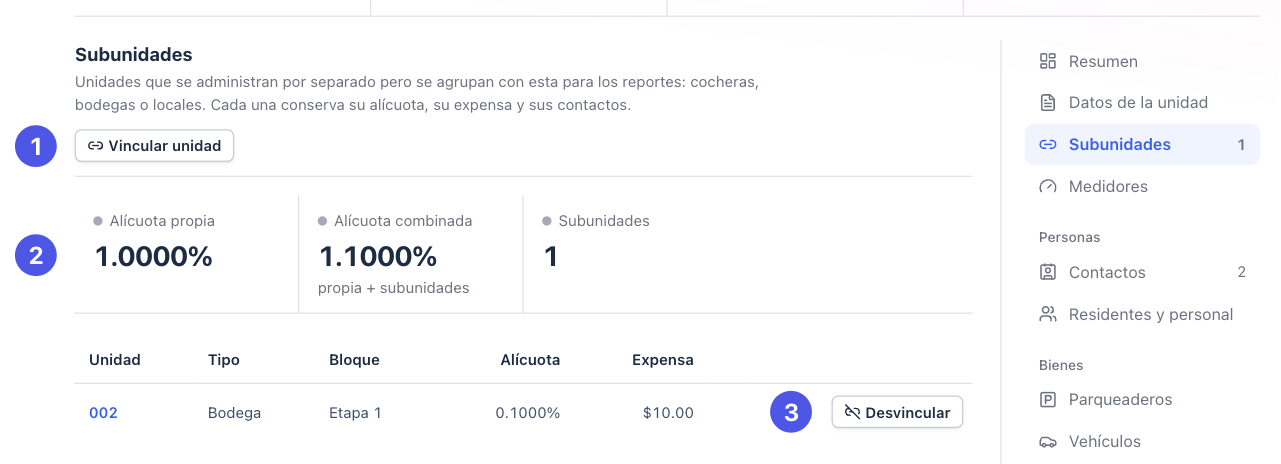
- Vincular unidad: Abre el selector para agregar una subunidad.
- Indicadores: Alícuota propia de la unidad, Alícuota combinada (la propia más la de todas sus subunidades) y la cantidad de subunidades. La combinada se calcula al mostrarla, no se guarda.
- Desvincular: Quita el vínculo. La unidad no se da de baja ni pierde nada: sigue con su alícuota, su expensa y sus contactos, y solo deja de sumar en la combinada. El nombre de la subunidad abre su propia ficha.
ℹ️ Importante: El vínculo tiene un solo nivel: una subunidad no puede tener subunidades propias, ni una unidad padre volverse subunidad. La subunidad puede estar en otro bloque (una cochera suele estar en el subsuelo) y ser de cualquier tipo de unidad. En el listado general sigue apareciendo como una fila más, con la etiqueta «Parte de …».
Paso 2: Vincular una subunidad
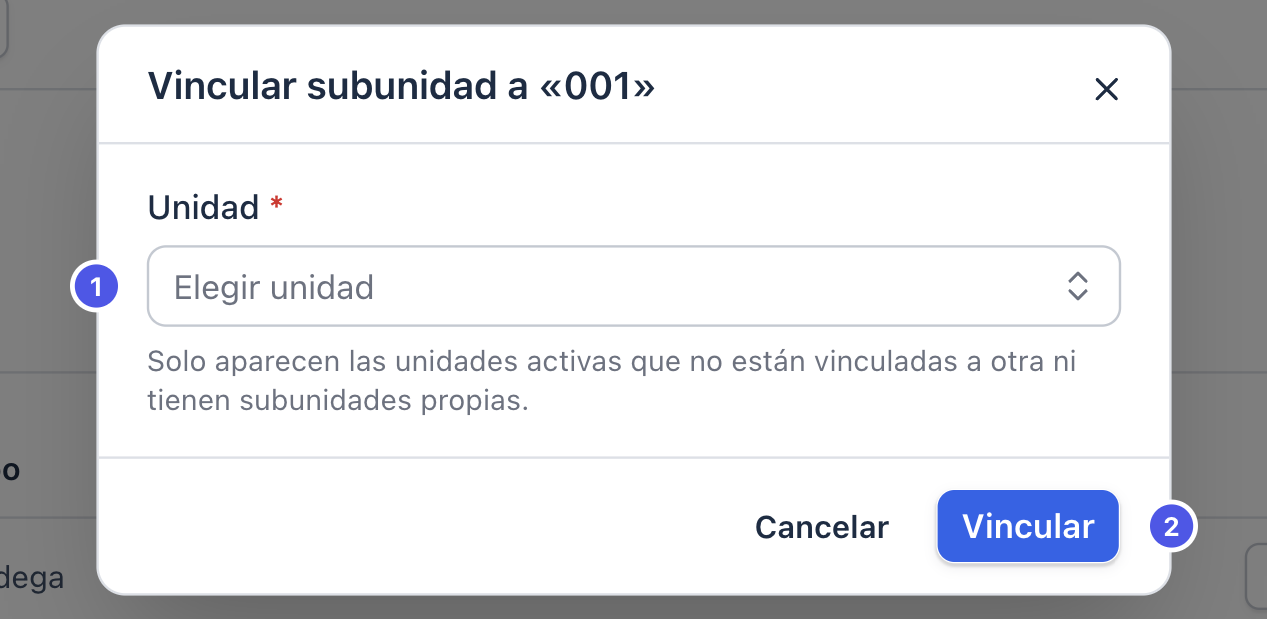
- Unidad: Elige la subunidad. Solo se ofrecen unidades activas del mismo condominio que no estén vinculadas a otra ni tengan subunidades propias, así que la regla se aplica antes de que puedas equivocarte.
- Vincular: Confirma el vínculo.
💡 Tip: Si la unidad que abriste ya es subunidad de otra, no se ofrece vincular: la sección te dice de quién depende y te lleva a esa ficha.
Paso 3: Unificar dos unidades repetidas
Es la herramienta para reparar el padrón cuando la misma unidad quedó cargada dos veces (dos altas, una migración repetida): la plata queda partida en dos fichas y ninguna cuadra. No pierdes nada: una ficha desaparece y la otra se queda con todo.
Se encuentra en Residentes › Unidades, en el menú ⋯ de la cabecera, opción Unificar unidades.
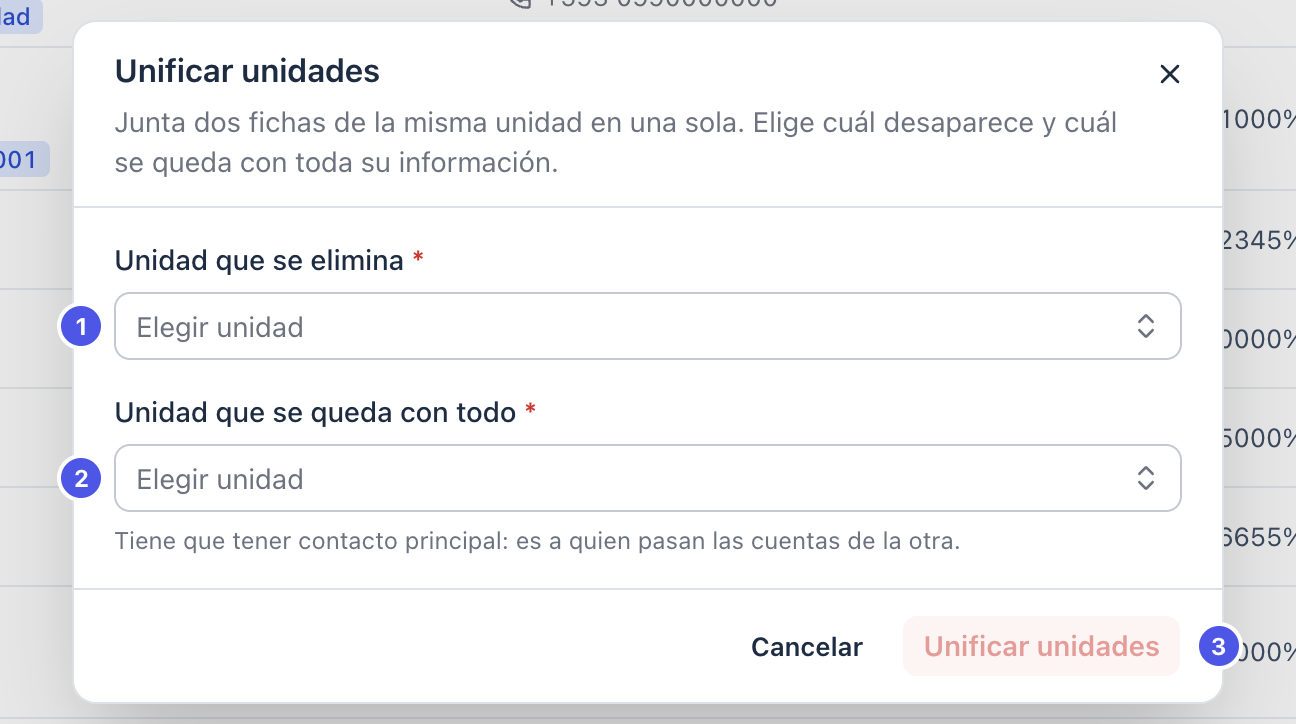
- Unidad que se elimina: La ficha repetida, que desaparecerá. El selector tiene buscador, porque un edificio puede tener cientos de unidades.
- Unidad que se queda con todo: La ficha que se conserva. Debe tener contacto principal, porque es a quien pasan las cuentas de la otra.
- Unificar unidades: Se habilita cuando eliges las dos. Al elegirlas, el aviso nombra las unidades para que verifiques que no te equivocaste.
La unidad que se queda recibe las cuentas por cobrar, los cobros, los avisos de pago, los ingresos, las reservas, las visitas, los residentes, el personal, los vehículos, los bienes, las lecturas de medidores, las incidencias, las mascotas y las novedades de garita, y suma la alícuota, la expensa, el seguro y el área. Los contactos se reubican; si una persona estaba en las dos unidades, se descarta el duplicado y su dinero pasa al contacto principal de la que queda.
⚠️ Atención: Antes de unificar, confirma cuál de las dos fichas es la que quieres conservar y que ambas son realmente la misma unidad: la que se elimina deja de existir. Si lo que se repite es una persona y no una unidad, usa Unificar contactos en la Agenda.
Paso 4: Eliminar una unidad creada por error
Eliminar es para una unidad que solo tiene padrón: un identificador repetido, un bloque equivocado, un duplicado de una carga masiva. En cuanto la unidad participó del dinero, de una reserva, de una incidencia o de la garita, deja de ser un registro mal cargado y pasa a ser parte de la historia del edificio.
Está al final del Resumen de la ficha, en la Zona de peligro. Al pulsar Eliminar unidad, el sistema primero comprueba si se puede.
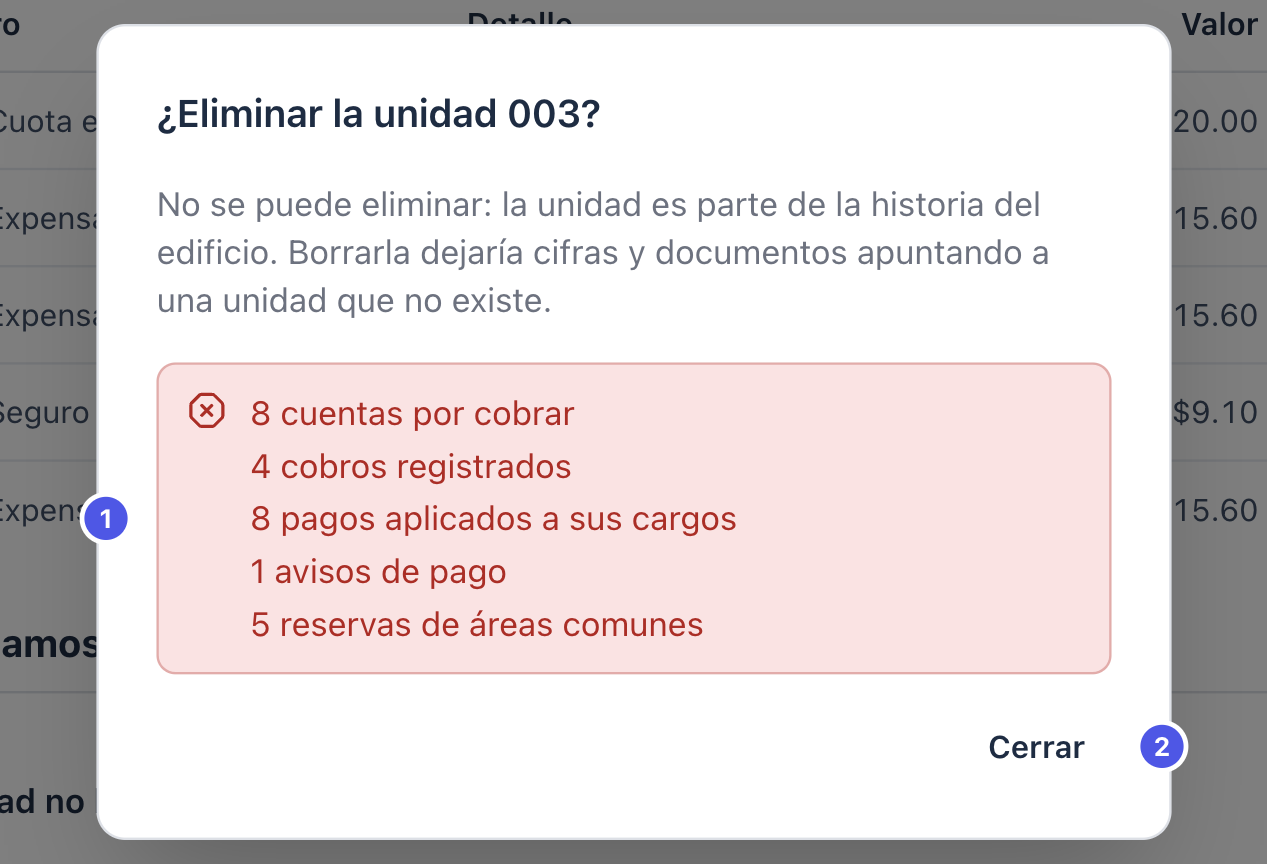
- Qué lo impide: Si la unidad tiene historia, el diálogo explica que no se puede eliminar y cuenta lo que la ata: cuentas por cobrar, cobros, pagos aplicados, avisos de pago, ingresos en lote, débitos automáticos con tarjeta, reservas, incidencias, visitas, novedades de garita, lecturas de medidores o subunidades vinculadas.
- Cerrar: En ese caso solo queda cerrar. Si la unidad no tiene movimientos, el diálogo lo dice («se elimina definitivamente y no se puede deshacer»), lista lo que se irá con ella y habilita el botón Eliminar unidad.
Al eliminarla se van también sus vínculos con los contactos, residentes, personal, vehículos, parqueaderos, bodegas y mascotas. Las personas no se borran: siguen en la Agenda, porque pueden estar en otros edificios.
⚠️ Atención: Una unidad con historia no se puede forzar. Si es un duplicado, usa Unificar unidades; si solo tiene un dato mal, corrígelo en Datos de la unidad.
Casos prácticos
Caso 1: Ver juntos el departamento y su bodega
Situación: El propietario del 402 tiene también la bodega 12, que se cobra aparte pero quieres reportarla junto con su departamento. Cómo se resuelve: En la ficha del 402, abre Subunidades, pulsa Vincular unidad y elige la bodega. Resultado: La bodega sigue con su propia expensa y cuenta, y la alícuota combinada del departamento suma ambas.
Caso 2: Se vendió la bodega por separado
Situación: El propietario vendió la bodega a otro vecino y ya no debe agruparse con su departamento. Cómo se resuelve: En Subunidades del departamento pulsa Desvincular en la fila de la bodega. Resultado: La bodega queda como unidad independiente, con sus datos y contactos intactos, y deja de sumar en la combinada.
Caso 3: La misma unidad quedó cargada dos veces
Situación: Tras una carga masiva existen «Apto.205» y «Apto 205», cada una con parte de los cobros. Cómo se resuelve: En el menú ⋯ elige Unificar unidades; marca como «se elimina» la que tiene menos información y como «se queda con todo» la que tiene contacto principal correcto. Revisa el aviso y confirma. Resultado: Una sola ficha con todas las cuentas, cobros y contactos; la alícuota, la expensa y el área se suman, así que conviene revisar después sus valores en Datos de la unidad.
Caso 4: Una unidad creada por error
Situación: Creaste un departamento en el bloque equivocado y aún no tiene movimientos. Cómo se resuelve: En su Resumen, baja a Zona de peligro y pulsa Eliminar unidad. Si el sistema no lista impedimentos, confirma. Resultado: La unidad desaparece del padrón sin dejar cifras apuntando a una unidad inexistente.