Atender reclamos sin medir es manejar a ciegas: no sabes si respondes a tiempo, qué problema se repite más ni cuánta carga tiene cada persona del equipo. El tablero de Indicadores resume todo eso en una sola pantalla, y tiene dos pestañas: Incidencias y Tareas.
Entra en Operaciones › Mesa de ayuda › Indicadores.
Paso 1: Elegir el período y los filtros
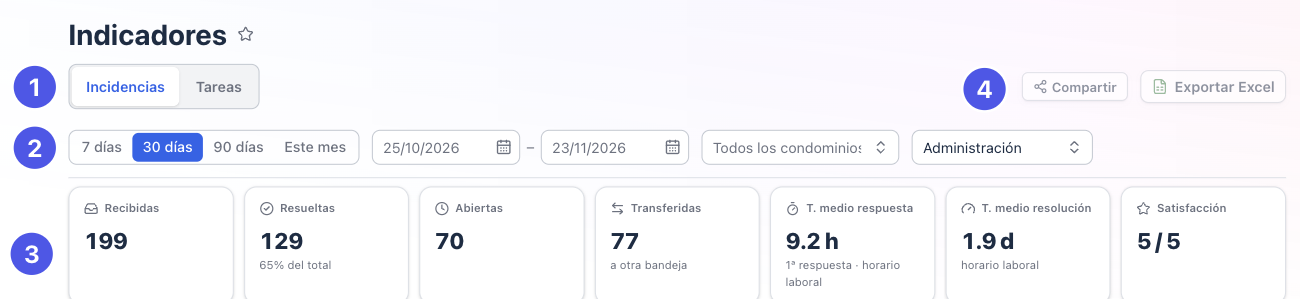
- Pestañas: Cambia entre Incidencias y Tareas. Cada una tiene sus propias cifras.
- Período y filtros: Elige 7 días, 30 días, 90 días o Este mes, o fija las fechas a mano. También puedes filtrar por condominio y por bandeja. Todo el tablero se recalcula.
- Cifras principales: Las tarjetas resumen el período, y se leen así:
- Recibidas: incidencias nuevas.
- Resueltas: cuántas se cerraron y qué porcentaje del total representan.
- Abiertas: las que siguen pendientes.
- Transferidas: las que pasaron a otra bandeja.
- T. medio respuesta: cuánto tardas en dar la primera respuesta, en horario laboral.
- T. medio resolución: cuánto tardas en cerrar el caso, en horario laboral.
- Satisfacción: el promedio de calificaciones que dan los residentes (de 1 a 5).
- Compartir y Exportar Excel: Compartir genera un enlace de solo lectura con el reporte de gestión, válido por 7 días (necesitas elegir un condominio). Exportar Excel descarga las cifras del período.
💡 Tip: Para una reunión de junta, filtra el condominio, elige Este mes y pulsa Compartir: la persona abre el enlace sin necesidad de tener usuario.
Paso 2: Revisar el SLA, la tendencia y los desgloses
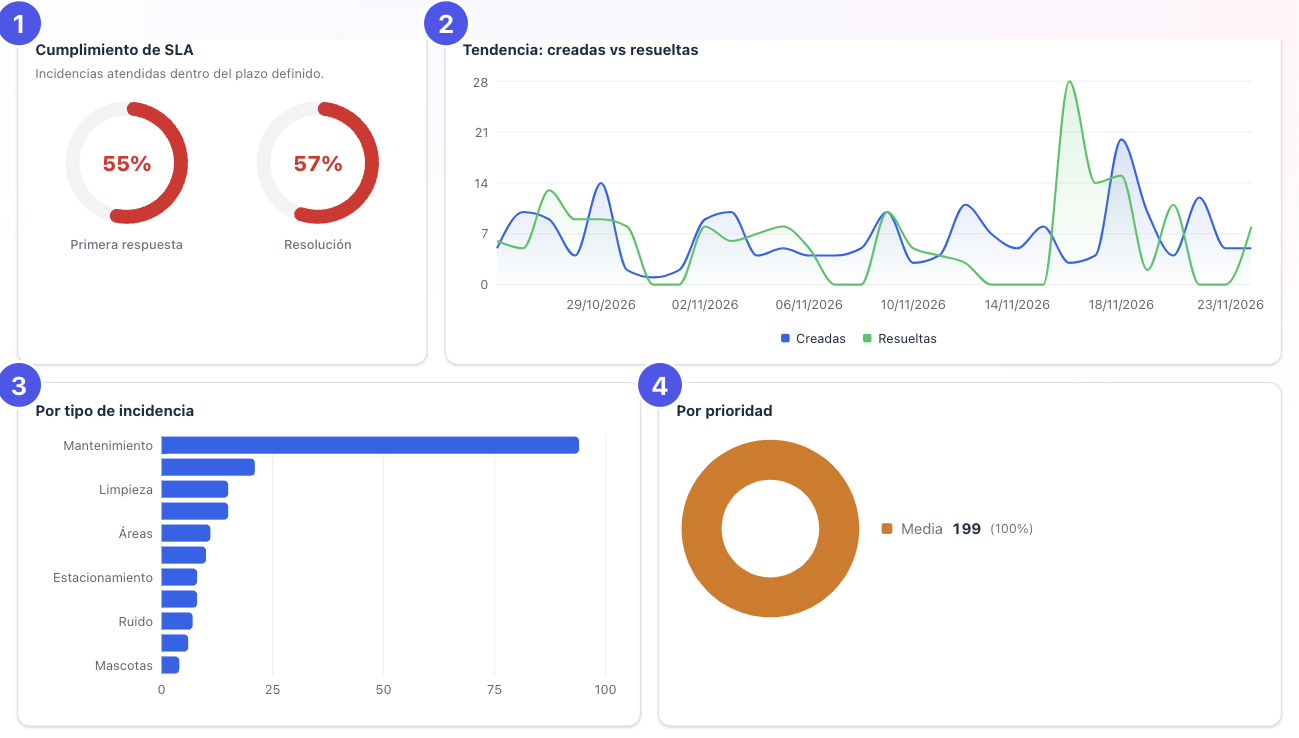
- Cumplimiento de SLA: Dos medidores muestran el porcentaje de incidencias atendidas dentro del plazo definido, para la primera respuesta y para la resolución. Un número bajo indica que los plazos son muy exigentes o que falta capacidad del equipo.
- Tendencia: Compara por día las incidencias creadas con las resueltas. Si la línea de creadas va por encima de forma sostenida, se está acumulando trabajo.
- Por tipo de incidencia: Muestra qué problemas se repiten más (Mantenimiento, Limpieza, Áreas, Ruido…). Es la base para decidir dónde invertir o a qué proveedor revisar.
- Por prioridad: Cuántos casos hay de cada prioridad. Si casi todo es Media, quizá no se está usando la prioridad para distinguir lo urgente.
Paso 3: Ver la carga del equipo y la satisfacción
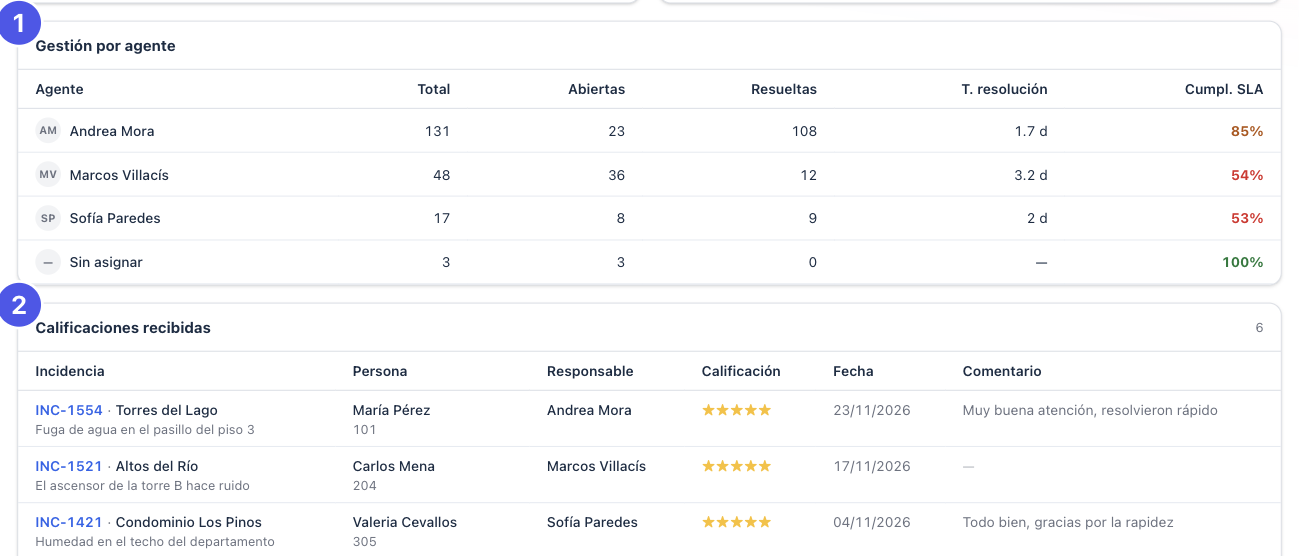
- Gestión por agente: Por cada persona del equipo ves el total de incidencias, cuántas siguen abiertas y cuántas resolvió, su tiempo de resolución y su cumplimiento de SLA. La fila Sin asignar muestra los casos que nadie ha tomado.
- Calificaciones recibidas: Lista las calificaciones con estrellas que dejaron los residentes, con la incidencia, la persona, el responsable, la fecha y el comentario. Abre cualquier código para ver el caso completo.
ℹ️ Importante: Una fila con muchas incidencias abiertas y bajo cumplimiento de SLA suele indicar sobrecarga. Reasigna casos antes de que se venzan los plazos.
Paso 4: Revisar las tareas y los proyectos
Pulsa la pestaña Tareas para medir el trabajo del equipo y el avance de las obras y los mantenimientos.
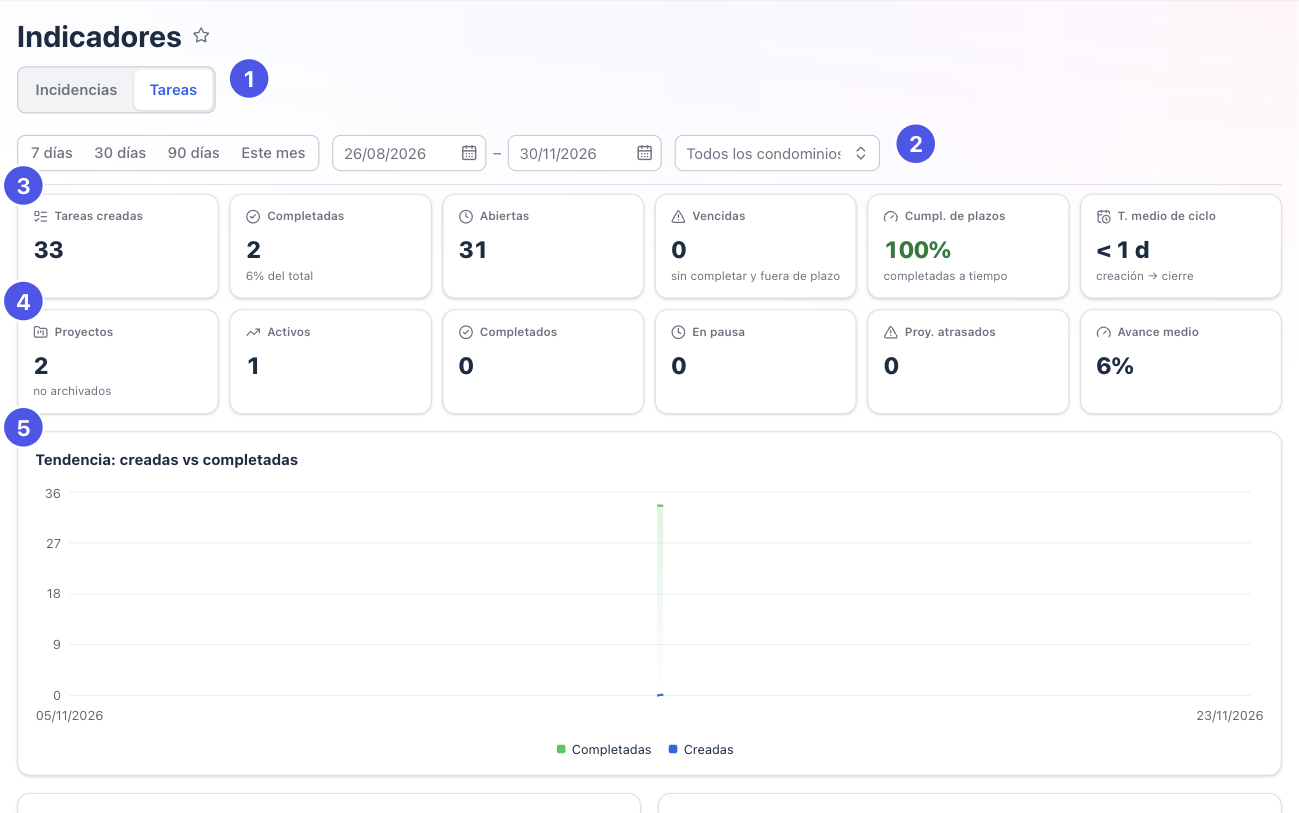
- Pestañas: Selecciona Tareas.
- Período y condominio: Funcionan igual que en Incidencias. Elige un rango que incluya el día de hoy si quieres ver las tareas que acabas de crear.
- Cifras de tareas: Tareas creadas, Completadas, Abiertas, Vencidas (sin completar y fuera de plazo), Cumpl. de plazos (completadas a tiempo) y T. medio de ciclo (de la creación al cierre).
- Cifras de proyectos: Cuántos proyectos no archivados hay y cuántos están Activos, Completados o En pausa, además de los proyectos atrasados y el avance medio.
- Tendencia: Compara las tareas creadas con las completadas en el período.
Paso 5: Ver el estado, la prioridad y la carga por responsable
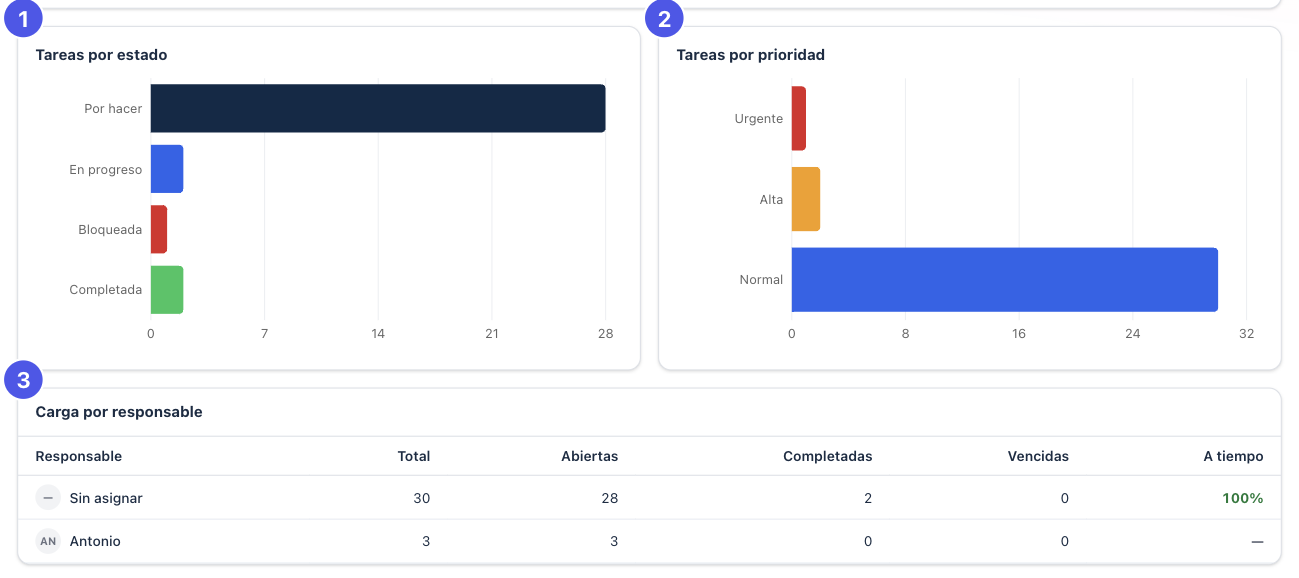
- Tareas por estado: Cuántas tareas hay Por hacer, En progreso, Bloqueada y Completada. Muchas tareas bloqueadas indican que algo está frenando al equipo.
- Tareas por prioridad: Cuántas son Urgentes, Altas o Normales.
- Carga por responsable: Para cada persona, el total de tareas, cuántas están abiertas, completadas y vencidas, y el porcentaje que cierra a tiempo. Sin asignar reúne las tareas que nadie tiene a cargo.
💡 Tip: Si el total «Sin asignar» es alto, reparte las tareas. Una tarea sin responsable no genera recordatorio y es la que se vence sin que nadie se entere.
Casos prácticos
Caso 1: Preparar el reporte mensual para la junta
Situación: La junta pide cada mes un resumen de cómo se atienden los reclamos. Cómo se resuelve: En Incidencias, elige el condominio, el período Este mes y pulsa Compartir. Envía el enlace por correo o WhatsApp. Resultado: La junta ve el reporte de gestión sin crear un usuario, y el enlace caduca solo a los 7 días.
Caso 2: Detectar al equipo sobrecargado
Situación: Los residentes se quejan de que tardan en responderles. Cómo se resuelve: Abre Gestión por agente y compara las incidencias abiertas y el cumplimiento de SLA de cada persona. Reasigna algunos casos a quien tenga menos carga. Resultado: El trabajo se reparte mejor y el tiempo de respuesta baja antes de que se vuelvan a vencer los plazos.
Caso 3: Saber qué problema se repite más
Situación: Quieres justificar ante la junta una inversión en mantenimiento preventivo. Cómo se resuelve: Revisa el gráfico Por tipo de incidencia en un período de 90 días y exporta las cifras con Exportar Excel. Resultado: Tienes datos concretos de qué tipo de reclamo domina, para respaldar la decisión.
Caso 4: Revisar si los mantenimientos programados se cumplen
Situación: Programaste los mantenimientos del año como tareas recurrentes y quieres saber si se están cumpliendo. Cómo se resuelve: En la pestaña Tareas, revisa las Vencidas, el Cumpl. de plazos y la Carga por responsable. Los pasos para programarlos están en Programar los mantenimientos del condominio con tareas recurrentes. Resultado: Ves de un vistazo qué mantenimientos están al día y cuáles se están atrasando.