La guardianía es la primera línea de seguridad del edificio, y su problema habitual es no poder demostrar qué se hizo: ¿el guardia hizo la ronda de las 2 a.m.?, ¿abrió el portón a la hora? Cuotafy lo resuelve con turnos que tienen actividades definidas y rondas con puntos de control con código QR: lo que se configura aquí es lo que el guardia ve y cumple en su turno, y lo que después queda como evidencia para el administrador.
Entra en Configuración › Guardianía (rueda arriba a la derecha).
Paso 1: Crear los turnos y registrar a los guardias
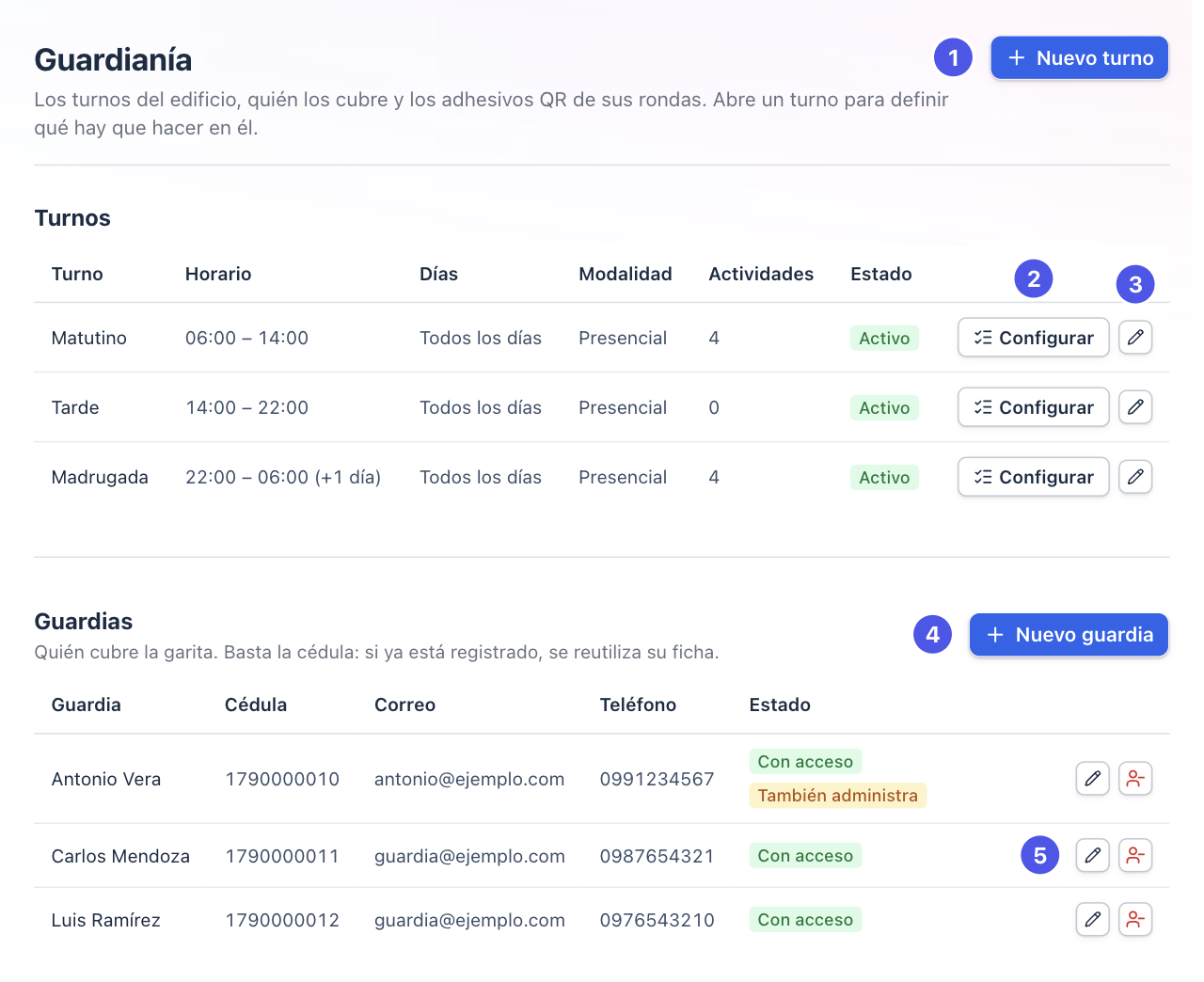
- Nuevo turno: Define el nombre, el horario, los días y la modalidad (Presencial o Remota). Un turno puede cruzar la medianoche (por ejemplo, 22:00 – 06:00 del día siguiente).
- Configurar: Abre el turno para definir qué hay que hacer en él (paso 2). La columna Actividades te dice cuántas tiene cargadas; un turno en 0 todavía no tiene tareas.
- Lápiz: Edita el horario, los días o la modalidad del turno.
- Nuevo guardia: Basta con la cédula: si la persona ya está registrada en Cuotafy, se reutiliza su ficha. Queda con acceso para registrar su turno.
- Lápiz y retiro de acceso: Edita al guardia o le quita el acceso. La etiqueta También administra indica que esa persona además tiene acceso de administración, y que ese acceso se conserva si le retiras el de guardia.
Paso 2: Definir las actividades de cada turno
Pulsa Configurar en un turno. Verás las actividades en el orden en que se cumplen.
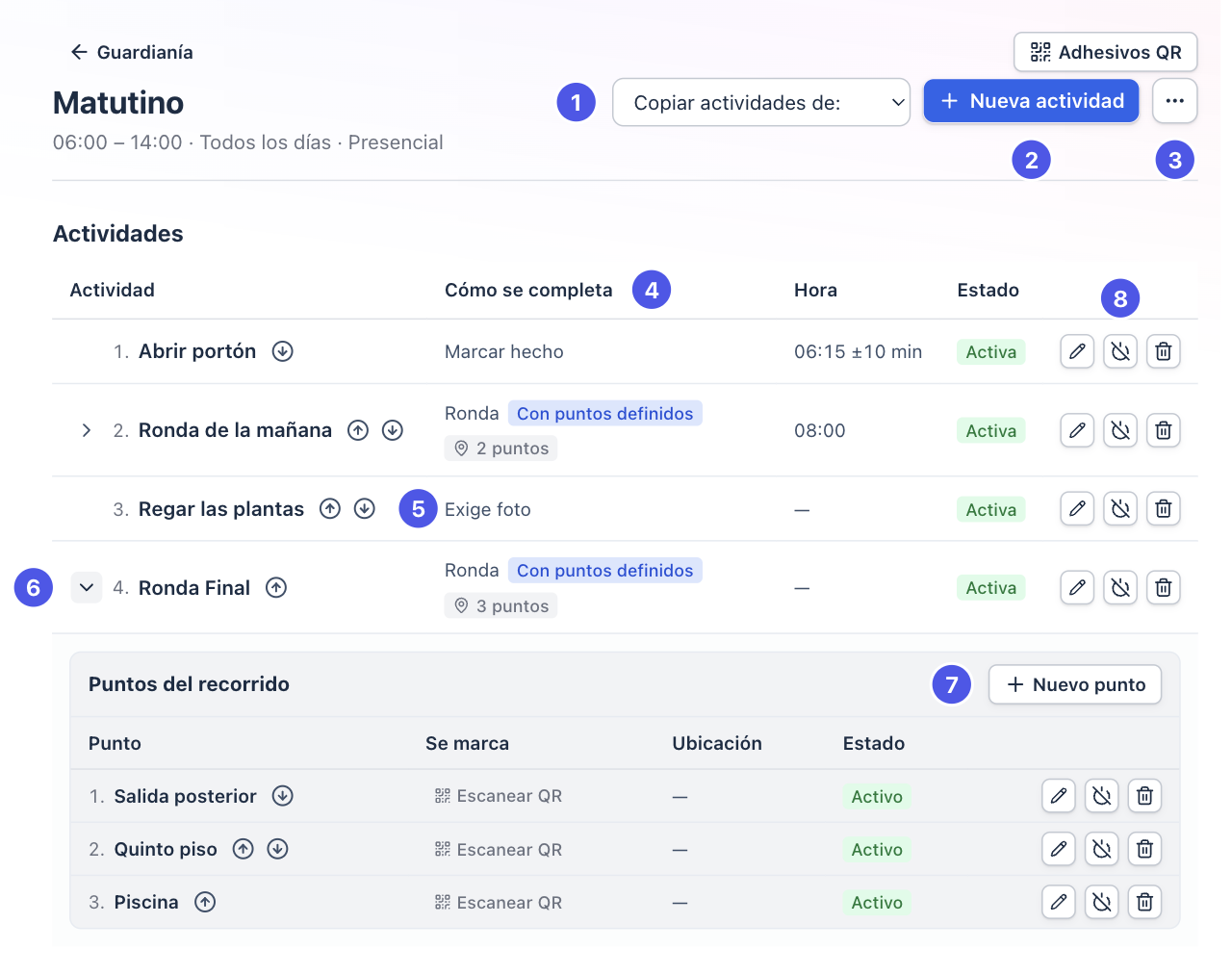
- Copiar actividades de: Trae las actividades de otro turno para no empezar de cero.
- Nueva actividad: Abre el formulario de la actividad (paso 3).
- ⋯ (Más acciones del turno): Desactiva o elimina todo el turno.
- Cómo se completa: Marcar hecho (solo confirmar), Exige foto (evidencia) o Ronda. Las flechas ↑ ↓ cambian el orden.
- Foto y hora: La columna Hora muestra la hora sugerida y su margen (por ejemplo, 06:15 ±10 min).
- Ronda: Se despliega con el chevron y muestra sus puntos del recorrido. Una ronda puede ser con puntos definidos o libre (solo recorrido, sin lista que cumplir).
- Nuevo punto: Agrega un punto a la ronda. Cada punto se marca escaneando un QR o por la ubicación (GPS).
- Editar, desactivar o eliminar: Los tres botones de cada fila. Desactivar conserva la actividad y su historial sin que el guardia la vea.
Paso 3: Crear una actividad
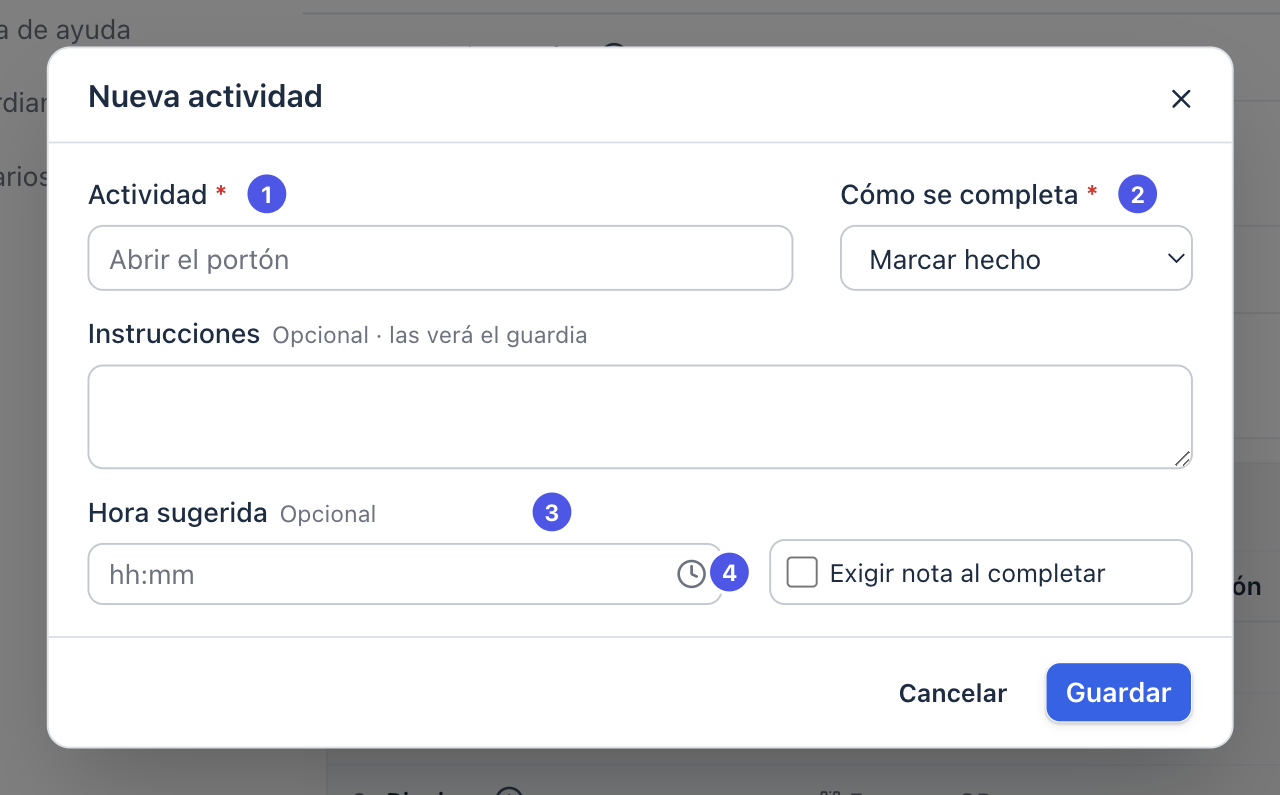
- Actividad: El nombre que verá el guardia, por ejemplo «Abrir portón».
- Cómo se completa: Marcar hecho, Exige foto o Ronda. Si eliges Ronda, defines también si es con puntos o libre.
- Instrucciones y hora sugerida: Opcionales. Las instrucciones las verá el guardia, y la hora ayuda a ordenar el turno.
- Exigir nota al completar: Obliga al guardia a escribir una observación al terminar la actividad.
Paso 4: Imprimir los adhesivos QR
Si definiste rondas con puntos por QR, abre Adhesivos QR (botón arriba a la derecha en el turno).
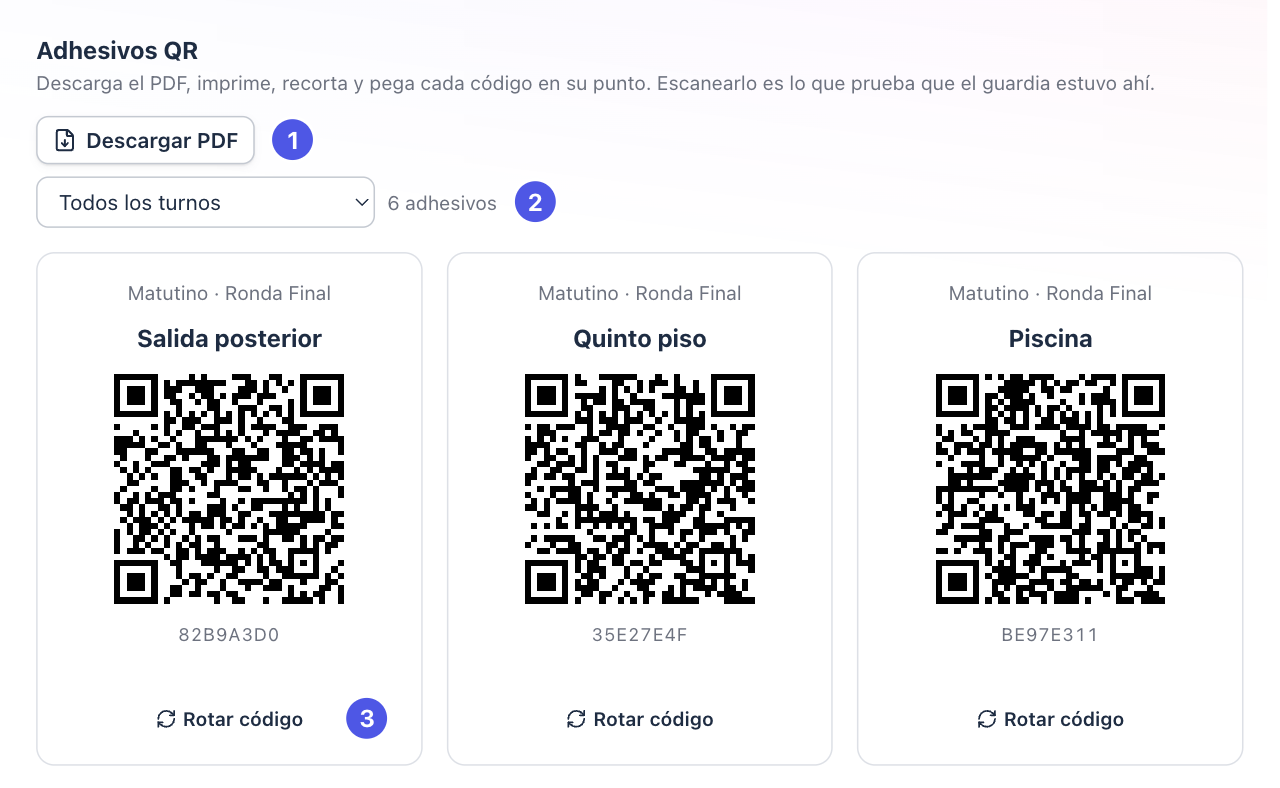
- Descargar PDF: Imprime el PDF, recorta cada código y pégalo en su punto. Escanearlo es lo que prueba que el guardia estuvo ahí.
- Filtro por turno: Muestra los adhesivos de todos los turnos o de uno solo; el PDF imprime lo que ves.
- Rotar código: Emite un código nuevo y deja sin efecto el anterior. Después debes descargar el PDF otra vez y reemplazar el adhesivo.
⚠️ Atención: Al rotar un código, el adhesivo pegado deja de marcar en cuanto confirmas. Reemplázalo en el sitio el mismo día para no dejar el punto sin verificación.
Casos prácticos
Caso 1: Demostrar que la ronda nocturna se hizo
Situación: Hubo un robo en el parqueadero y la junta pregunta si el guardia nocturno hizo sus rondas. Cómo se resuelve: En el turno de madrugada crea la actividad Ronda con puntos (salida posterior, piso 5, piscina), imprime los adhesivos QR y pégalos en cada sitio. El guardia escanea cada uno durante el recorrido. Resultado: Cada marca queda registrada con su hora, y el administrador puede ver qué puntos se cubrieron y cuáles no.
Caso 2: Cambio de empresa de seguridad
Situación: La compañía de seguridad cambia y llegan guardias nuevos. Cómo se resuelve: En Guardias, usa Nuevo guardia (solo la cédula) para cada persona nueva y retira el acceso a quienes ya no trabajan. Los turnos y las actividades siguen igual. Resultado: El nuevo personal ya tiene su acceso y las mismas tareas definidas, sin reconfigurar nada.
Caso 3: Copiar un turno a otro
Situación: El turno de tarde necesita las mismas tareas que el de la mañana. Cómo se resuelve: Abre el turno de tarde con Configurar y elige Copiar actividades de: Matutino. Luego ajusta las horas. Resultado: El turno queda listo en un minuto, sin cargar actividad por actividad.
Caso 4: Alguien fotografió un adhesivo
Situación: Sospechas que un punto se marcó con una foto del QR y no estando en el sitio. Cómo se resuelve: En Adhesivos QR, pulsa Rotar código en ese punto, descarga el PDF y reemplaza el adhesivo en el lugar. Resultado: El código anterior ya no marca y el histórico del punto se conserva.