La cuota única es la forma más simple de cobrar algo: eliges una unidad, un rubro y un valor, y la cuota queda pendiente de cobro. Sirve para multas, cargos por daños o cuotas especiales que solo corresponden a una unidad.
Paso 1: Abrir el formulario de la cuota única
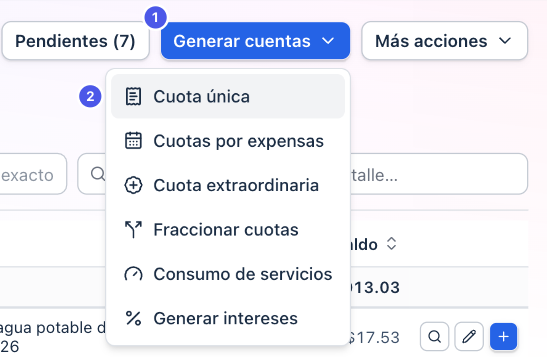
- Generar cuentas: Abre el menú en Ingresos › Cuotas y cobros.
- Cuota única: Abre el formulario para crear una cuota a una sola unidad.
Paso 2: Completar la cuota
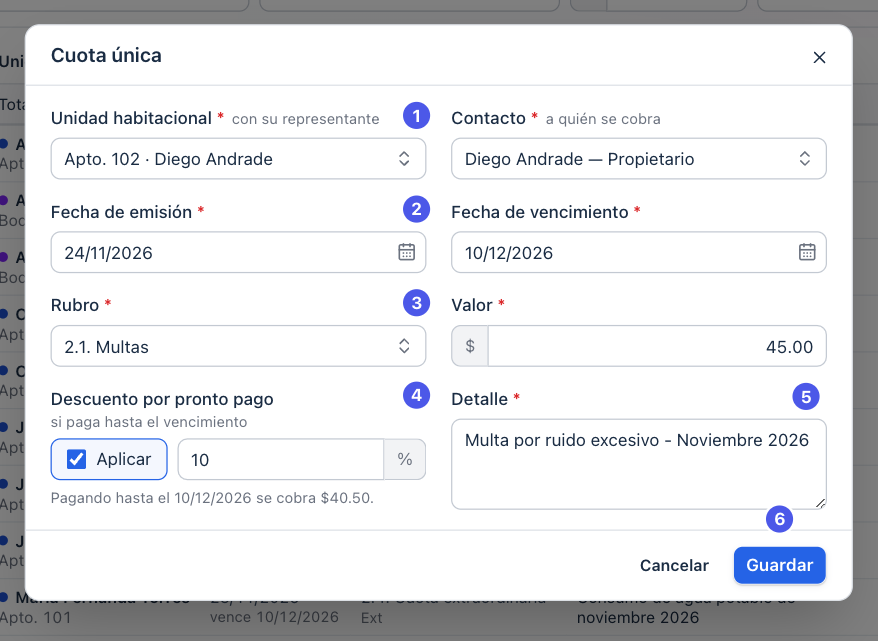
- Unidad y contacto: Elige la unidad; Cuotafy preselecciona a su representante como contacto. Si quieres cobrarle a otra persona de esa unidad, cámbialo.
- Fechas: La emisión y el vencimiento. El vencimiento no puede ser anterior a la emisión.
- Rubro y valor: El rubro de ingreso con el que se contabiliza y el monto a cobrar.
- Descuento por pronto pago: Marca Aplicar e indica el porcentaje. Un texto debajo te confirma el resultado, por ejemplo «Pagando hasta el 10/12/2026 se cobra $40.50».
- Detalle: El texto que identificará la cuota en el listado y en los reportes. Sé específico: incluye el mes o el motivo.
- Guardar: Emite la cuota. Verás el aviso «Se emitió la cuota».
ℹ️ Importante: El descuento por pronto pago no se ofrece cuando el vencimiento ya pasó, porque no habría una fecha a tiempo para aplicarlo.
💡 Tip: Si el motivo de la cuota es una multa o un cargo recurrente, usa siempre el mismo rubro. Así los reportes agrupan lo cobrado por concepto.
Paso 3: Encontrar la cuota en el listado
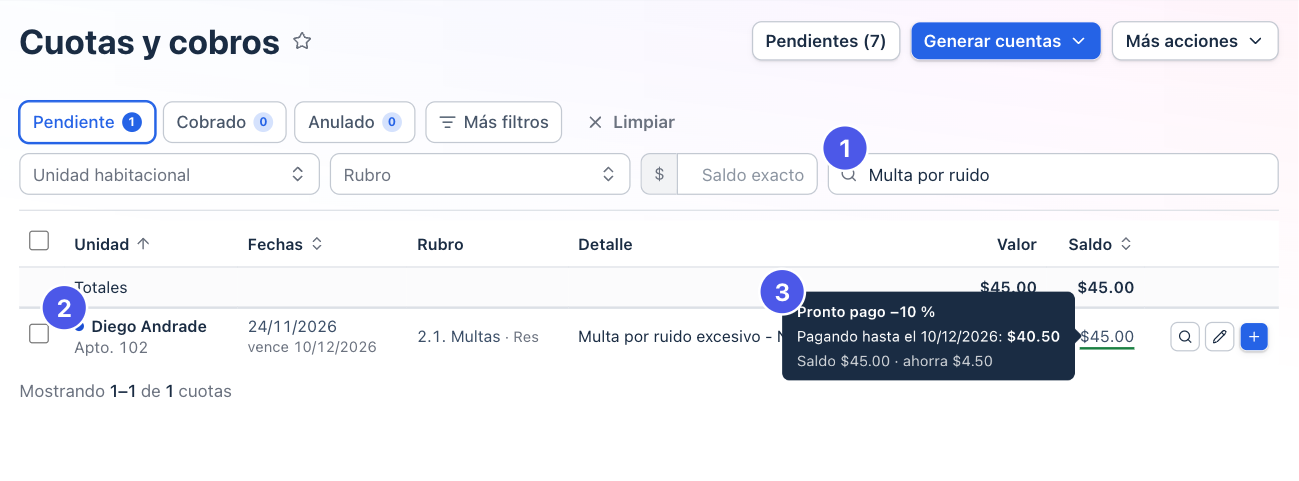
- Buscador: Escribe parte del detalle para ubicar la cuota entre las demás.
- La fila de la cuota: Muestra la unidad, las fechas, el rubro, el detalle, el valor y el saldo. Recién emitida, el saldo es igual al valor.
- Pronto pago: Si aplicaste descuento, el saldo aparece subrayado en verde. Al pasar el cursor ves el porcentaje, hasta qué fecha aplica y cuánto se cobra pagando a tiempo.
Paso 4: Editar una cuota
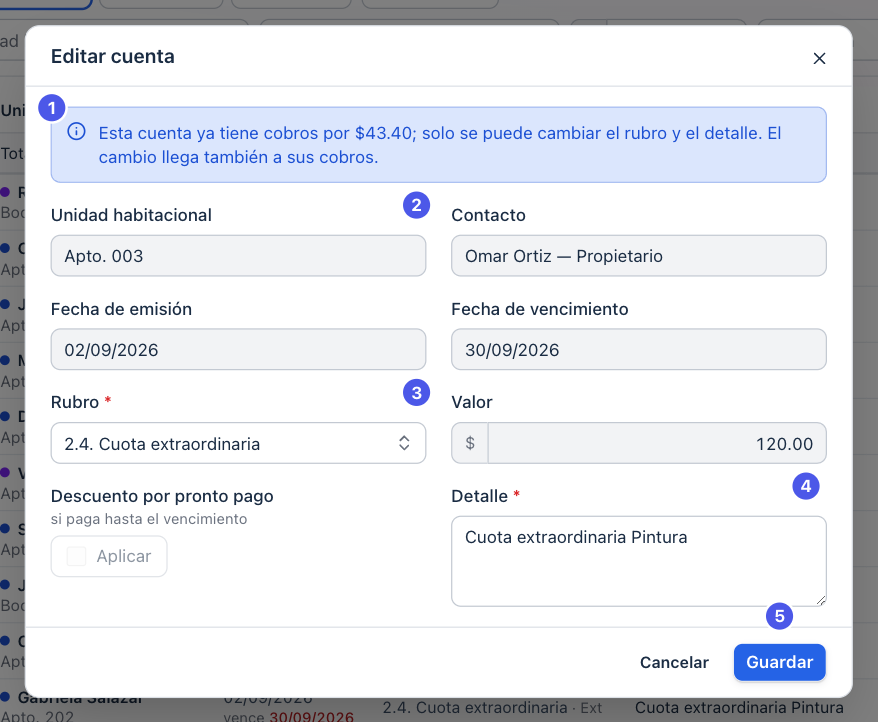
Pulsa el lápiz de la fila (o el botón Editar de la ficha). Lo que puedes cambiar depende de si la cuota ya recibió pagos:
- Sin cobros: Puedes editar todos los campos.
- Con cobros parciales: Solo el rubro y el detalle.
- Ya cobrada: No se edita.
- Aviso: Explica que la cuota ya tiene cobros por un monto y que solo se puede cambiar el rubro y el detalle. El cambio llega también a sus cobros.
- Campos bloqueados: Unidad, contacto, fechas, valor y descuento no se pueden tocar.
- Rubro: Cámbialo si la cuota quedó en un rubro equivocado.
- Detalle: Corrige o completa el texto.
- Guardar: Aplica el cambio.
Paso 5: Anular una cuota
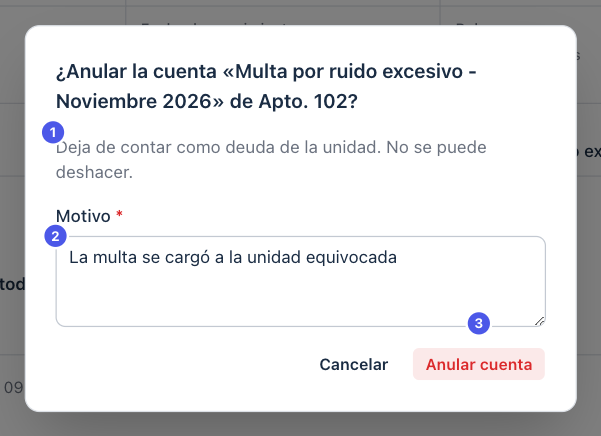
Abre la ficha de la cuota y pulsa Anular.
- Advertencia: Te recuerda que la cuenta deja de contar como deuda de la unidad y que la acción no se puede deshacer.
- Motivo: Es obligatorio. Escribe por qué se anula: queda registrado en la cuota.
- Anular cuenta: Confirma la anulación.
⚠️ Atención: Solo se puede anular una cuota sin cobros. Si ya recibió un pago, el diálogo te explica por qué no se puede anular.
Si no ves el botón Anular, tu perfil no tiene el permiso de anulaciones financieras. Pídele a quien administra los permisos que lo habilite.
Paso 6: Ver la cuota anulada
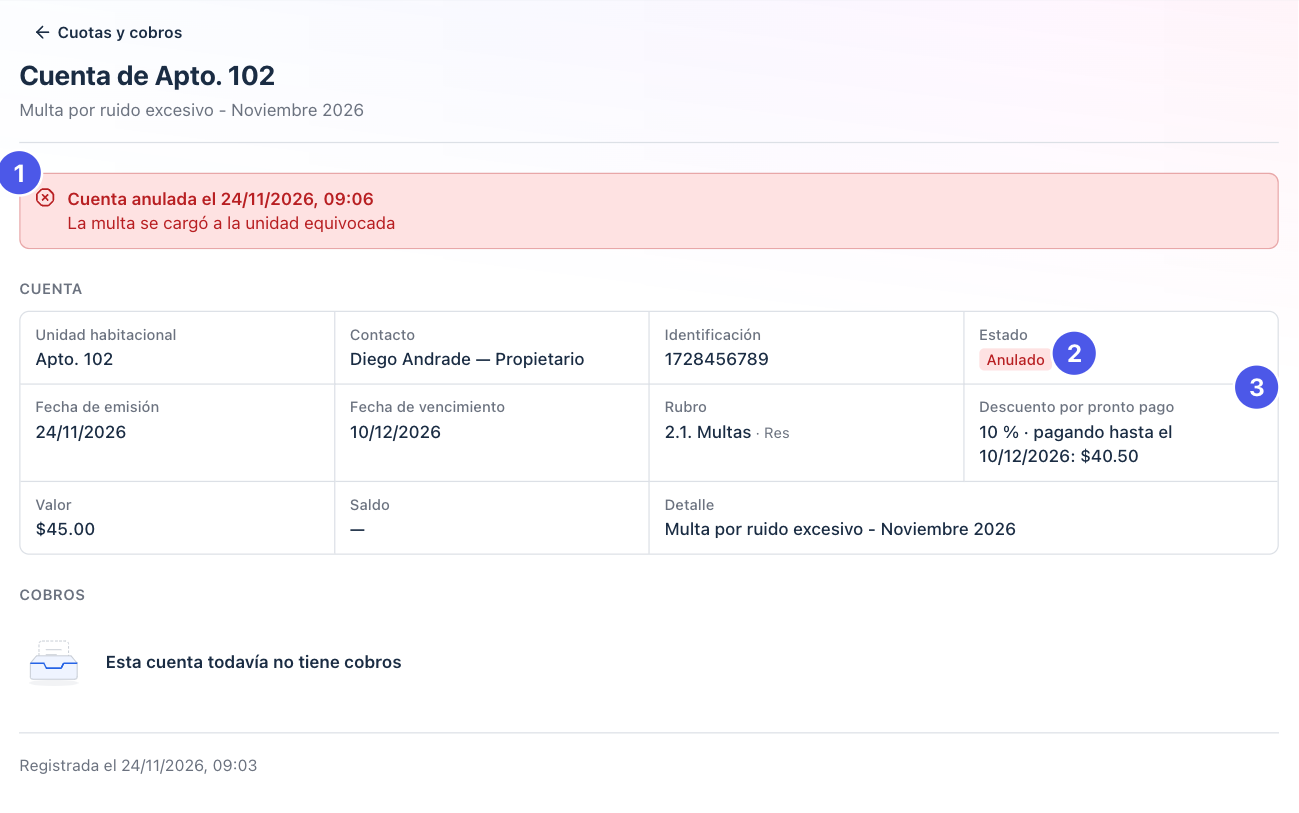
- Aviso rojo: Indica cuándo se anuló la cuenta y el motivo que escribiste.
- Estado Anulado: La cuota ya no suma al saldo de la unidad. El saldo se muestra como «—».
- Descuento por pronto pago: La ficha sigue mostrando las condiciones con las que se emitió la cuota, como registro.
En el listado, enciende el estado Anulado para ver todas las cuotas anuladas con su fecha y motivo (guía Cuotas y cobros: el listado y la ficha).
Casos prácticos
Caso 1: Cobrar una multa por ruido
Situación: El reglamento establece una multa de $45 por ruido fuera de horario y el Apto. 102 la acumuló. Cómo se resuelve: Generar cuentas › Cuota única, elige el Apto. 102, el rubro Multas, valor 45, y un detalle como «Multa por ruido excesivo - Noviembre 2026». Aplica un 10 % de pronto pago si quieres incentivar el pago. Resultado: La unidad tiene una cuota pendiente de $45, o $40.50 si paga hasta el vencimiento.
Caso 2: Cobrar a un inquilino y no al propietario
Situación: Un daño en el ascensor lo causó el inquilino y quieres que la cuota salga a su nombre. Cómo se resuelve: Al elegir la unidad, cambia el Contacto del representante por el inquilino. Resultado: La cuota queda asociada al inquilino, aunque pertenece a la misma unidad.
Caso 3: Corregir el detalle de una cuota ya abonada
Situación: Un residente abonó parte de una cuota y notas que el detalle tiene un error. Cómo se resuelve: Pulsa el lápiz: solo podrás cambiar el rubro y el detalle. Corrige el texto y guarda. Resultado: El detalle queda corregido también en los cobros ya registrados.
Caso 4: La multa se cargó a la unidad equivocada
Situación: Emitiste una multa a la unidad equivocada y nadie ha pagado. Cómo se resuelve: Abre la ficha, pulsa Anular y escribe el motivo («La multa se cargó a la unidad equivocada»). Luego emite una nueva cuota única a la unidad correcta. Resultado: La cuota original queda anulada y documentada; la unidad correcta tiene su cuota pendiente.