Cuando el banco recibe un depósito o una transferencia, hay dos preguntas: ¿ya lo registraste como cobro? y ¿sabes de quién es? Esta guía responde a las dos: la lista de créditos del banco por registrar y la de ingresos por identificar.
Paso 1: Abrir la lista desde «Pendientes (N)»
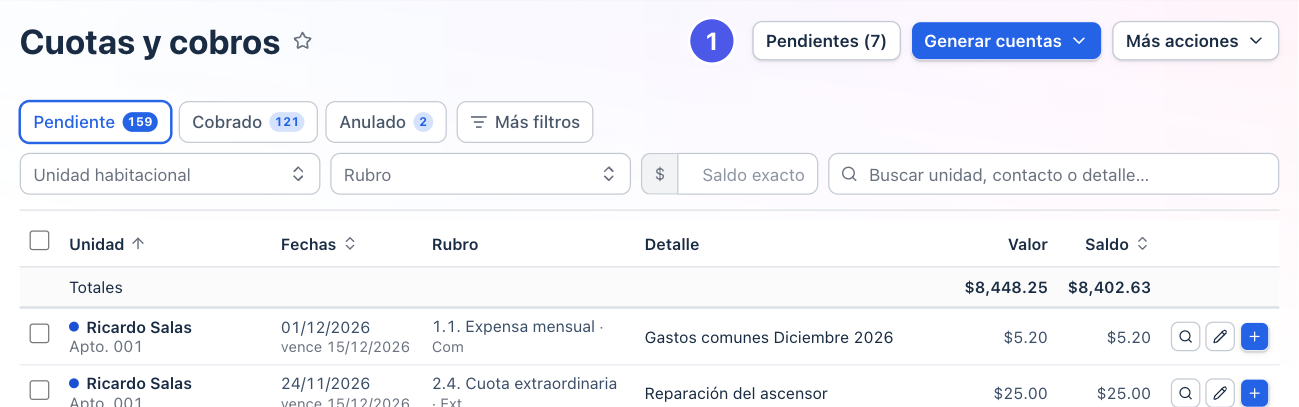
- Pendientes (7): Está a la izquierda de Generar cuentas y cuenta los créditos del banco que aún no marcaste como registrados. Se abre en una pestaña nueva, para que sigas viendo el listado de cuotas mientras revisas. También está en la cabecera de Pagos reportados.
ℹ️ Importante: El botón solo aparece si el condominio tiene una cuenta bancaria de recaudación. El número se actualiza al volver a cargar la página.
Paso 2: Revisar los créditos por registrar
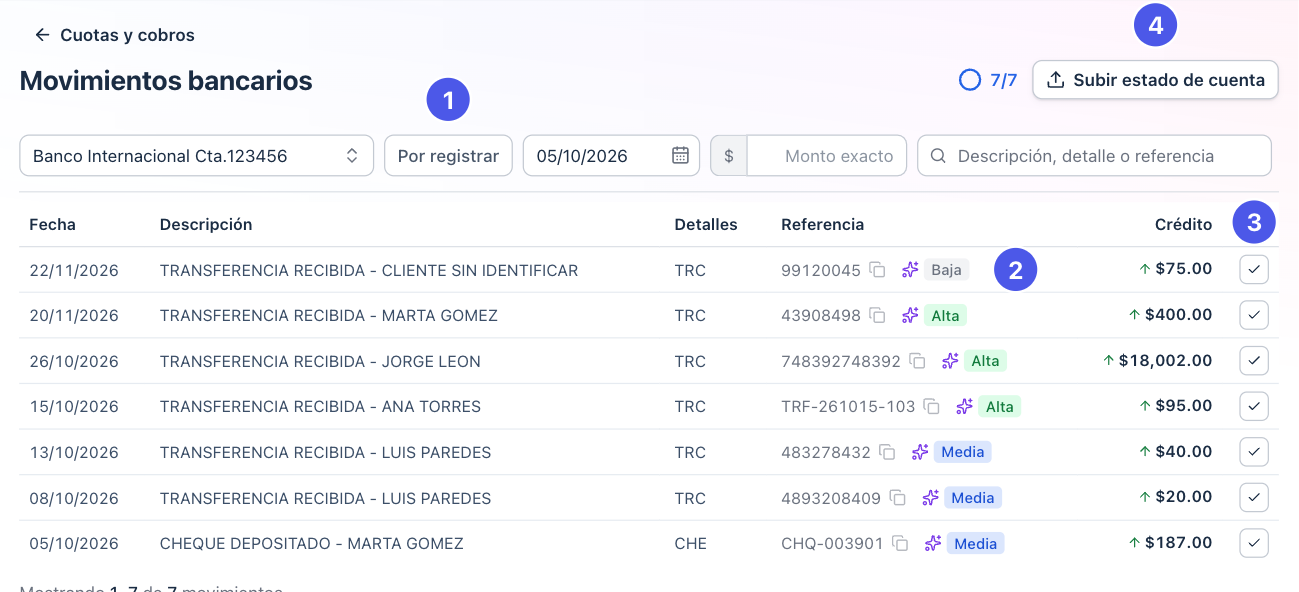
La pantalla lista los créditos de la cuenta, es decir, el dinero que entró. Los débitos no se muestran: no se registran como cobro.
- Por registrar: Deja ver solo los créditos que aún no marcaste. Junto a la cuenta están el filtro de fecha, el monto exacto y el buscador por descripción, detalle o referencia.
- Sugerencia (Alta, Media o Baja): Es la confianza de Cuotafy sobre qué unidad pagó ese crédito. Pulsa la etiqueta para ver el detalle (paso 3).
- Marcar como registrado (✓): Indica que ya registraste ese crédito en Cuotafy.
- Subir estado de cuenta: Carga el archivo de movimientos del banco si falta alguno (guía Movimientos bancarios: subir el estado de cuenta).
Paso 3: Leer la sugerencia de Cuotafy
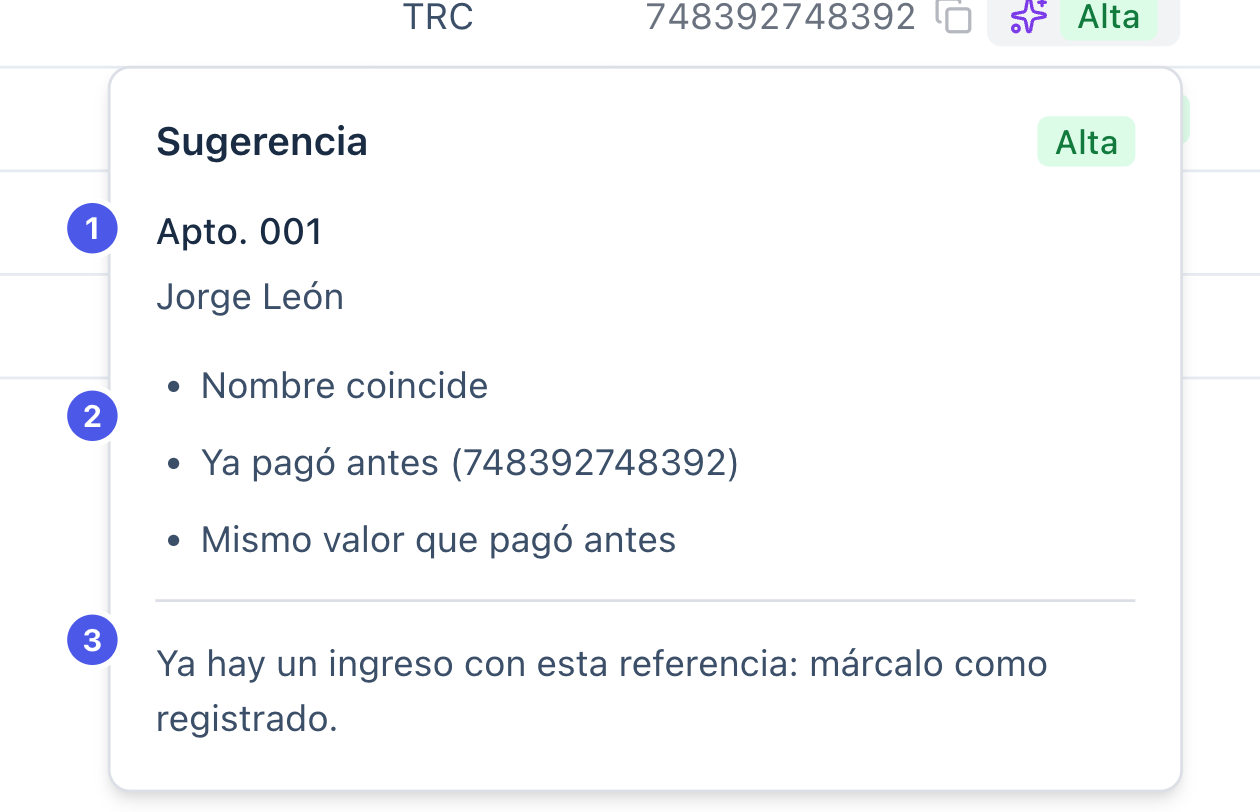
- Unidad y contacto sugeridos: A quién cree Cuotafy que corresponde el crédito.
- Razones: Por qué lo sugiere: el nombre coincide, esa persona ya pagó antes con la misma referencia o el valor es el mismo de pagos anteriores.
- Aviso: Cuando ya existe un ingreso con la misma referencia, Cuotafy te lo dice: en ese caso solo falta marcar el crédito como registrado.
Úsala como ayuda para decidir, no como un cobro automático: siempre eres tú quien registra el cobro (guía Cobrar una cuota).
Paso 4: Marcar el crédito como registrado
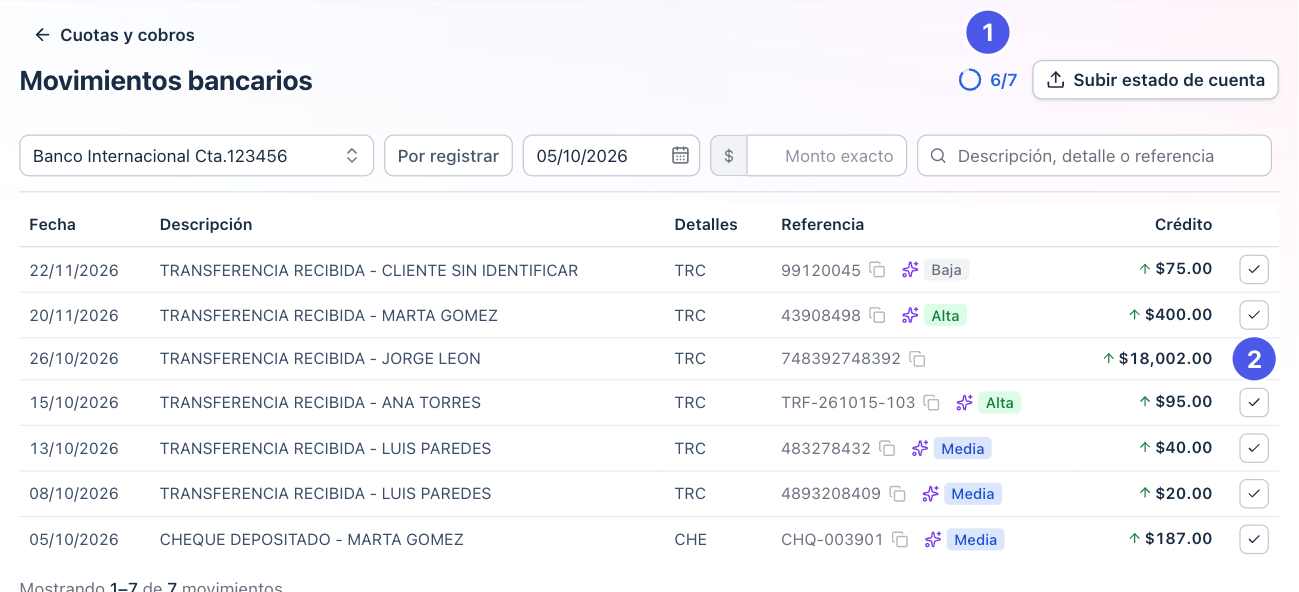
Cuando verificas que ese depósito ya está cobrado, pulsa el ✓ de su fila. Cuotafy muestra el aviso «Movimiento marcado como registrado».
- Contador: Baja en uno: ahora quedan menos créditos por registrar.
- La fila se queda: El crédito sigue en la lista, pero sin el botón ✓.
⚠️ Atención: Marcar no pide confirmación ni se puede deshacer. Verifica antes que el cobro exista, por ejemplo buscando su documento en el Historial de cobros.
Paso 5: Ingresos por identificar
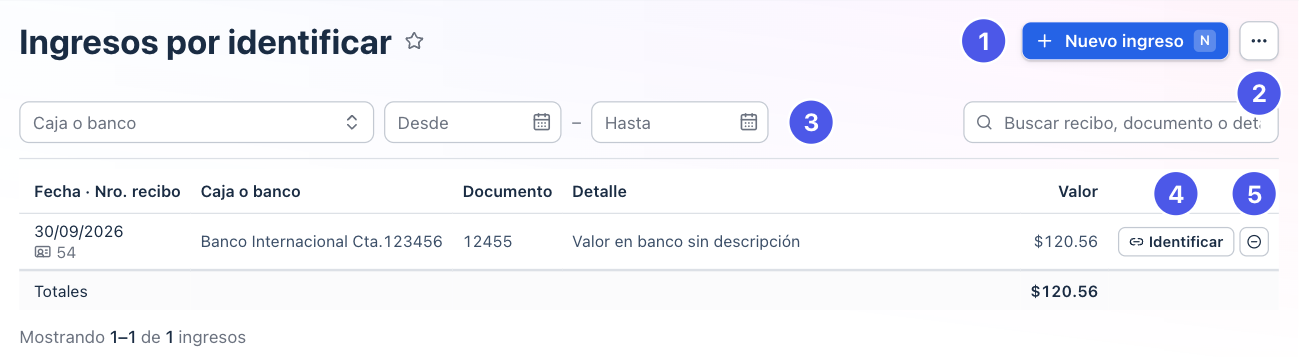
Si el banco muestra un crédito del que no sabes quién fue (por ejemplo, «Cliente sin identificar»), no lo dejes sin registrar: guárdalo como un ingreso por identificar. Está en Ingresos › Por identificar y lista lo que todavía no tiene unidad.
- Nuevo ingreso: Registra un ingreso sin dueño (paso 6).
- Menú ⋯: Exporta la lista a Excel.
- Filtros: Por caja o banco, fechas y un buscador por recibo, documento o detalle.
- Identificar: Asigna el ingreso a una unidad (paso 8).
- Anular el ingreso: Lo anula con un motivo, igual que cualquier otro cobro (guía Historial de cobros: buscar, revisar y anular).
Paso 6: Registrar un nuevo ingreso por identificar
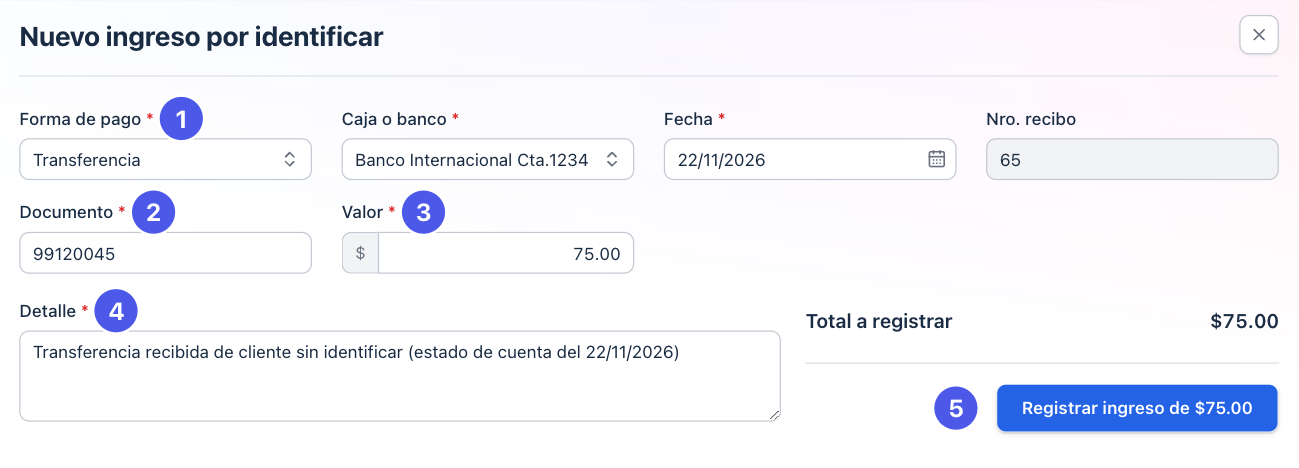
- Forma de pago, caja o banco y fecha: Los mismos datos del crédito. El número de recibo lo asigna Cuotafy.
- Documento: La referencia del banco, por ejemplo el número de la transferencia. Si el banco dice 99120045, escribe esa referencia.
- Valor: El monto exacto del crédito.
- Detalle: Describe el crédito para reconocerlo después, por ejemplo con la descripción del banco.
- Registrar ingreso: Guarda el ingreso.
El formulario no pide quién pagó ni el rubro: el rubro es siempre Ingreso sin identificar.
Paso 7: Ingreso por identificar registrado
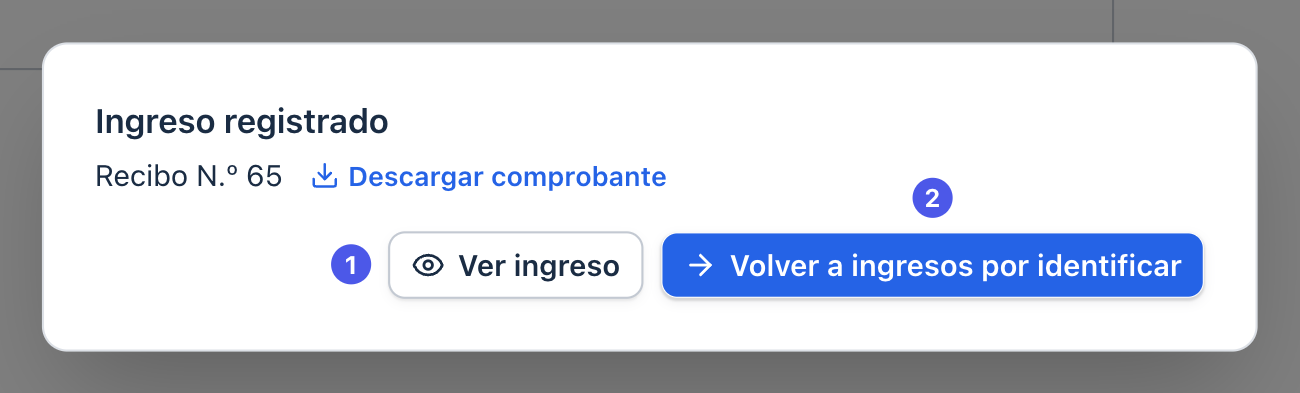
- Ver ingreso: Abre su ficha.
- Volver a ingresos por identificar: Regresa a la lista, donde el nuevo ingreso ya aparece.
Ahora puedes marcar el crédito del banco con el ✓ del paso 4: ya está registrado, aunque todavía no sepas de quién es.
Paso 8: Identificar el ingreso cuando sepas quién pagó
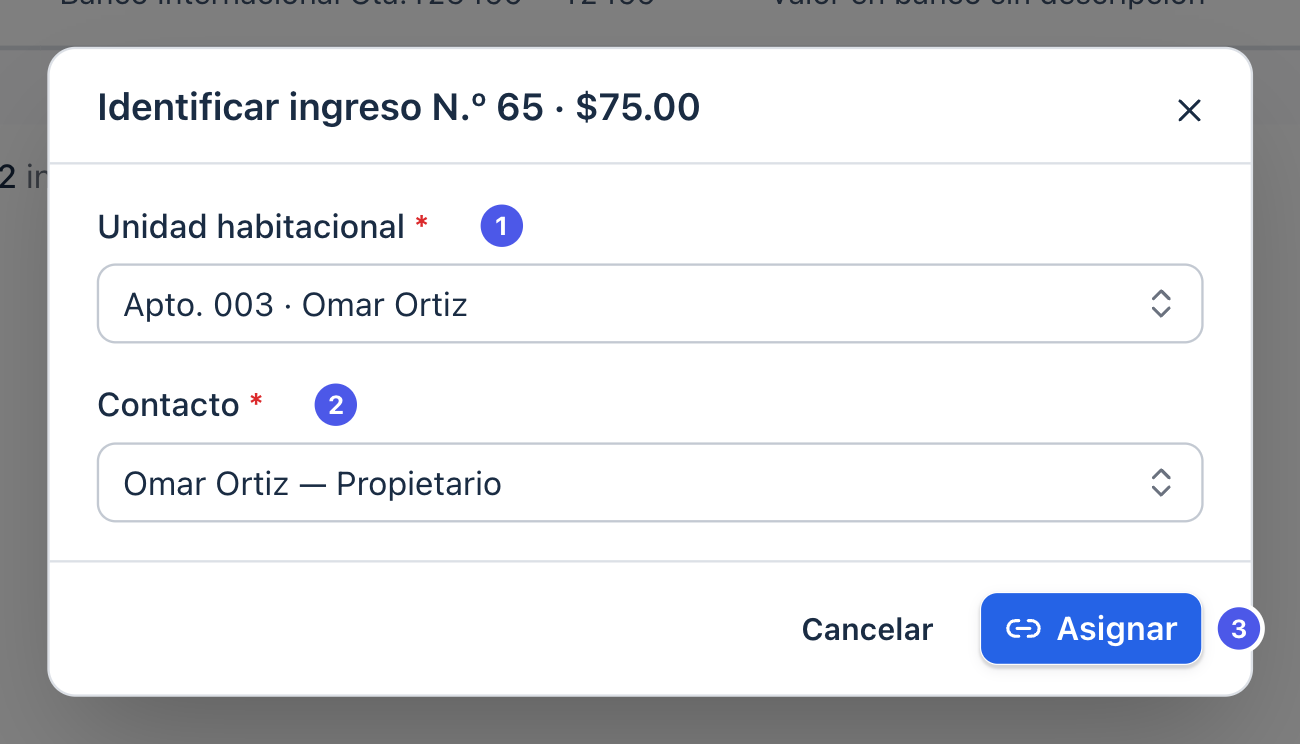
Pulsa Identificar en la fila del ingreso.
- Unidad habitacional: Elige la unidad que pagó.
- Contacto: Cuotafy propone al representante de la unidad; cámbialo si pagó otra persona.
- Asignar: Guarda la asignación y te lleva a cruzar ese dinero contra las cuotas de la unidad (guía Cruzar un anticipo contra cuotas y anular el cruce).
ℹ️ Importante: La asignación se graba al pulsar Asignar, aunque después no cruces nada. En ese caso el dinero queda como saldo a favor de la unidad en Anticipos y cruces, en la pestaña No identificados.
⚠️ Atención: Una identificación equivocada no se deshace. La salida es anular el ingreso y registrarlo de nuevo, así que confirma la unidad antes de asignar.
Casos prácticos
Caso 1: Un depósito que ya cobraste y solo falta marcarlo
Situación: En la lista de créditos aparece una transferencia de $400 con la sugerencia «Ya pagó antes» y recuerdas haberla cobrado. Cómo se resuelve: Verifica en el Historial de cobros que el documento exista y pulsa el ✓ del crédito. Resultado: El contador de pendientes baja y el crédito queda como registrado.
Caso 2: Un crédito del banco que nadie reclama
Situación: El banco muestra una transferencia de $75 de «Cliente sin identificar». Cómo se resuelve: En Por identificar, pulsa Nuevo ingreso, escribe el documento y el valor del banco y registra. Luego marca el crédito con el ✓. Resultado: El dinero queda en la caja y a la espera de dueño; el crédito ya no cuenta como pendiente.
Caso 3: Un residente avisa que fue él quien depositó
Situación: Una semana después, el propietario del Apto. 003 te dice que esos $75 los depositó él. Cómo se resuelve: En Por identificar, pulsa Identificar, elige Apto. 003 y su contacto y pulsa Asignar. En la pantalla de cruce, aplica el dinero a las cuotas que debe. Resultado: Las cuotas se cubren con ese dinero y el ingreso ya no aparece en la lista por identificar.
Caso 4: Registraste un ingreso por identificar con el valor equivocado
Situación: Te equivocaste de monto al registrar un ingreso por identificar. Cómo se resuelve: Pulsa Anular el ingreso en su fila, escribe el motivo y regístralo de nuevo con el valor correcto. Resultado: El ingreso original queda anulado con su motivo y el nuevo tiene el valor del banco.
Caso 5: No aparece el botón Pendientes
Situación: En Cuotas y cobros no ves el botón Pendientes. Cómo se resuelve: Revisa que el condominio tenga una cuenta bancaria de recaudación configurada; sin ella el botón no se muestra. Resultado: Con la cuenta configurada, el botón aparece con el número de créditos por registrar.