La ficha reúne todo lo que el edificio sabe de una unidad: cuánto debe, quién responde por ella, qué datos se usan para cobrarle y quiénes viven o tienen bienes ahí. Es el lugar donde se corrige el padrón del día a día: una alícuota mal cargada, un inquilino que se va, un nuevo propietario.
Se abre desde Residentes › Unidades, con la lupa de la fila o pulsando el nombre de la unidad.
Paso 1: Leer la cabecera y moverse por la ficha
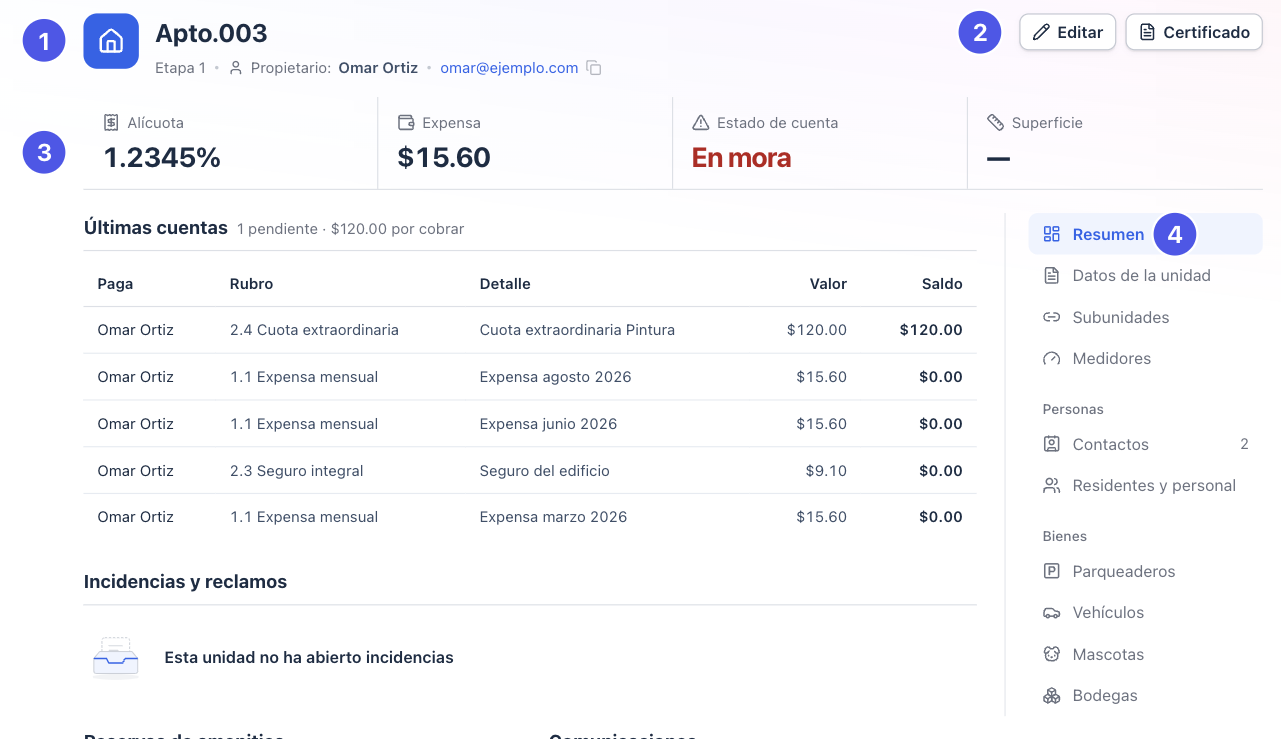
- Identificación: La unidad con su bloque, el contacto principal y su correo (el icono lo copia). Junto al título pueden aparecer etiquetas que no se repiten en ningún otro lado: «Deshabilitada», «Unidad padre» o «Parte de …».
- Editar y Certificado: Editar te lleva a «Datos de la unidad». Certificado emite el certificado de expensas y solo se ve con permiso de administración.
- Indicadores: Alícuota (con la combinada si la unidad tiene subunidades), expensa, estado de cuenta y superficie. Al pulsar Estado de cuenta se abre el detalle de lo que debe y lo que pagó.
- Menú de secciones: Cada sección de la ficha tiene su propia página: Resumen, Datos de la unidad, Subunidades, Contactos, Residentes y personal y los bienes (Parqueaderos, Vehículos, Mascotas y Bodegas). Los números indican cuántos registros hay. Medidores aparece solo si tu perfil puede ver las lecturas.
💡 Tip: En pantallas angostas el menú pasa a un botón flotante «Secciones» que abre las mismas opciones desde el costado.
Paso 2: Revisar el Resumen
El Resumen muestra lo que no está en ninguna otra sección. Arriba, Últimas cuentas (en la imagen anterior) lista las cinco últimas cuentas de la unidad: quién la paga, el rubro, el detalle, el valor emitido y el saldo. Quien paga sale de la propia cuenta, así que si hay dos titulares emitiendo, cada uno aparece con lo suyo.
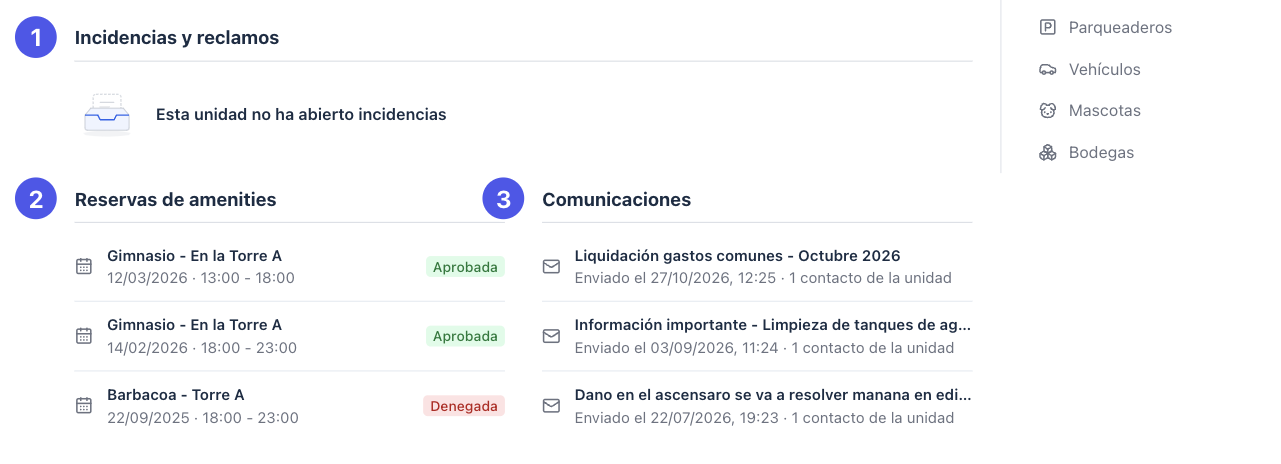
- Incidencias y reclamos: Las que abrieron los contactos de esta unidad. Si no hay, dice que la unidad no ha abierto incidencias.
- Reservas de amenities: Las últimas reservas de áreas comunes con su estado (Aprobada, Denegada, etc.).
- Comunicaciones: Los comunicados enviados a los contactos de la unidad, con fecha y hora. Los borradores no cuentan.
ℹ️ Importante: «Últimas cuentas» no muestra cobros ni movimientos de caja. Para ver todo el historial de la unidad usa su Estado de cuenta.
Paso 3: Corregir los Datos de la unidad
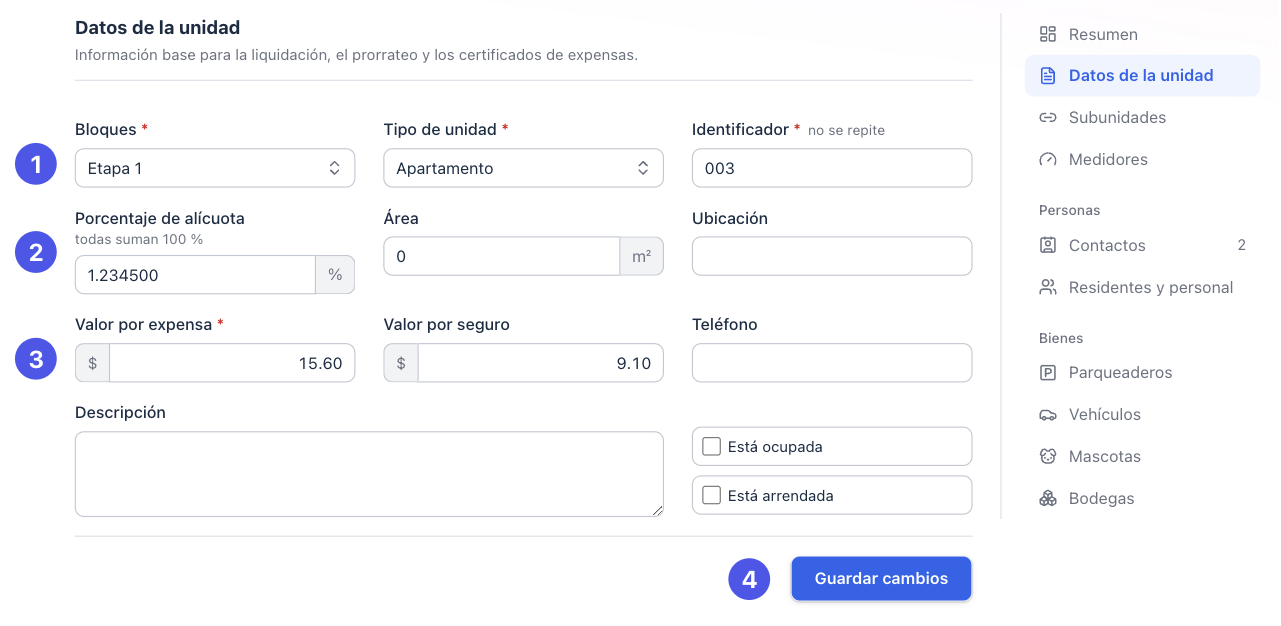
- Dónde está: Bloque, tipo de unidad e identificador. El identificador no se puede repetir en el condominio, y solo se ofrecen los tipos habilitados para el edificio.
- Cuánto es: Alícuota (todas deben sumar 100 %), área y ubicación.
- Qué se le cobra: Valor por expensa, valor por seguro y teléfono. Más abajo, la descripción y las casillas Está ocupada y Está arrendada.
- Guardar cambios: Aplica los cambios al padrón.
ℹ️ Importante: Si el total de alícuotas del condominio ya estaba por encima de 100 %, el sistema solo deja guardar cambios que no lo aumenten, para que puedas corregirlo poco a poco. El representante y la baja de contactos no se editan aquí: tienen su propia sección.
Paso 4: Administrar los Contactos
En Contactos están los propietarios, inquilinos y demás personas a quienes les llega lo del condominio.
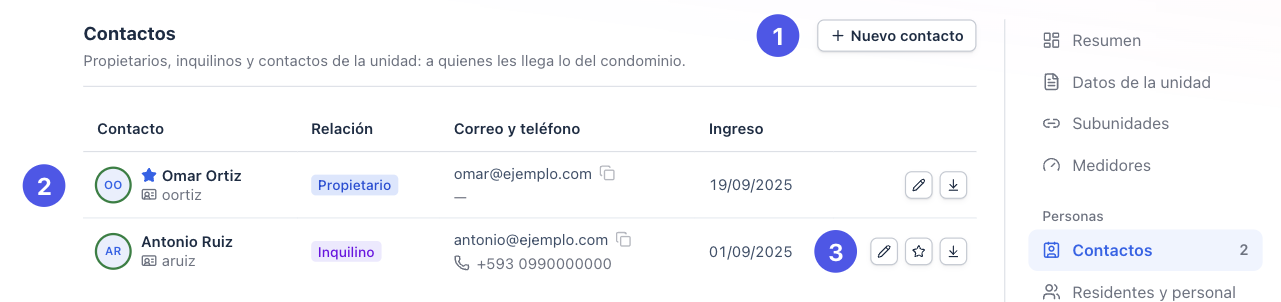
- Nuevo contacto: Abre un panel con el mismo formulario del alta: empieza por el número de documento, y si la persona ya existe, reutiliza su ficha. Desde aquí también se puede dar acceso al portal.
- Contacto principal: La estrella azul marca a quien responde por la unidad. Siempre hay exactamente uno. El aro verde del avatar indica quién tiene acceso al portal del residente.
- Acciones de cada fila: Editar corrige los datos de la persona; Hacer contacto principal (la estrella) cambia la representación; Dar de baja la saca de los contactos activos.
⚠️ Atención: La persona es una sola en todo el sistema. Si la editas, el cambio se refleja en todos los condominios donde esté registrada, y cuando eso ocurre el formulario te lo avisa antes de guardar.
Al hacer contacto principal a otra persona, el sistema pide confirmación y te recuerda lo que no pasa: el anterior sigue siendo contacto de la unidad y la deuda no cambia de titular.
Paso 5: Dar de baja a un contacto
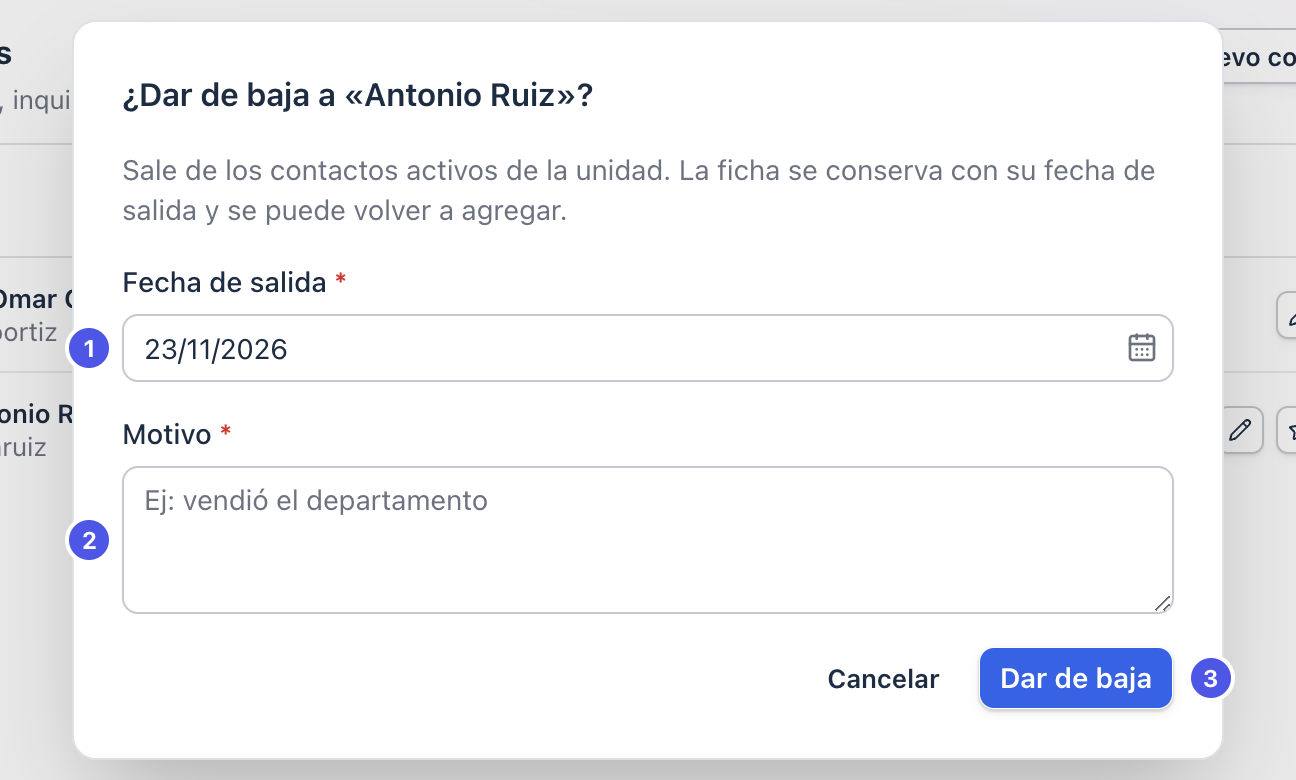
- Fecha de salida: Viene con el día de hoy; cámbiala si la salida fue antes.
- Motivo: Obligatorio. Es lo que explicará meses después por qué esa persona ya no está (por ejemplo, «vendió el departamento»).
- Dar de baja: La ficha de la persona se conserva con su fecha de salida y se puede volver a agregar. Los dados de baja se ven en la vista Dados de baja de la misma sección.
Cuando la baja deja algo sin dueño, el diálogo cambia y te pregunta «¿Quién lo reemplaza?»:
- Si la persona tiene deuda pendiente, se traspasa al contacto que elijas. Solo se mueve lo que aún está por cobrar; lo ya cobrado queda como estaba.
- Si era el contacto principal, el reemplazo pasa a serlo. La unidad nunca se queda sin contacto principal.
- Si la persona se queda sin ninguna unidad activa en el condominio, se le retira el acceso al portal. Si aún tiene otra unidad, no se toca.
⚠️ Atención: La baja no se hace si es el único contacto activo y tiene deuda o es el principal: primero agrega a quien se hará cargo. Tampoco se hace si tiene una reserva por cobrar en esa unidad: el aviso indica la fecha para que esperes a que se genere el cobro, dejes la reserva sin valor o la anules desde Áreas comunes.
Casos prácticos
Caso 1: Corregir una alícuota mal cargada
Situación: El Apto.003 figura con una alícuota que no corresponde al reglamento. Cómo se resuelve: Abre su ficha, entra en Datos de la unidad, corrige el porcentaje y pulsa Guardar cambios. Si el total del edificio pasara de 100 %, el sistema te lo impide. Resultado: La unidad queda con su alícuota correcta y el total del condominio sigue cuadrando.
Caso 2: El propietario vendió y llegó el nuevo dueño
Situación: Se vendió un departamento; el comprador debe quedar como responsable y el vendedor tenía una cuota pendiente. Cómo se resuelve: En Contactos, pulsa Nuevo contacto y registra al comprador como Propietario. Luego da de baja al vendedor con la fecha de venta y el motivo; el diálogo te pregunta quién lo reemplaza: elige al comprador para que reciba la representación y la deuda pendiente. Resultado: La unidad queda con el nuevo propietario como contacto principal y la historia del anterior se conserva.
Caso 3: Cambiar a quién se dirige todo sin mover la deuda
Situación: El inquilino pasa a ser quien recibe los avisos, pero la deuda existente debe seguir a nombre del propietario. Cómo se resuelve: En Contactos, pulsa la estrella del inquilino y confirma. El sistema te recuerda que las cuentas por cobrar no cambian de titular. Resultado: El inquilino es el contacto principal y la deuda sigue a nombre de quien la tiene.
Caso 4: Revisar una unidad antes de llamar al propietario
Situación: Un propietario reclama por su cobro y quieres tener a la vista todo antes de responderle. Cómo se resuelve: Abre la ficha: el indicador Estado de cuenta te dice si está en mora; Últimas cuentas muestra qué se emitió y qué saldo queda, y Comunicaciones confirma qué avisos se le enviaron y cuándo. Resultado: Respondes con datos concretos de la unidad, sin saltar entre pantallas.