Una solicitud de reserva sin respuesta es un residente sin saber si podrá hacer su evento. Aprobar o rechazar con un mensaje claro evita llamadas, y anular a tiempo una reserva aprobada libera el horario para otro vecino.
Esta guía explica el ciclo de vida de una reserva, cómo decidir sobre ella, cómo dejarla sin valor a pagar y qué avisos salen en cada cambio.
Cómo cambia una reserva de estado
Cada reserva tiene uno de estos estados:
| Estado | Qué significa | Qué puedes hacer |
|---|---|---|
| Pendiente | Alguien la solicitó y espera tu decisión. | Aprobar o rechazar. |
| Aprobada | Está confirmada y el horario queda ocupado. | Anular, mientras el día no haya pasado. |
| Denegada | La rechazaste. Libera el horario. | Nada: es un estado final. |
| Anulada | Se canceló una reserva aprobada, por ti o por el residente. Libera el horario. | Nada: es un estado final. |
| Finalizada | La reserva ya ocurrió. | Nada: es un estado final. |
ℹ️ Importante: Si el espacio tiene activada la regla Auto-aprobar reservas, la reserva nace Aprobada y no pasa por Pendiente. Si no, toda solicitud espera tu decisión.
Paso 1: Encontrar las solicitudes pendientes
En Comunidad › Espacios comunes, pulsa el chip Pendientes. El número del chip te dice cuántas solicitudes esperan respuesta.
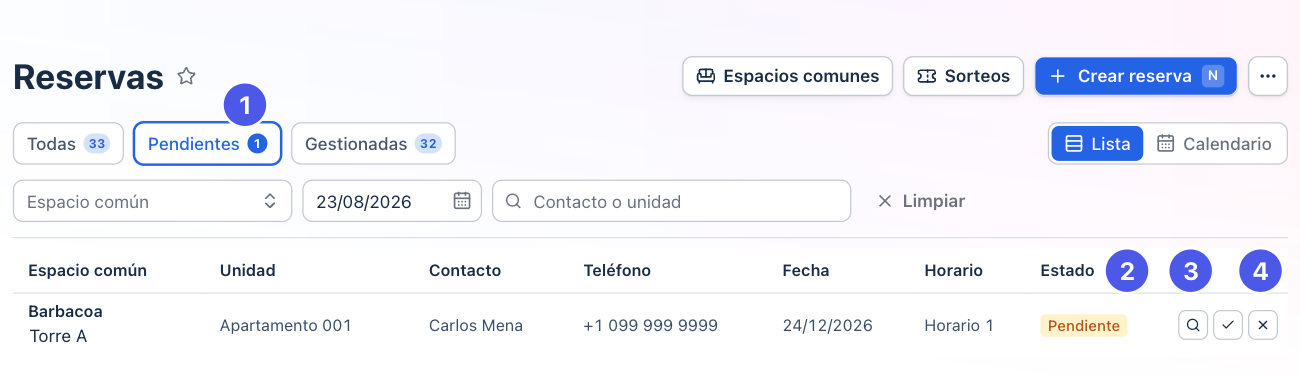
- Pendientes: Filtra solo las solicitudes por decidir. Gestionadas muestra las ya resueltas.
- Estado: La pastilla amarilla Pendiente indica que falta tu decisión.
- Ver: La lupa abre la ficha completa de la reserva, sin cambiar nada.
- Decidir: El botón con la marca ✓ aprueba y el de la ✕ rechaza. Pasa el cursor para ver su nombre. Si solo tienes permiso de lectura, estos botones no aparecen.
Paso 2: Revisar la ficha antes de decidir
Pulsa la lupa o el nombre del espacio. Se abre la ficha sin salir de la lista.
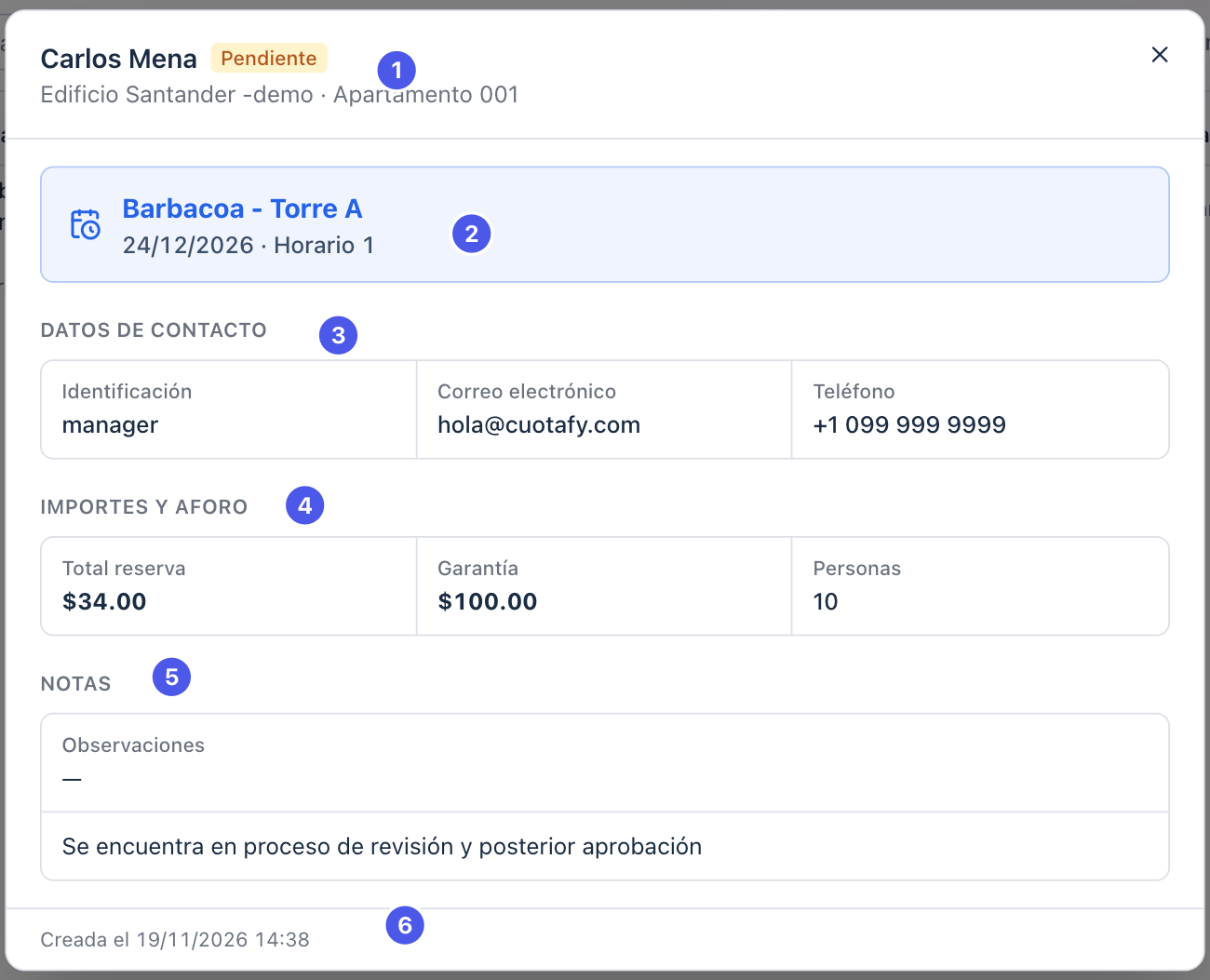
- Encabezado: Quién reserva, el estado y a qué unidad pertenece.
- Qué se reservó: El espacio, la fecha y el horario.
- Datos de contacto: Identificación, correo y teléfono de quien reservó.
- Importes y aforo: El Total reserva, la Garantía y la cantidad de Personas.
- Notas: Las Observaciones del solicitante y el último mensaje que se le informó, por ejemplo «Se encuentra en proceso de revisión y posterior aprobación».
- Creación: La fecha y hora en que se creó y, si se sabe, por dónde entró: por la administración, desde el portal, desde la app, por WhatsApp o por sorteo.
💡 Tip: Revisa el Total reserva y la Garantía antes de aprobar. Son los valores que el espacio cobra y que el residente verá en su aviso.
Paso 3: Aprobar o rechazar una solicitud
Pulsa ✓ o ✕ en la fila. Se abre una confirmación con la fecha y el horario, para que decidas sobre la reserva correcta.
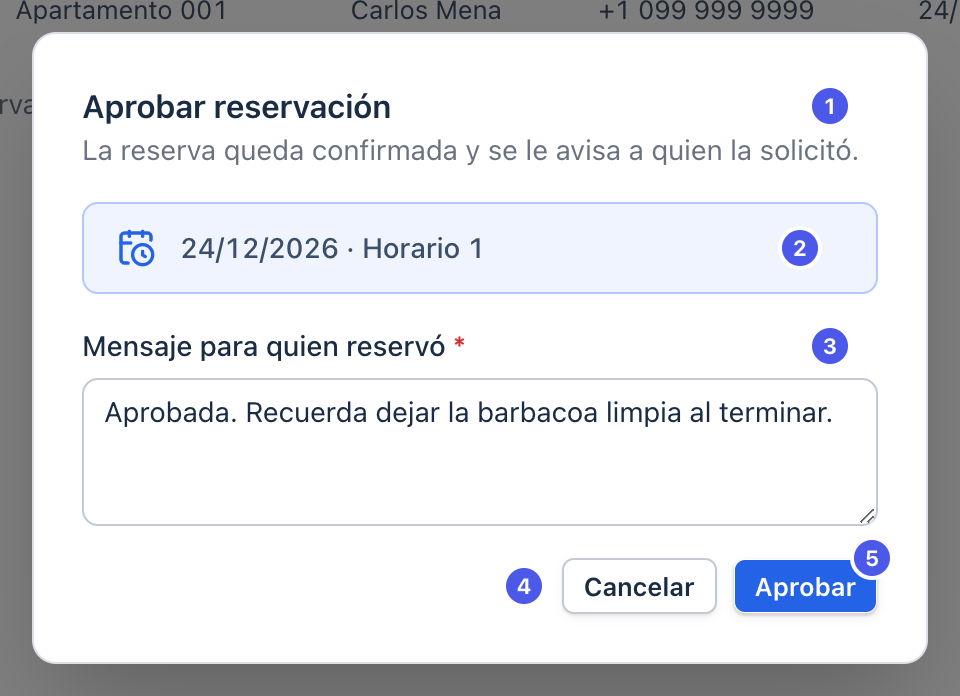
- Qué implica: Para aprobar, la reserva queda confirmada y se le avisa a quien la solicitó. Para rechazar, la solicitud se descarta y también se le avisa.
- Qué estás decidiendo: La fecha y el horario de la reserva.
- Mensaje para quien reservó: Es obligatorio. Lo que escribas le llega por correo, así que explica el motivo o da una indicación.
- Cancelar: Cierra la ventana sin cambiar nada.
- Confirmar: El botón toma el nombre de la acción: Aprobar o Rechazar.
⚠️ Atención: Si dejas el mensaje vacío, el sistema no continúa y te recuerda que ese texto es el que le llega a quien reservó.
Paso 4: Anular una reserva aprobada
Una reserva Aprobada muestra el botón Anular. Úsalo cuando ya no se puede cumplir: un daño en el espacio, un evento de la comunidad que la reemplaza o una petición del propio residente.
La ventana es la misma del paso anterior, con el título Anular reservación: la reserva ya aprobada se da de baja y se le avisa a quien la solicitó. Escribe el motivo y confirma con Anular.
ℹ️ Importante: Una reserva aprobada cuyo día ya pasó no se puede anular: ya no hay nada que liberar ni que avisar. Tampoco se pueden reabrir las reservas rechazadas, anuladas o finalizadas. Si se necesita de nuevo, se crea una reserva nueva.
💡 Tip: Rechazar y anular dejan el horario libre. La diferencia es de vocabulario: rechazas una solicitud pendiente y anulas una ya aprobada.
Paso 5: Dejar una reserva sin valor a pagar
Al cierre de cada mes, las reservas aprobadas con valor se cobran a la unidad. Si decides no cobrar una reserva, por ejemplo por una cortesía del comité, déjala en cero antes del cierre.
Abre la ficha de la reserva aprobada. Si todavía se puede corregir, aparece el botón Sin valor a pagar en el pie.
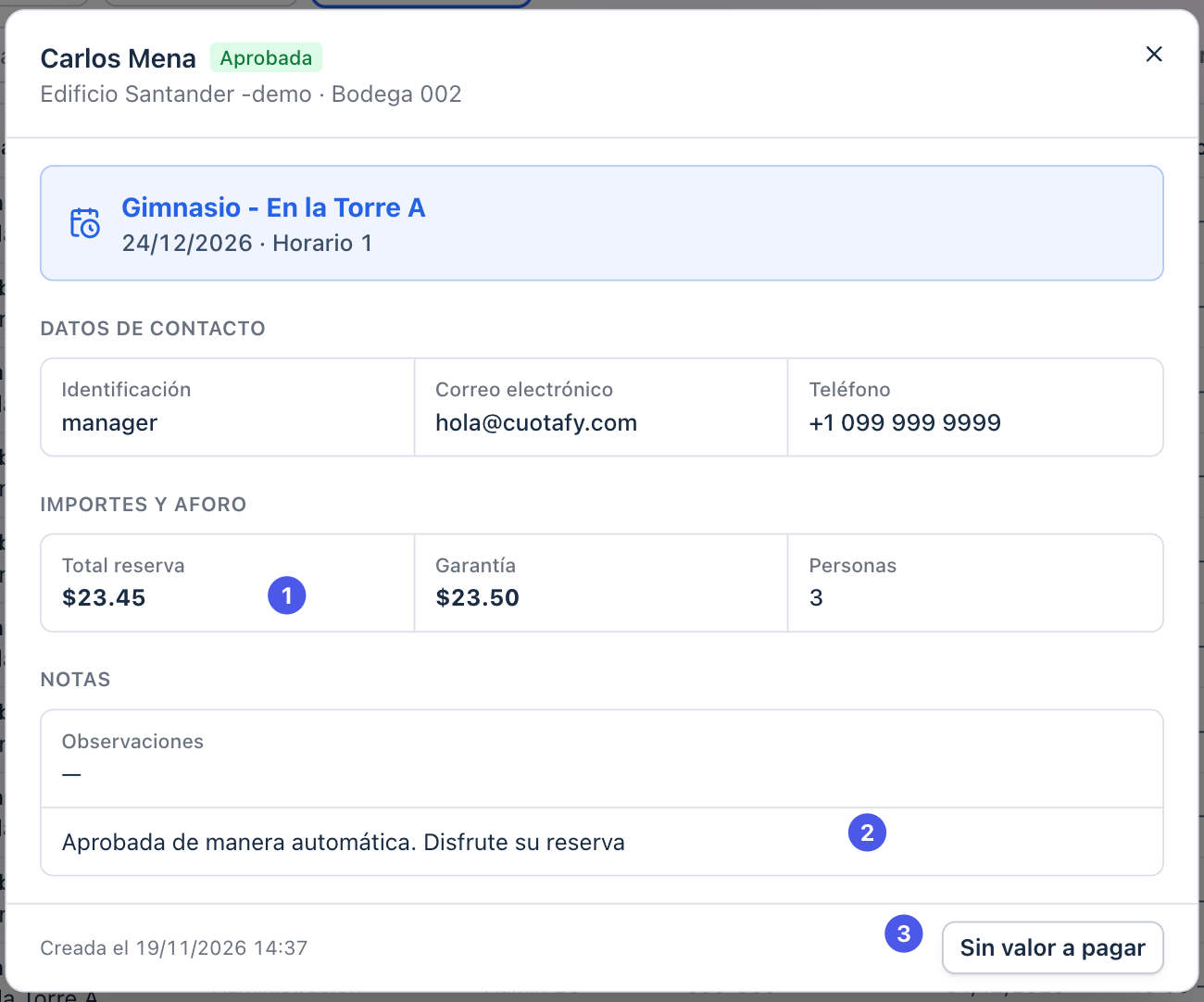
- Total reserva: El valor que se cobrará si no haces nada.
- Mensaje: La nota de la reserva. Al dejarla en cero, se agrega una anotación de que se dejó sin valor a pagar.
- Sin valor a pagar: Abre la confirmación.
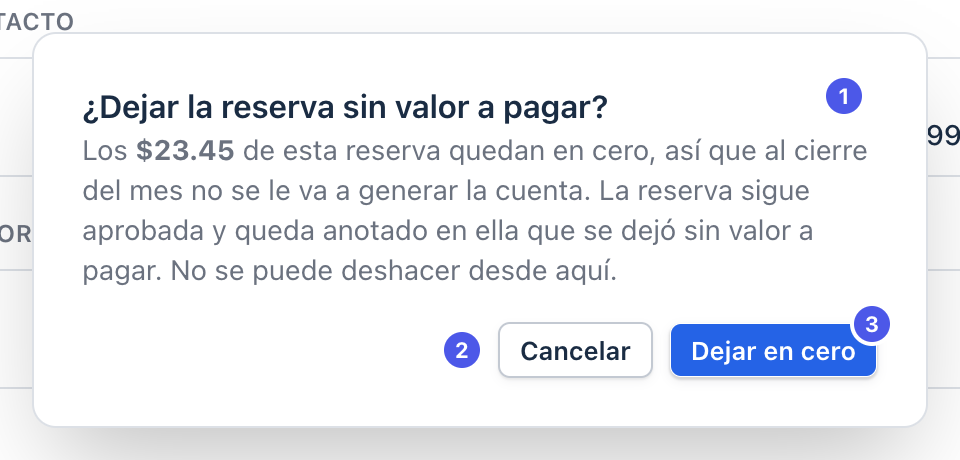
- Qué pasa: El aviso indica el importe que queda en cero, que al cierre del mes no se genera la cuenta y que la reserva sigue aprobada.
- Cancelar: Cierra la ventana sin cambiar nada.
- Dejar en cero: Confirma la corrección.
⚠️ Atención: Esta acción no se puede deshacer desde aquí. Verifica que el valor y la reserva sean los correctos antes de confirmar.
ℹ️ Importante: El botón aparece solo para reservas aprobadas, con un valor mayor que cero y hasta que termina el mes de la reserva. Después del cierre, el cargo ya se generó.
Paso 6: Saber quién recibe cada aviso
No tienes que avisar a nadie a mano. En cada cambio, el sistema envía los correos que correspondan y los puedes consultar después en el Registro de correos, en la vista Avisos automáticos.
| Qué ocurre | Residente | Administradores | Limpieza o seguridad | Guardia |
|---|---|---|---|---|
| Se crea la reserva y queda Pendiente | Correo «Pendiente» | Nueva solicitud | — | — |
| Se crea y se auto-aprueba | Correo «Aprobada» | Nueva solicitud | Reserva aprobada | Aviso en su app |
| Apruebas una pendiente | Correo «Aprobada» | — | Reserva aprobada | Aviso en su app |
| Rechazas una pendiente | Correo «Denegada» | — | — | — |
| Anulas una aprobada | Correo «Anulada» | — | Reserva cancelada | Aviso en su app |
| El residente cancela una pendiente | Correo «Cancelada» | Cancelación | — | — |
| El residente cancela una aprobada | Correo «Cancelada» | Cancelación | Reserva cancelada | Aviso en su app |
- Residente: Recibe un correo con el espacio, la fecha, el horario, la unidad, el valor a pagar si lo hay y tu mensaje. También le llega una notificación en la app.
- Administradores: Reciben las nuevas solicitudes y las cancelaciones del residente. Solo los que tienen las notificaciones activadas.
- Limpieza o seguridad: Los correos que cargaste en el campo Correos para Limpieza o seguridad del espacio reciben el aviso al aprobar y al cancelar, para que coordinen su servicio. Se configura como se explica en Cómo configurar un espacio común.
- Guardia: Los guardias del condominio reciben un aviso en su aplicación web y consultan las reservas aprobadas de cada día en su agenda.
ℹ️ Importante: El residente puede cancelar su propia reserva desde el portal o la app, mientras esté Pendiente o Aprobada y su día no haya pasado. Cancelar y anular dejan la reserva en el mismo estado, Anulada.
⚠️ Atención: Si en el condominio está desactivada la casilla Enviar notificaciones por correo (en Propiedad), los correos no salen. Revisa esa opción si un residente dice que no recibió el aviso.
Casos prácticos
Caso 1: Responder una solicitud para el salón comunal
Situación: Una residente pidió el salón comunal para su cumpleaños y la solicitud espera tu respuesta.
Cómo se resuelve: Pulsa Pendientes, abre la ficha con la lupa y revisa los datos. Si todo está bien, pulsa ✓, escribe «Aprobada. Recuerda entregar el salón limpio» y confirma con Aprobar.
Resultado: La reserva queda Aprobada, la residente recibe el correo con tu mensaje y el equipo de limpieza se entera de la fecha.
Caso 2: Rechazar una solicitud en un horario no permitido
Situación: Te piden la barbacoa para un evento con más personas de las que permite el reglamento.
Cómo se resuelve: En la fila pendiente, pulsa ✕ y escribe el motivo, por ejemplo «El aforo máximo del espacio es 10 personas». Confirma con Rechazar.
Resultado: La solicitud pasa a Denegada, el horario queda libre y el residente sabe por qué y puede pedirla de nuevo con menos invitados.
Caso 3: Anular una reserva por una reparación
Situación: La cancha tiene una avería y no se podrá usar el fin de semana, pero ya hay una reserva aprobada.
Cómo se resuelve: En Gestionadas, ubica la reserva y pulsa Anular. Explica el motivo y confirma.
Resultado: La reserva queda Anulada, el residente y el equipo de limpieza reciben el aviso y el horario vuelve a estar libre.
Caso 4: Una cortesía del comité
Situación: El comité decidió no cobrar la reserva del salón a una familia por una situación especial.
Cómo se resuelve: Abre la ficha de la reserva aprobada, pulsa Sin valor a pagar y confirma con Dejar en cero, antes de que termine el mes.
Resultado: El total de la reserva queda en cero, la reserva sigue aprobada y al cierre del mes no se le genera la cuenta.