Cuotas y cobros es la pantalla donde viven todas las cuentas que el edificio cobra a sus unidades: expensas, cuotas extraordinarias, multas, intereses por mora. Todo lo que generes con las guías de este módulo termina aquí, y desde aquí lo consultas, lo editas o lo anulas.
Para llegar, entra al menú Ingresos › Cuotas y cobros.
Paso 1: Conocer las partes del listado
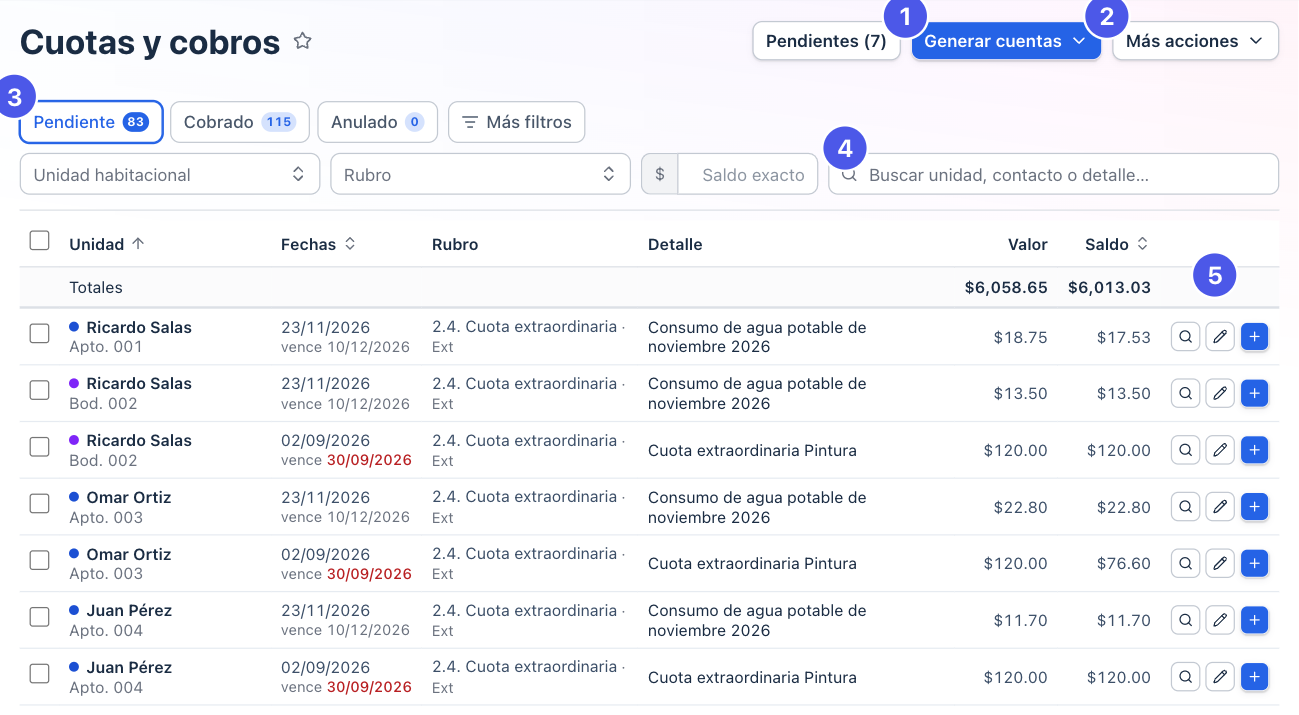
- Generar cuentas: El menú para crear cuotas: cuota única, cuotas por expensas, cuota extraordinaria, fraccionar cuotas, consumo de servicios e intereses por mora. Cada opción tiene su guía en este módulo; el cobro del consumo se explica en Cobrar el consumo y los medidores de la unidad.
- Más acciones: Registrar otro ingreso, editar o anular varias cuotas, cargar cuotas desde Excel y exportar el listado a Excel.
- Estados: Pendiente, Cobrado y Anulado, cada uno con su contador.
- Filtros y buscador: Unidad habitacional, rubro, saldo exacto y un buscador por unidad, contacto o detalle.
- Acciones de la fila: La lupa abre la ficha de la cuota, el lápiz la edita y el + registra su cobro.
La tabla muestra, por cada cuota, la unidad y su contacto, las fechas de emisión y vencimiento, el rubro, el detalle, el valor y el saldo. Justo debajo de los títulos, la fila Totales suma el valor y el saldo de lo que estás viendo.
Algunos detalles que ayudan a leerla:
- El orden de partida es por unidad y, dentro de cada unidad, por vencimiento, de la más reciente a la más antigua. Se muestran 50 cuotas por página.
- Vencimiento en rojo: la cuota está pendiente y ya venció.
- Saldo subrayado en verde: la cuota tiene descuento por pronto pago vigente. Al pasar el cursor ves hasta cuándo aplica y cuánto se cobra pagando a tiempo.
ℹ️ Importante: El botón Pendientes (7) de la cabecera es otra cosa: es la bandeja de créditos del banco que aún no se han registrado como cobro. No cuenta las cuotas pendientes del listado.
Paso 2: Combinar estados y filtros
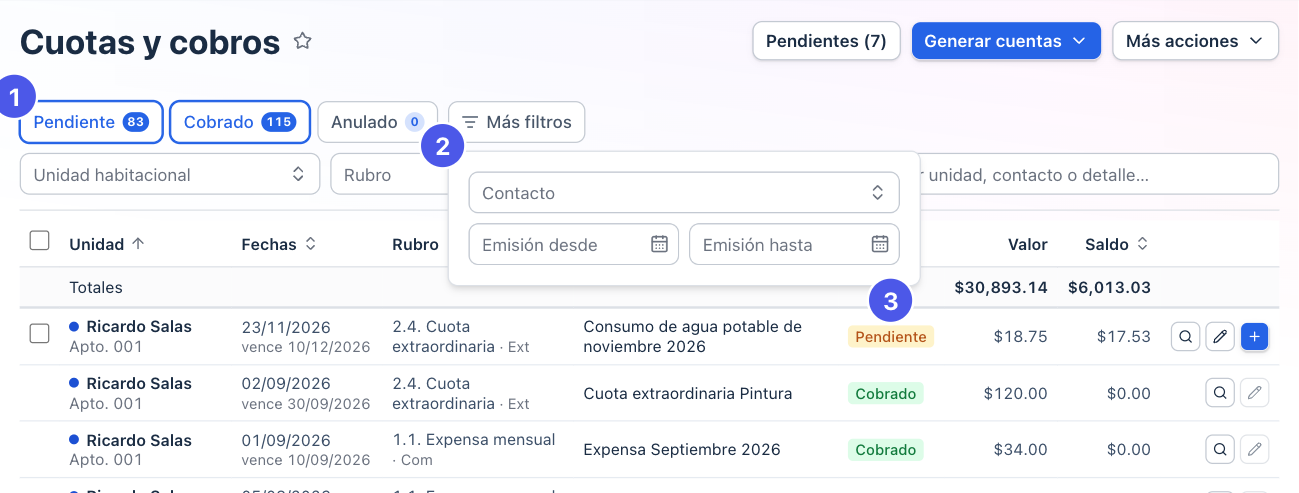
- Estados combinables: Enciende uno, dos o tres. Con uno solo, la tabla muestra únicamente ese estado; con más de uno, cada fila indica el suyo.
- Más filtros: Abre un panel con Contacto y la fecha de emisión desde y hasta.
- Columna Estado: Aparece cuando hay más de un estado encendido, con una pastilla por fila.
Con el estado Anulado encendido, la tabla agrega las columnas Anulada el y Motivo, para que veas cuándo se anuló cada cuota y por qué.
💡 Tip: Cuando hay filtros aplicados aparece el botón Limpiar: con un clic los quitas todos y vuelves a ver el listado completo.
Paso 3: Abrir la ficha de una cuota
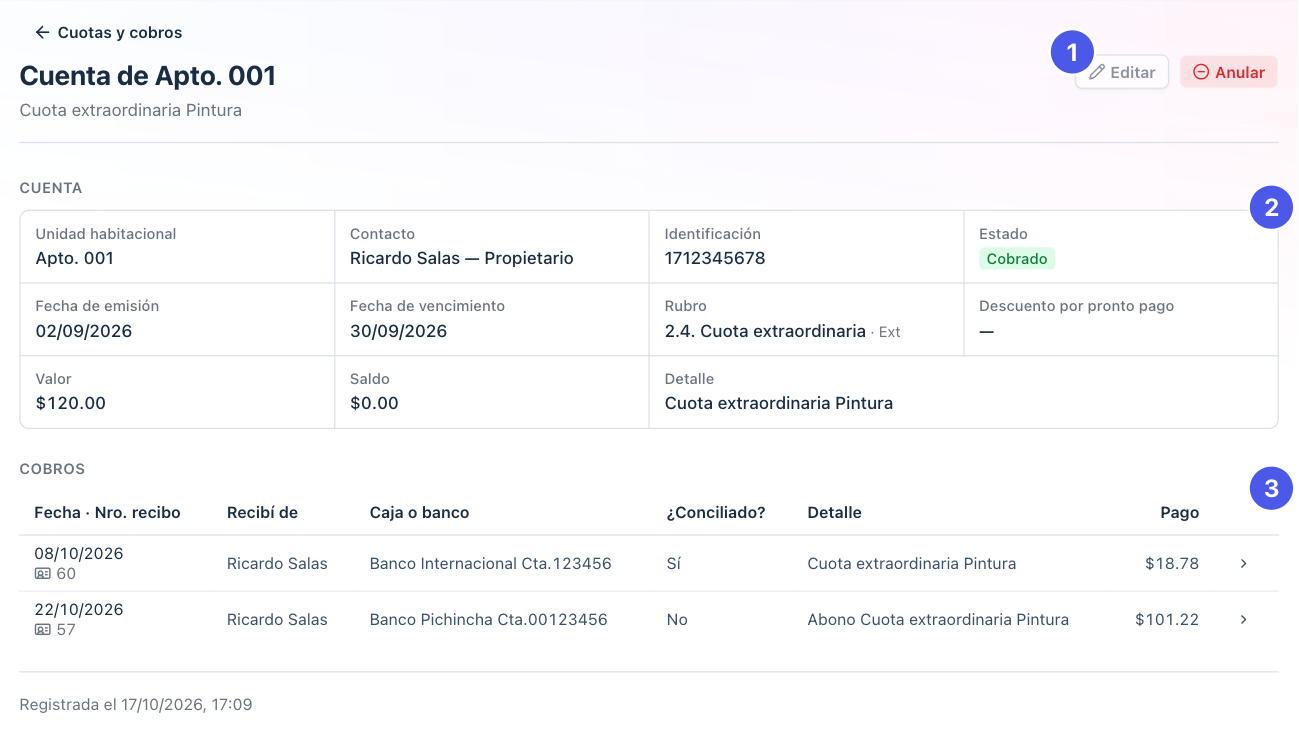
Pulsa la lupa de una fila para abrir su ficha.
- Editar y Anular: Los dos botones de la cabecera. En una cuota ya cobrada, Editar aparece apagado: una cuota con saldo en cero no se modifica.
- Tarjeta Cuenta: La unidad, el contacto con su relación, la identificación, el estado, las fechas de emisión y vencimiento (con los días vencidos, si los hay), el rubro, el descuento por pronto pago, el valor, el saldo y el detalle.
- Tabla Cobros: Cada pago aplicado a la cuota, con su fecha y número de recibo, quién pagó, la caja o banco donde entró, si ya está conciliado, el detalle y el monto.
Al pie de la ficha ves cuándo se registró la cuota. En una cuota anulada, un aviso rojo indica la fecha y el motivo, y el saldo se muestra como «—».
Para crear, editar o anular una cuota, sigue la guía Cuota única: crear, editar y anular.
Casos prácticos
Caso 1: Saber cuánto debe una unidad
Situación: El propietario del Apto. 101 llama para preguntar cuánto adeuda. Cómo se resuelve: En Unidad habitacional elige el Apto. 101 y deja encendido solo Pendiente. Lee la fila de Totales. Resultado: Tienes el saldo total de la unidad y, en las filas, el detalle de cada cuota que lo compone.
Caso 2: Encontrar una cuota por su detalle
Situación: Recuerdas una multa que se cobró hace unas semanas, pero no sabes a qué unidad. Cómo se resuelve: Escribe una parte del detalle en el buscador, por ejemplo «ruido», y enciende todos los estados. Resultado: El listado se reduce a las cuotas que coinciden, con su unidad, estado y saldo.
Caso 3: Revisar qué cuotas se anularon y por qué
Situación: En la asamblea te preguntan por qué bajó la cartera. Cómo se resuelve: Enciende solo el estado Anulado y lee las columnas Anulada el y Motivo. Resultado: Tienes la lista de cuotas anuladas con su explicación, para presentarla o exportarla.
Caso 4: Comprobar si una cuota ya fue pagada
Situación: Un residente asegura que ya pagó su cuota de noviembre. Cómo se resuelve: Busca la unidad, abre la ficha con la lupa y mira la tabla Cobros. Resultado: Ves cada pago con su fecha, recibo, caja o banco y si ya está conciliado; si la tabla está vacía, la cuota sigue pendiente.