El presupuesto es el plan del año: cuánto esperas cobrar y cuánto esperas gastar, rubro por rubro y mes por mes. Con él sabes si las expensas alcanzan, llevas números claros a la asamblea y, más adelante, comparas lo real contra lo planeado. Cuotafy lo arma en una grilla parecida a una hoja de cálculo, sin fórmulas que mantener.
Entra en Contabilidad › Presupuestos. Los rubros que aparecen en la grilla son los que definiste en Rubros contables.
Paso 1: Conocer el listado de presupuestos
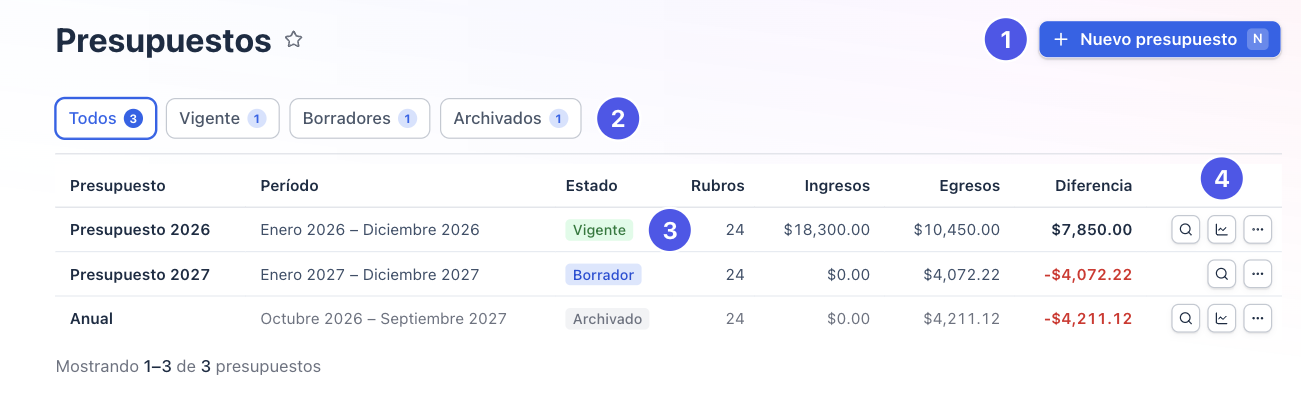
- Nuevo presupuesto: Crea uno desde cero. También funciona la tecla N.
- Filtros por estado: Todos, Vigente, Borradores y Archivados, cada uno con su contador.
- Estado: Un presupuesto nace Borrador; el que rige es el Vigente. Los estados se explican en Estados, escenarios, duplicar e historial.
- Acciones de la fila: Abrir el presupuesto, ver su Seguimiento y el menú ⋯ con duplicar, marcar vigente, archivar o eliminar.
Paso 2: Crear un presupuesto nuevo
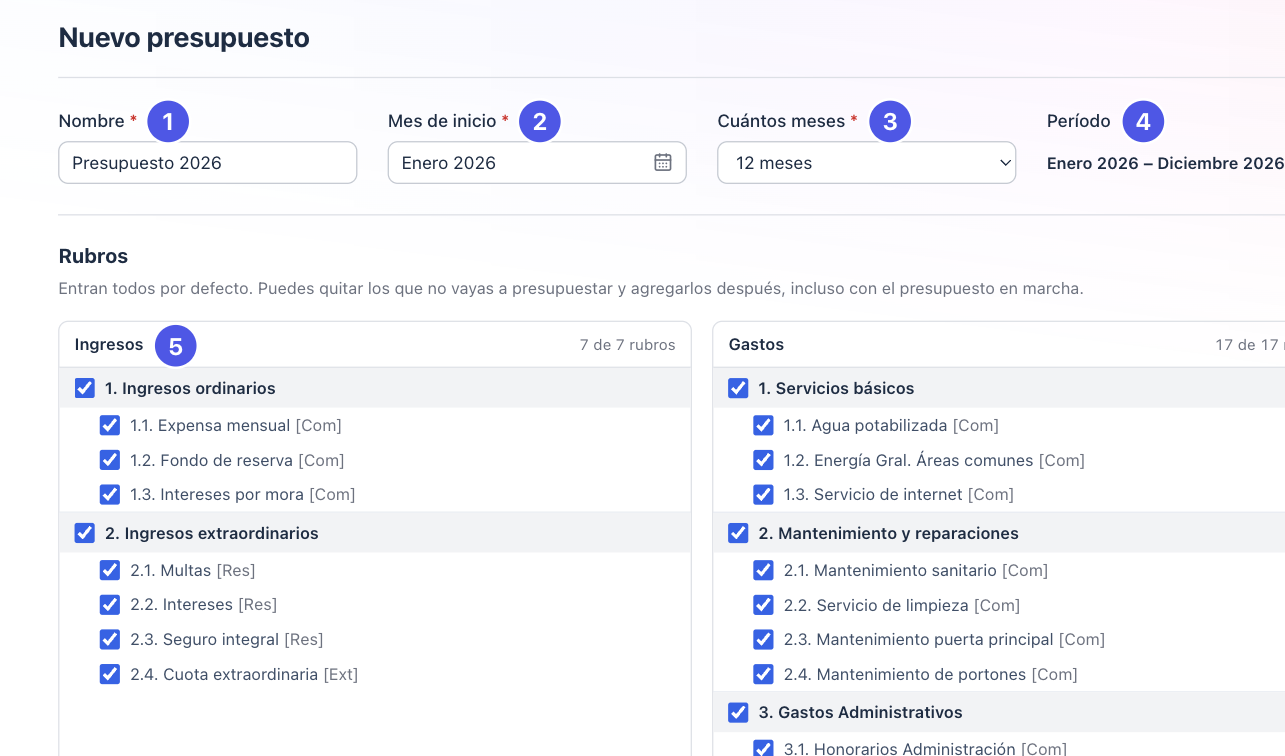
- Nombre: Algo que lo distinga, por ejemplo Presupuesto 2026 o Escenario con obra.
- Mes de inicio: El primer mes que cubre. No tiene que ser enero: puede ser el mes en que arranca tu ejercicio.
- Cuántos meses: La duración del presupuesto (12 meses para un año completo).
- Período: Cuotafy te muestra el rango resultante, por ejemplo Enero 2026 – Diciembre 2026.
- Rubros: Entran todos por defecto, divididos en Ingresos y Gastos. Desmarca los que no vayas a presupuestar; puedes agregarlos después.
💡 Tip: Si hoy no tienes claro un rubro, déjalo. Un rubro en cero no estorba y evitas tener que agregarlo más tarde.
Paso 3: Moverse por la grilla
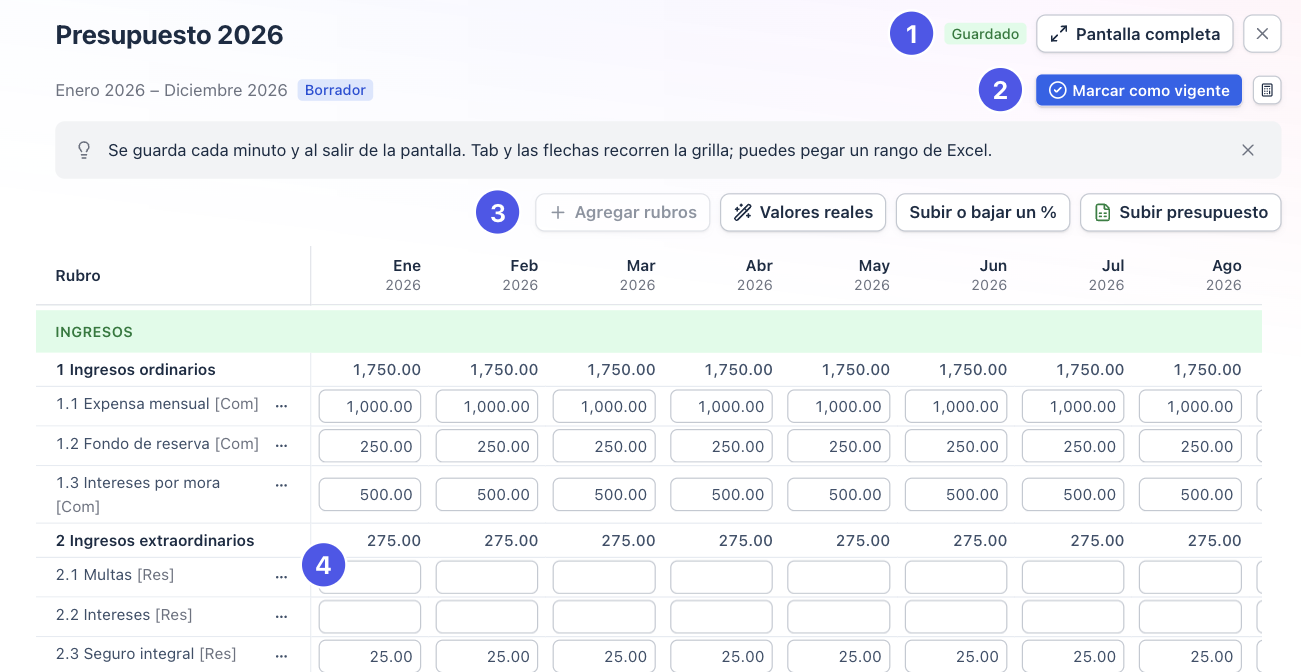
- Estado de guardado: Muestra Guardado o cuántos cambios están pendientes. No hay botón de guardar: Cuotafy envía lo pendiente cada minuto y al salir de la pantalla.
- Marcar como vigente: Es la decisión importante, y se hace al final. Mientras tanto el presupuesto es un Borrador.
- Barra de herramientas: Agregar rubros (se activa cuando falta alguno), Valores reales, Subir o bajar un % y Subir presupuesto (Excel). Las tres últimas se explican en Llenar el presupuesto.
- Celdas por rubro y mes: Escribe el monto esperado. Con Tab y las flechas recorres la grilla, y puedes pegar un rango copiado de Excel.
Las categorías (por ejemplo 1 Ingresos ordinarios) no se llenan: suman solas los rubros que contienen. Si quieres más espacio, usa Pantalla completa.
Paso 4: Llenar un rubro de una sola vez
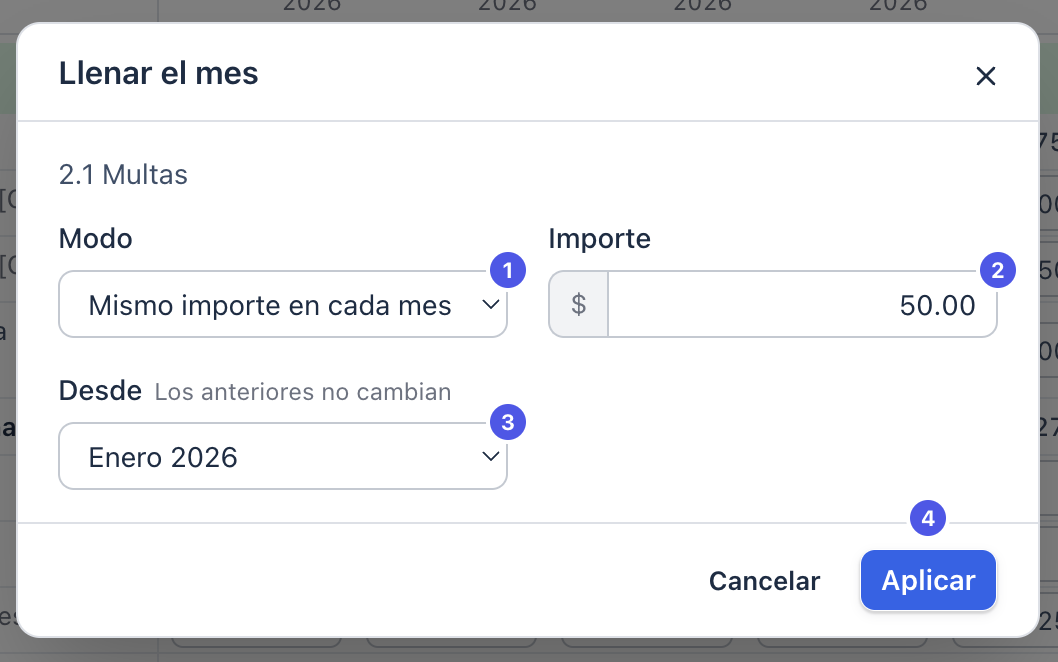
Abre el menú ⋯ al lado del rubro y elige Llenar el mes… (en ese mismo menú está Quitar del presupuesto).
- Modo: Mismo importe en cada mes o Repartir un total entre los meses.
- Importe: El monto por mes, o el total a repartir según el modo elegido.
- Desde: El mes a partir del cual aplica. Los anteriores no cambian.
- Aplicar: Completa la fila de una vez.
💡 Tip: Es la forma más rápida de cargar gastos fijos como el agua, la limpieza o los honorarios de administración.
Paso 5: Revisar la diferencia y las sub-cajas
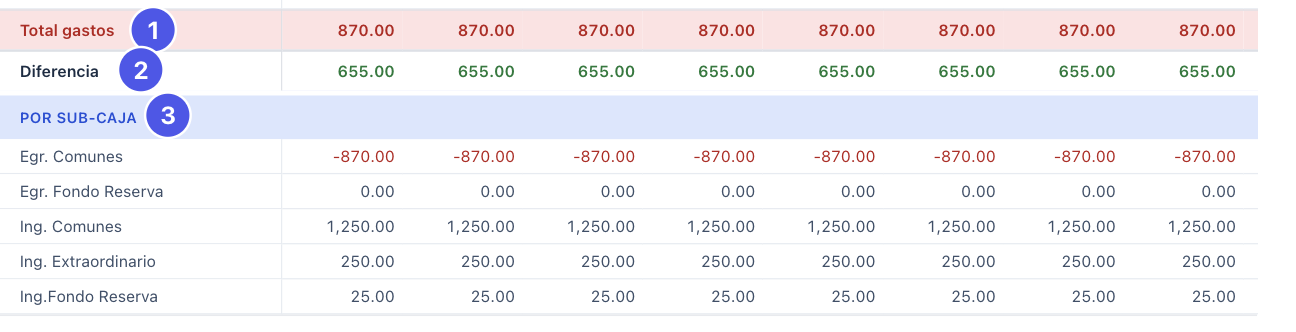
Al final de la grilla Cuotafy resume tus números:
- Total gastos: La suma de todos los rubros de gasto, mes a mes.
- Diferencia: Ingresos menos gastos de cada mes. En verde sobra plata; en rojo, falta.
- Por sub-caja: El mismo cálculo separado por cada caja del edificio (Comunes, Fondo de reserva, Extraordinario), para ver si cada una se sostiene sola.
ℹ️ Importante: Si algún mes cierra en negativo, arriba aparece un aviso como «9 de 12 meses cierran en negativo». Es solo informativo: no bloquea nada y puedes seguir editando.
Cuando termines, pasa a Llenar el presupuesto con valores reales, porcentaje y Excel si quieres partir de lo que ya ocurrió, o a Estados, escenarios, duplicar e historial para dejarlo vigente.
Casos prácticos
Caso 1: Armar el presupuesto del año desde cero
Situación: Eres el nuevo administrador y no hay presupuesto cargado. Cómo se resuelve: Crea Presupuesto 2026 de enero a diciembre con todos los rubros. Llena cada gasto fijo con Llenar el mes y revisa la fila Diferencia. Resultado: Tienes un plan mensual completo y sabes en qué meses la expensa no cubre los gastos.
Caso 2: Un gasto que solo ocurre desde mitad de año
Situación: El seguro del edificio se renueva en julio con un nuevo valor. Cómo se resuelve: En el rubro del seguro abre Llenar el mes, elige Mismo importe en cada mes, escribe el nuevo importe y Desde Julio. Resultado: Enero a junio quedan como estaban y el nuevo valor rige de julio en adelante.
Caso 3: Presupuestar un gasto anual que se paga una sola vez
Situación: La fumigación se contrata una vez al año por un total conocido. Cómo se resuelve: Escribe el monto directamente en el mes en que se paga. Si prefieres diluirlo en el año, usa Llenar el mes con el modo Repartir un total. Resultado: El gasto cae en el mes correcto o queda repartido en cuotas parejas, según lo que te convenga.
Caso 4: Cargar el presupuesto que ya tienes en Excel
Situación: Tu contador te mandó el presupuesto en una hoja de cálculo. Cómo se resuelve: Copia el rango de montos en Excel y pégalo en la grilla sobre la primera celda, o usa Subir presupuesto como se explica en la guía de llenado. Resultado: La grilla queda llena sin teclear celda por celda.