Todo el dinero que se mueve en el condominio se imputa a un rubro: la expensa del mes, la cuota extraordinaria, la factura del agua, el mantenimiento del ascensor. Esa clasificación es la base de los presupuestos, los reportes y las liquidaciones, por eso vale la pena dedicarle unos minutos antes de empezar a registrar.
En Configuración › Rubros contables (rueda de Configuración, arriba a la derecha) encuentras el árbol en dos columnas: Ingresos y Gastos. Cada columna tiene dos niveles: categorías (los títulos) y rubros (las líneas a las que sí se imputa).
Paso 1: Leer el árbol de rubros
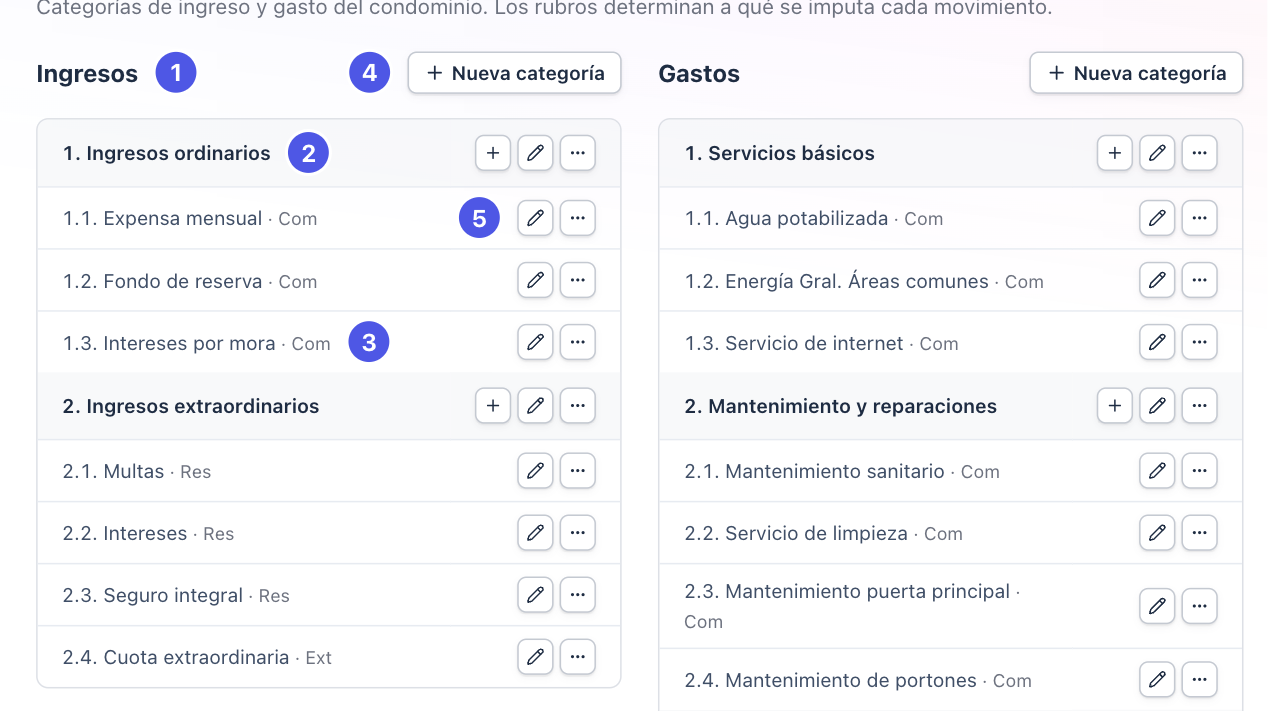
- Columnas: Ingresos (lo que cobra el condominio) y Gastos (lo que paga). Un rubro pertenece a una sola columna y no se puede cambiar después.
- Categoría: Es el título que agrupa (por ejemplo, 1. Ingresos ordinarios). No recibe movimientos. Sus botones son + (nuevo rubro dentro de ella), lápiz (editar) y ⋯ (renumerar o eliminar la categoría, si está vacía).
- Sub-caja: La abreviatura junto al nombre (Com, Res, Ext…) indica a qué caja va ese dinero en la liquidación: Comunes, Fondo de reserva, Extraordinario, etc.
- Nueva categoría: Crea un título nuevo en esa columna.
- Acciones del rubro: Lápiz para editar y ⋯ para unificar o eliminar.
Paso 2: Crear un rubro
Pulsa + en la categoría donde quieres agregarlo.
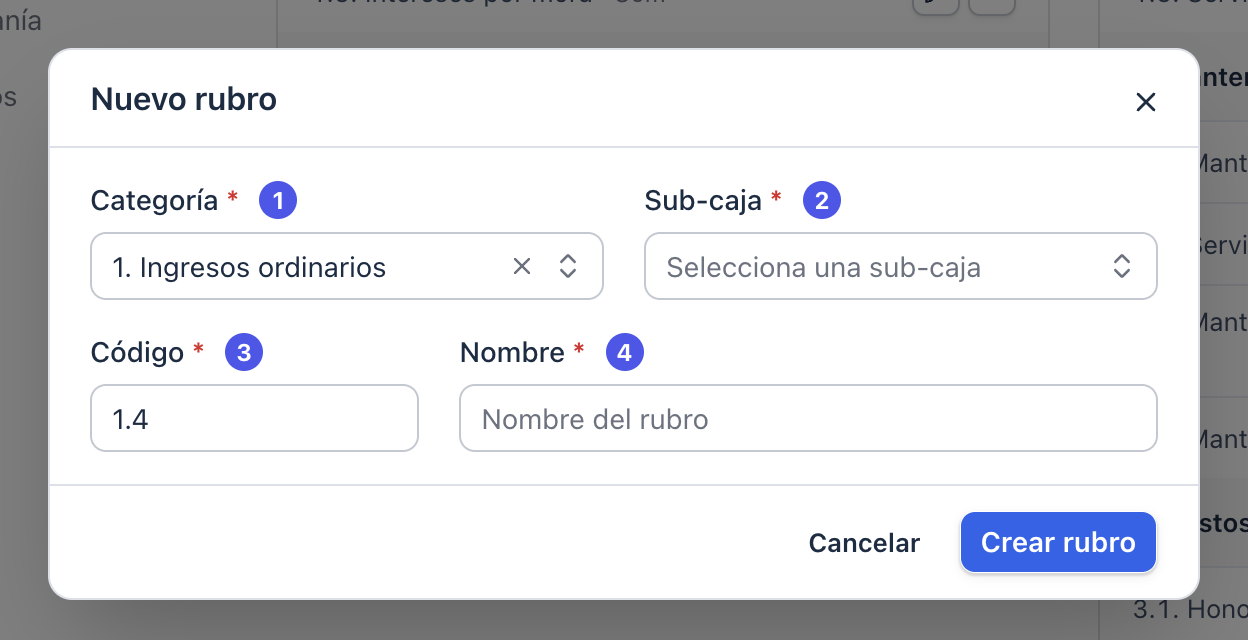
- Categoría: Viene elegida; puedes cambiarla.
- Sub-caja: Es obligatoria y empieza vacía a propósito: es una decisión contable, elígela con cuidado.
- Código: Se propone solo (después de 1.3 viene 1.4); puedes corregirlo, con dígitos y puntos.
- Nombre: Escríbelo como lo entiende la junta, por ejemplo «Seguro de áreas comunes». Pulsa Crear rubro.
💡 Tip: Si el sistema rechaza el guardado (código repetido, categoría equivocada), el motivo aparece dentro del mismo diálogo para que lo corrijas sin cerrarlo.
Paso 3: Mantener el árbol ordenado
- Editar: Cambia nombre, código o sub-caja. La columna (ingreso/gasto) no se cambia.
- Unificar: En ⋯ › Unificar, elige el rubro destino (de la misma columna). Todo lo registrado pasa al destino y el origen se elimina, con aviso previo.
- Eliminar: Solo si el rubro nunca se usó. Con movimientos, el sistema lo rechaza y te indica que debes unificarlo.
- Renumerar: En el ⋯ de una categoría, vuelve a numerar sus rubros en orden (1.1, 1.2, 1.3…).
- Ordenar: Arrastra una fila a su nueva posición dentro de su categoría; también puedes arrastrar categorías. No funciona en pantallas táctiles.
⚠️ Atención: Unificar no se puede deshacer. Revisa bien cuál es el rubro que se conserva antes de confirmar.
Casos prácticos
Caso 1: Armar el plan de un condominio nuevo
Situación: Acabas de crear el condominio y necesitas que la expensa, el fondo de reserva y los gastos habituales tengan dónde registrarse. Cómo se resuelve: Entra a Configuración › Rubros contables, revisa lo que existe, ajusta nombres y agrega lo que falta con + en cada categoría; elige la sub-caja correcta (Comunes para lo corriente, Fondo de reserva para el ahorro). Resultado: Al registrar un cobro o una factura, ya aparecen los rubros en los combos, y los reportes agrupan los ingresos y gastos como los presenta la junta.
Caso 2: Aprobaron una cuota extraordinaria
Situación: La asamblea aprobó una cuota para reparar la fachada y quieres verla separada de la expensa mensual. Cómo se resuelve: En Ingresos, dentro de Ingresos extraordinarios, crea el rubro «Reparación de fachada» con la sub-caja Extraordinario. Resultado: Lo que se cobre por esa cuota queda separado del resto en reportes y liquidaciones, sin mezclarse con la expensa.
Caso 3: Dos rubros para lo mismo
Situación: Con los años aparecieron «Mantención ascensor» y «Mantenimiento de ascensores», y los reportes se ven repartidos. Cómo se resuelve: En el ⋯ del rubro que sobra elige Unificar y selecciona el que quieres conservar; revisa el aviso y confirma. Resultado: Todo el historial queda en un solo rubro y el duplicado desaparece. Es la forma de «limpiar» un rubro que ya tiene movimientos, ya que esos no se pueden eliminar.
Caso 4: Cambiar el orden en que se presentan
Situación: La junta quiere ver primero los servicios básicos y después el mantenimiento. Cómo se resuelve: Arrastra las categorías en la columna Gastos; si el código ya no refleja el orden, usa Renumerar. Resultado: El árbol queda en el orden acordado y con una numeración coherente.