Cuando el edificio tiene un gasto que no cabe en la expensa —arreglar el ascensor, pintar la fachada, una obra— se cobra una cuota extraordinaria. Si el valor es el mismo para todas las unidades, esta pantalla lo resuelve en un solo paso.
Para abrirla, entra a Ingresos › Cuotas y cobros, pulsa Generar cuentas y elige Cuota extraordinaria.
Paso 1: Definir el valor y las fechas
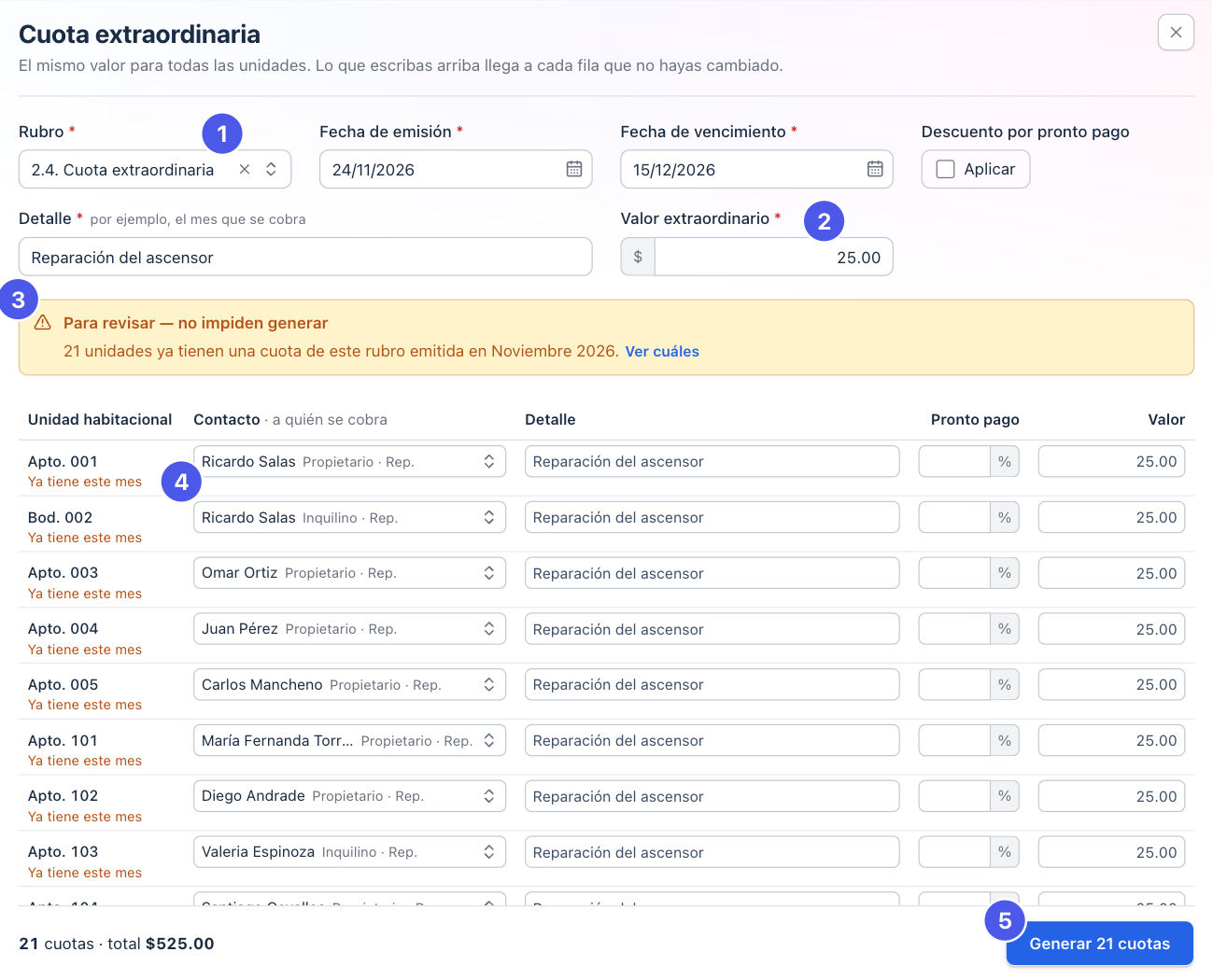
- Rubro y fechas: El rubro de la cuota extraordinaria, la emisión (por defecto, hoy) y el vencimiento. Aquí también puedes definir el descuento por pronto pago y el detalle, por ejemplo «Reparación del ascensor».
- Valor extraordinario: El monto que se copia a todas las filas de la tabla.
- Aviso «Para revisar»: Te avisa de cuántas unidades ya tienen una cuota de este rubro emitida en el mes. No impide generar.
- Ya tiene este mes: Marca, en cada fila, las unidades que ya tienen una cuota de este rubro.
- Generar cuotas: El botón del pie, con el número de cuotas y el total a emitir.
La tabla funciona igual que la de Cuotas por expensas: puedes cambiar el contacto, el pronto pago y el valor de cualquier fila, y dejar sin cuota a una unidad borrando su valor.
💡 Tip: Si algunas unidades pagan distinto (por ejemplo, las bodegas), primero escribe el valor general y luego corrige solo esas filas.
Paso 2: Confirmar si ya hay cuotas del mes
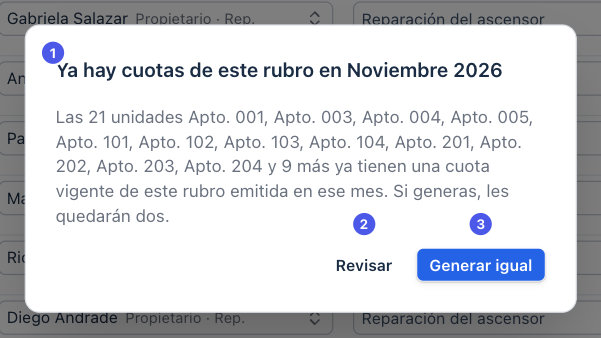
Si alguna unidad ya tiene una cuota de este rubro en el mismo mes, al pulsar Generar aparece un diálogo de confirmación.
- Texto: Explica que ya hay cuotas de este rubro en el mes y que, si generas, a esas unidades les quedarán dos.
- Revisar: Vuelve a la pantalla sin generar nada.
- Generar igual: Emite las cuotas de todos modos. Úsalo cuando sepas que dos cuotas del mismo rubro en el mes es lo correcto.
⚠️ Atención: Una vez generadas, las cuotas se corrigen con Editar o se anulan una por una (o en bloque). Revisa antes de confirmar.
Paso 3: Comprobar las cuotas generadas
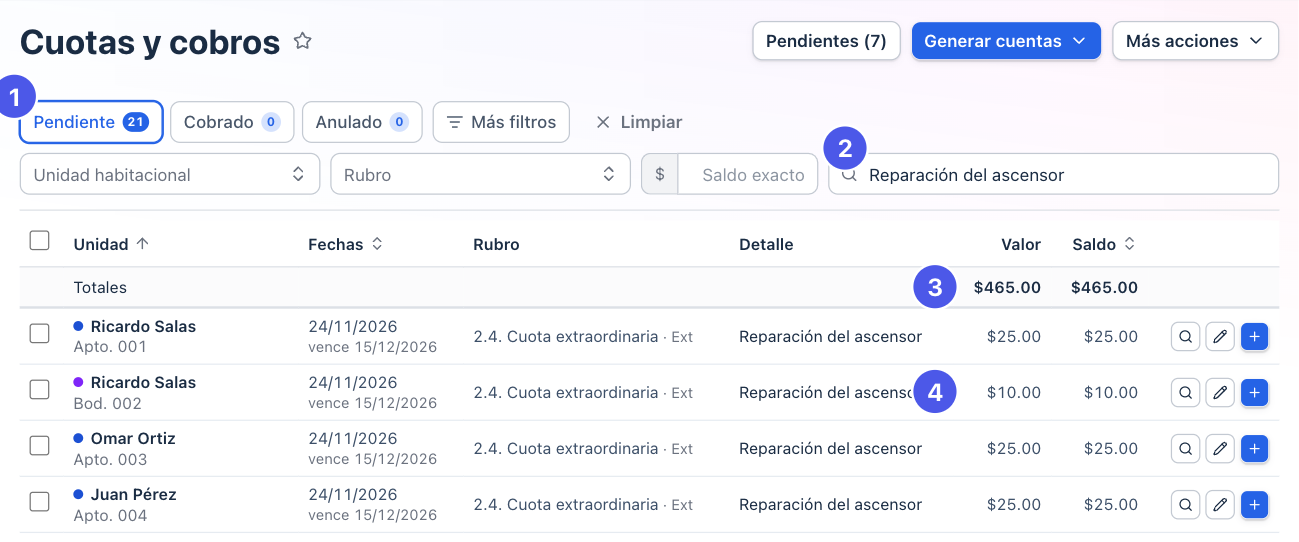
Cuotafy te lleva de vuelta a Cuotas y cobros con un aviso del total generado.
- Estado Pendiente: Las 21 cuotas nuevas aparecen pendientes.
- Buscador: Escribe el detalle («Reparación del ascensor») para ver solo este lote.
- Total: La fila de totales suma lo emitido: en este ejemplo, $465.00.
- Valor distinto: Las filas que ajustaste (aquí, cuatro bodegas a $10) conservan su valor propio.
Para editar o anular varias de estas cuotas a la vez, mira la guía Editar o anular varias cuotas a la vez.
Casos prácticos
Caso 1: Reparar el ascensor
Situación: La asamblea aprobó cobrar $25 a cada unidad para reparar el ascensor, con vencimiento el 15 de diciembre. Cómo se resuelve: Generar cuentas › Cuota extraordinaria, rubro «Cuota extraordinaria», vencimiento 15/12/2026, detalle «Reparación del ascensor» y valor 25. Resultado: Cada unidad activa tiene una cuota de $25 pendiente de cobro.
Caso 2: Las bodegas pagan menos
Situación: La asamblea acordó que las bodegas pagan $10 en vez de $25. Cómo se resuelve: Escribe 25 como valor general y luego cambia a 10 el valor de las filas de las bodegas. Resultado: El total refleja ambos valores y cada cuota sale con el monto acordado.
Caso 3: Una unidad ya pagó por adelantado
Situación: Un propietario pagó la obra por adelantado y no debe recibir la cuota. Cómo se resuelve: Deja el valor de su fila en cero: dirá «No se genera». Resultado: El pie de página cuenta la unidad como excluida y no recibe cuota.
Caso 4: Se generó dos veces por error
Situación: Alguien volvió a generar la misma cuota y las unidades tienen dos. Cómo se resuelve: En Cuotas y cobros, busca el detalle, enciende Pendiente y usa Editar o anular varias para anular las duplicadas con un motivo. Resultado: Las duplicadas quedan anuladas y la cartera vuelve a ser la correcta.