Un edificio puede tener varios presupuestos para el mismo período: el que se llevó a la asamblea, uno más ajustado, otro con la obra incluida. Cuotafy los ordena con tres estados, y solo uno de ellos manda.
| Estado | Qué significa |
|---|---|
| Borrador | En preparación o escenario alternativo. Se edita libremente y no alimenta nada. |
| Vigente | El que rige. Alimenta el seguimiento, las alertas y la cuota sugerida. Solo hay uno. |
| Archivado | Fue vigente. Se ve y se compara, pero ya no avisa. |
Paso 1: Marcar el presupuesto como vigente
Con el presupuesto abierto, pulsa Marcar como vigente.
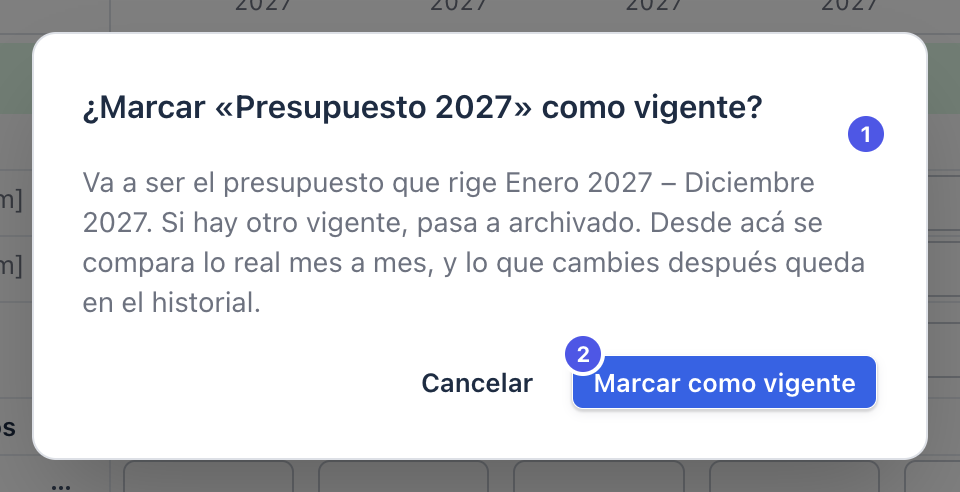
- Aviso: Te recuerda el período que va a regir y que, si hay otro vigente, pasa a archivado. Desde ese momento se compara lo real mes a mes.
- Marcar como vigente: Confirma el cambio. El anterior se archiva en el mismo momento: nunca hay dos vigentes ni ninguno.
ℹ️ Importante: Para marcarlo vigente el presupuesto debe tener un período, rubros y montos: uno completamente en cero no se puede dejar vigente.
Paso 2: Editar el vigente y consultar el historial
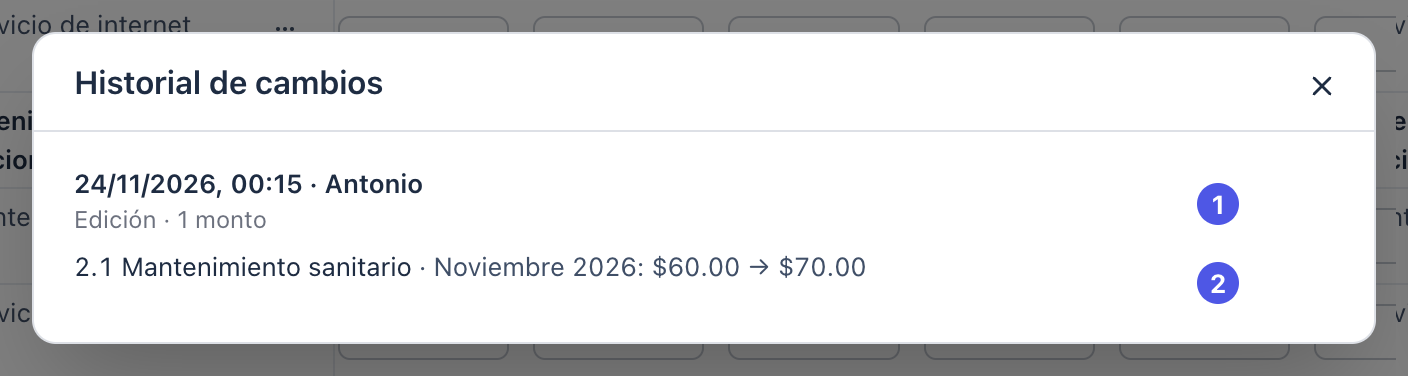
Un presupuesto vigente se sigue editando, porque a mitad de año se ajusta. En su cabecera aparecen los iconos Cuota sugerida, Seguimiento e Historial. Pulsa Historial para ver:
- Quién y cuándo: Cada sesión de cambios deja una entrada con fecha, hora y persona.
- Qué cambió: El rubro, el mes y el valor anterior y el nuevo.
ℹ️ Importante: Los cambios hechos en poco tiempo por la misma persona se agrupan en una sola entrada, para que el historial sea legible. Un borrador no registra historial: empieza a registrarse al marcarlo vigente.
💡 Tip: También puedes corregir meses ya cerrados. El presupuesto no es un asiento contable y el seguimiento siempre usa los valores actuales.
Paso 3: Usar el menú de acciones de la lista
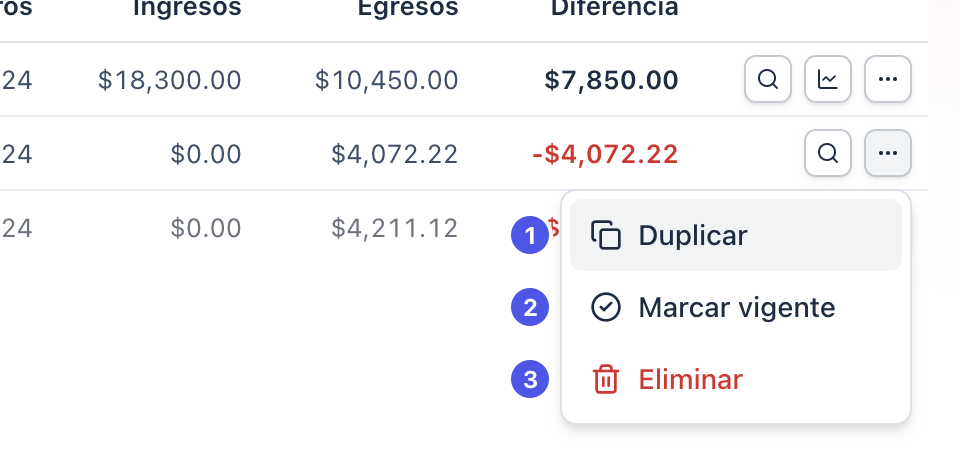
En la lista, el menú ⋯ de cada fila cambia según el estado:
- Duplicar: Disponible siempre. Crea una copia en borrador.
- Marcar vigente: En borradores y archivados. Es también la forma de recuperar uno archivado.
- Eliminar: Solo en borradores. En el vigente la opción es Archivar.
Paso 4: Duplicar para crear un escenario
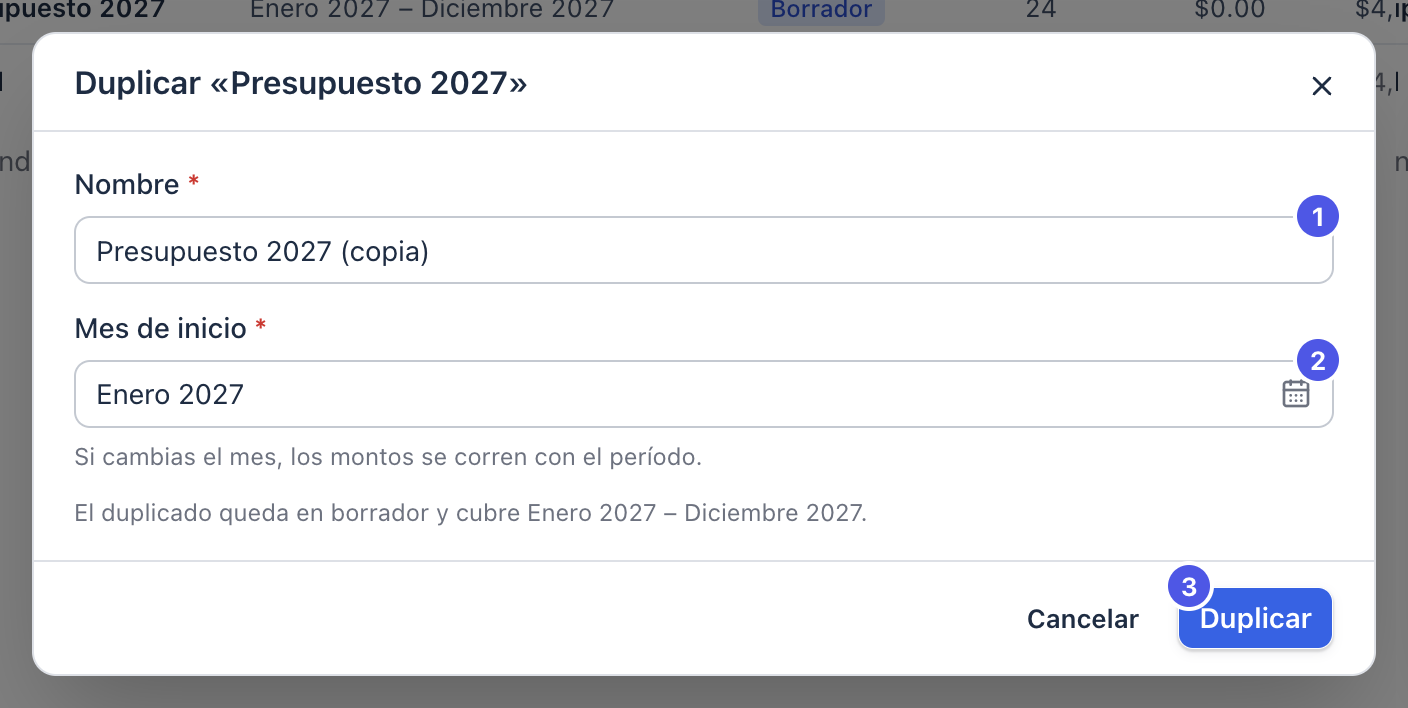
- Nombre: Viene como … (copia). Cámbialo por algo que describa el escenario.
- Mes de inicio: Por defecto el mismo. Si lo cambias, los montos se corren con el período.
- Duplicar: Crea el borrador con los mismos rubros y montos y con la misma cantidad de meses.
ℹ️ Importante: El historial no se copia: es el del presupuesto original.
Casos prácticos
Caso 1: Dos escenarios para la asamblea
Situación: Quieres mostrar a los propietarios un presupuesto con obra y otro sin ella. Cómo se resuelve: Termina el presupuesto base, Duplicar y llama a la copia Con obra de fachada. Agrega el gasto de la obra solo en la copia. Resultado: Tienes dos borradores comparables. Después de la asamblea marcas como vigente el que se aprobó.
Caso 2: Ajustar el presupuesto a mitad de año
Situación: En junio el costo de la energía subió y quieres reflejarlo. Cómo se resuelve: Abre el presupuesto vigente, corrige los meses que faltan y deja que se guarde solo. Resultado: El seguimiento y la proyección usan los nuevos valores, y el historial muestra quién hizo el cambio y qué valores tenía antes.
Caso 3: Archivaste el presupuesto equivocado
Situación: Marcaste como vigente un borrador por error y el correcto pasó a archivado. Cómo se resuelve: En la lista, abre el menú ⋯ del archivado correcto y elige Marcar vigente. Resultado: El correcto vuelve a regir y el otro pasa a archivado, sin perder datos.
Caso 4: Preparar el presupuesto del próximo año
Situación: En noviembre quieres adelantar el presupuesto del año siguiente a partir del actual. Cómo se resuelve: Duplicar el vigente y cambiar el Mes de inicio al de enero siguiente. Luego ajusta montos con Valores reales o porcentaje. Resultado: Tienes el borrador del próximo año listo, sin tocar el vigente, para marcarlo cuando corresponda.