Mi perfil es tu ficha personal dentro de Cuotafy: aquí corriges tus datos, eliges el tema de la pantalla, cambias tu contraseña y compruebas quién está usando tu cuenta. Y si te trabas con alguna pantalla, Ayuda y soporte (al pie del menú lateral) te lleva al equipo de Cuotafy sin salir del sistema; lo verás en los pasos 7 a 9. Es la única pantalla del sistema que muestra solo lo tuyo, así que no depende de los permisos de ningún módulo: cualquier usuario del panel la ve igual.
Para abrirla, haz clic en el círculo con tus iniciales (arriba a la derecha) y elige Mi perfil, como se explica en la guía Cómo moverte en Cuotafy. Así se ve completa; el número de cada marca es el del paso que la explica (pasos 1 a 6):
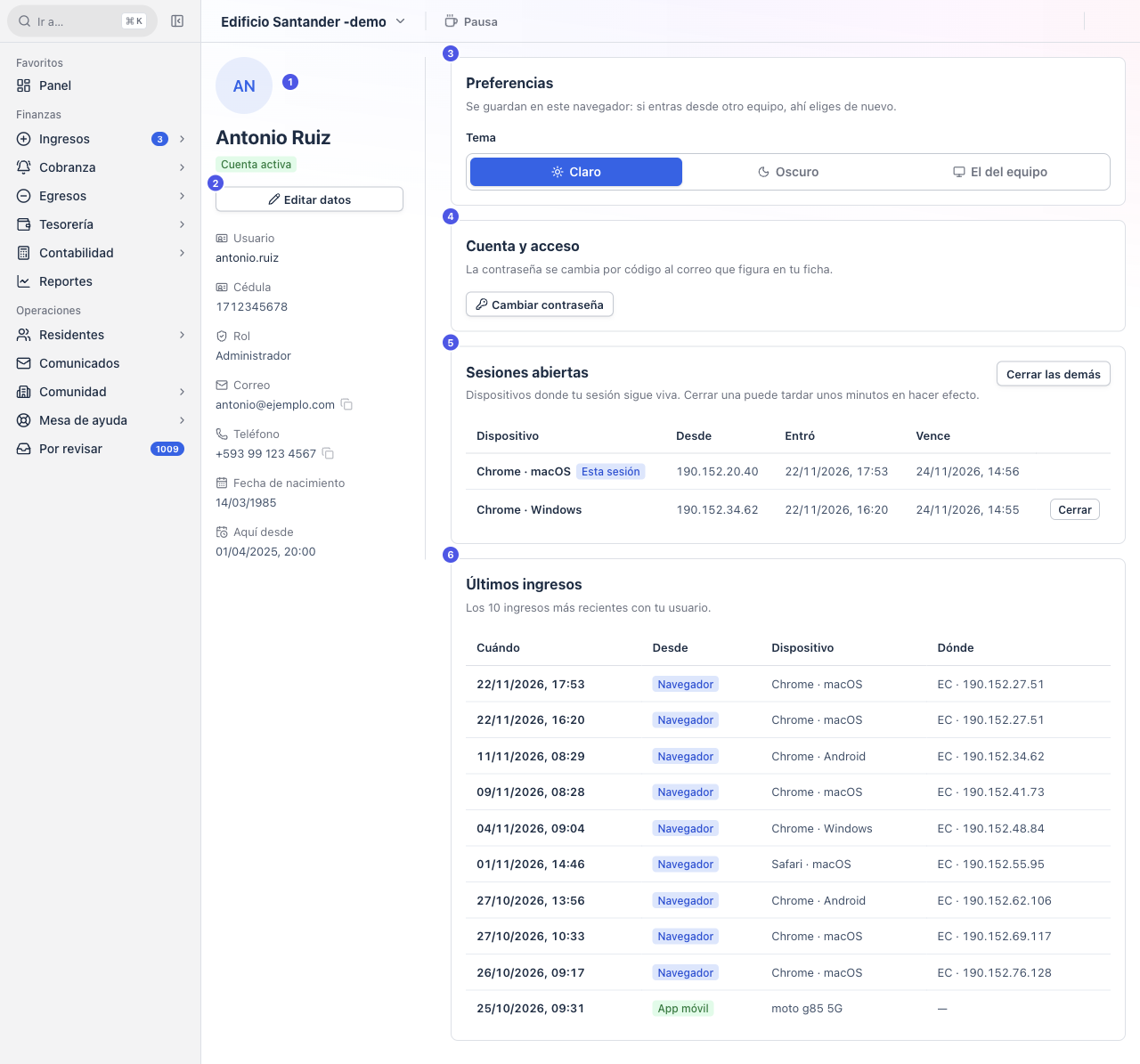
Paso 1: Conocer tu ficha
A la izquierda, siempre visible mientras recorres el resto de la pantalla, está tu ficha: quién eres para Cuotafy.
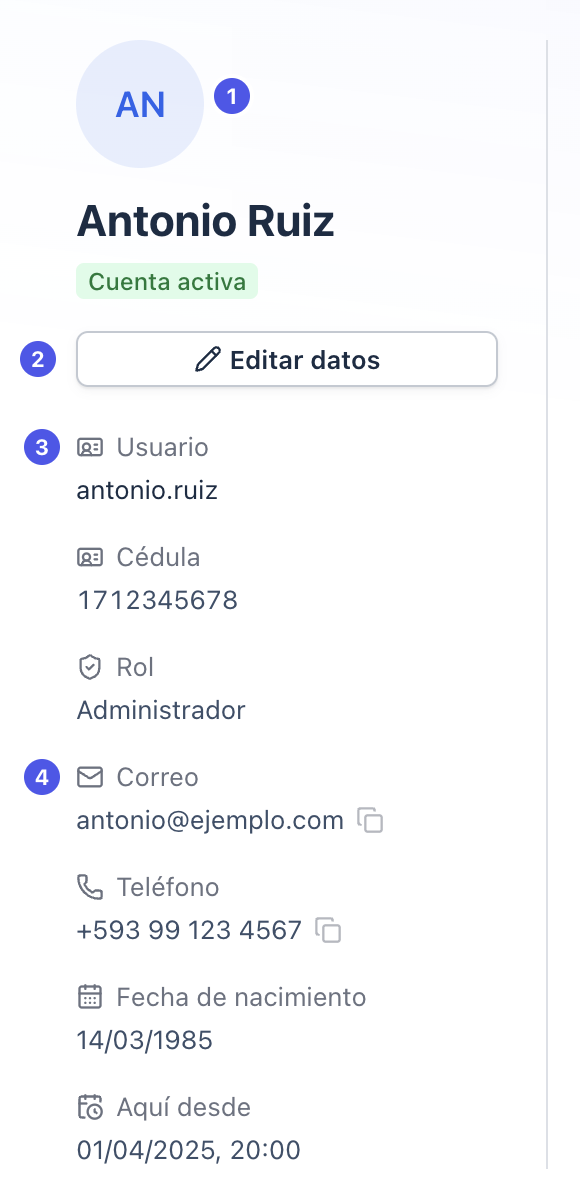
- Foto, nombre y estado: Si no subiste una foto, verás tus iniciales. La etiqueta Cuenta activa confirma que tu usuario puede entrar.
- Editar datos: Abre el formulario para corregir tus datos (paso 2). Si tu ficha todavía no existe, el botón se llama Completar ficha.
- Usuario, documento y rol: El usuario es tu identificador de acceso y solo se muestra. Debajo aparecen tu número de documento y el rol con el que trabajas.
- Correo, teléfono y otros datos: El correo y el teléfono tienen un icono para copiarlos con un clic. Al final verás tu fecha de nacimiento (si la registraste) y desde cuándo tienes cuenta.
ℹ️ Importante: Tu ficha es una sola para toda Cuotafy: la misma persona aparece en la Agenda y en las unidades de todos los condominios donde estés vinculado, por eso un cambio se ve en todos lados.
Paso 2: Editar tus datos
Pulsa Editar datos para abrir el formulario. Estos datos se usan en la agenda, las unidades y los correos que salen a tu nombre.
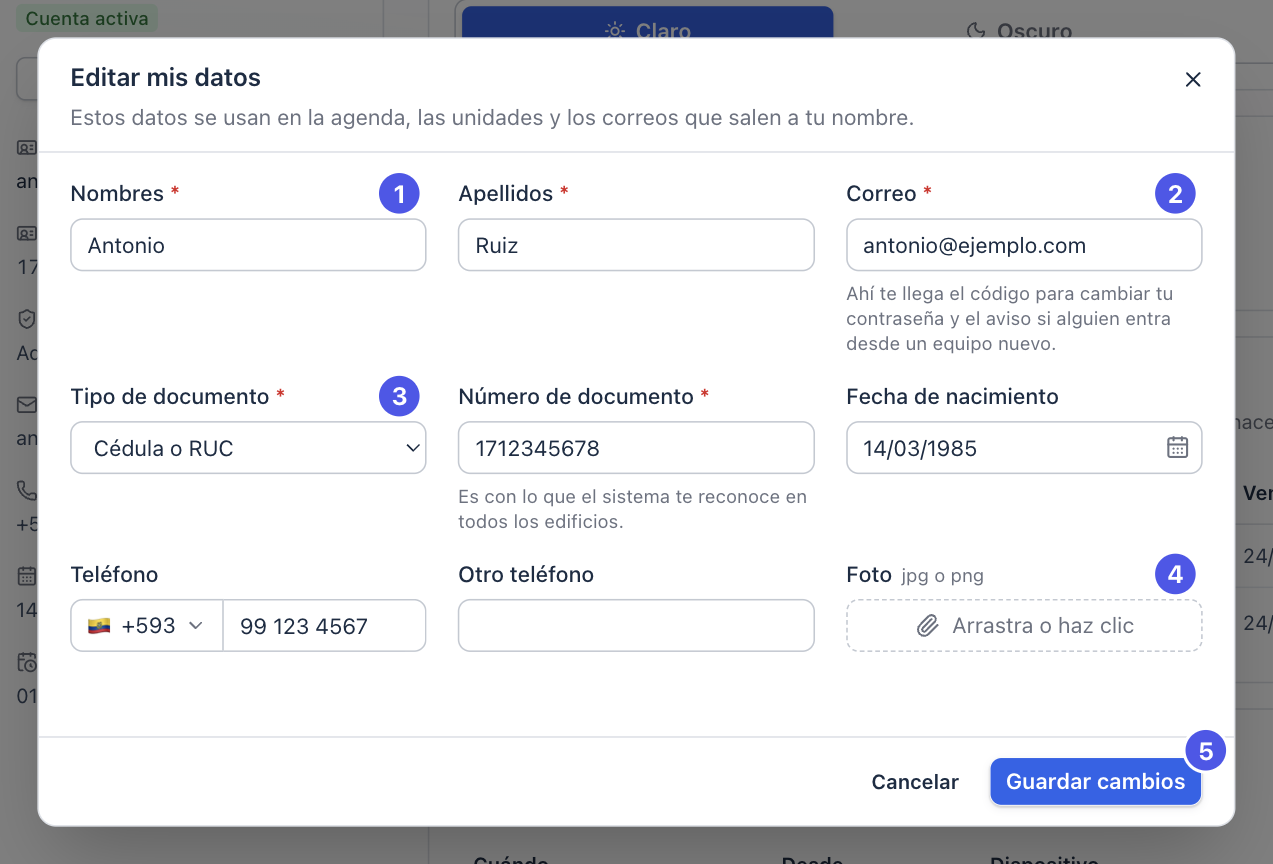
- Nombres y apellidos: Son obligatorios. Así te ven los demás en la agenda y en los comunicados.
- Correo: Es obligatorio. Ahí te llega el código para cambiar tu contraseña y el aviso cuando alguien entra desde un equipo nuevo, así que usa uno que revises.
- Documento, fecha de nacimiento y teléfono: Elige el tipo de documento y escribe el número. El teléfono lleva la bandera y el código del país; puedes agregar un segundo teléfono.
- Foto: Arrastra una imagen o haz clic para elegirla. Admite jpg o png; Cuotafy la comprime antes de guardarla.
- Guardar cambios: Aplica todo de una vez. Con Cancelar cierras el formulario sin cambiar nada.
⚠️ Atención: Tu número de documento también define tu usuario de acceso. Si lo corriges, el usuario con el que entras cambia con él; avisa a quien administre tu cuenta antes de hacerlo. Y no puedes usar un documento que ya pertenezca a otra persona.
Paso 3: Elegir el tema de la pantalla
En Preferencias decides cómo ves Cuotafy.
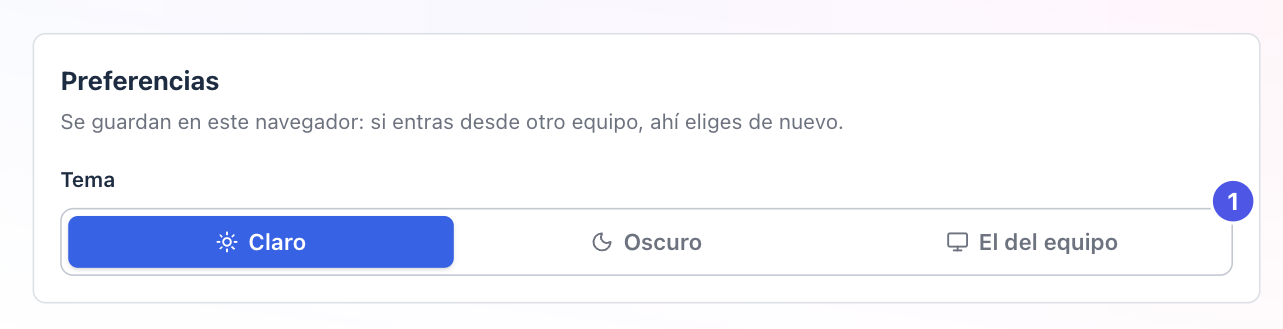
- Tema: Elige Claro, Oscuro o El del equipo, que sigue la configuración de tu computador o celular. El cambio es inmediato.
💡 Tip: El tema se guarda en el navegador, no en tu cuenta. Si entras desde otro equipo, vuelves a elegirlo ahí.
Paso 4: Cambiar tu contraseña
En Cuenta y acceso se cambia la contraseña, siempre con un código que llega a tu correo.
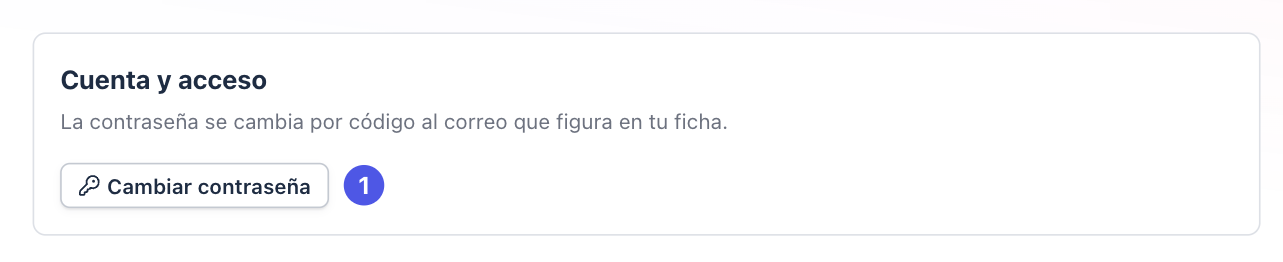
- Cambiar contraseña: Al pulsarlo, Cuotafy envía de inmediato un código de 6 dígitos al correo de tu ficha y abre un cuadro donde lo escribes, junto con la contraseña nueva (mínimo 8 caracteres) y su repetición. El código vence en pocos minutos; si no llega o se venció, usa Enviar otro código.
No se pide la contraseña actual: así también pueden crearla quienes entraron hasta ahora sin una propia. Al guardar, Cuotafy cierra tus otras sesiones para que nadie siga dentro con la clave anterior.
ℹ️ Importante: Abre el cuadro solo cuando de verdad vayas a cambiar la contraseña: cada vez que se abre se envía un código nuevo a tu correo. Si el correo de tu ficha no existe o está mal, corrígelo primero en Editar datos.
Paso 5: Revisar y cerrar tus sesiones abiertas
Sesiones abiertas lista los dispositivos donde tu cuenta sigue iniciada.
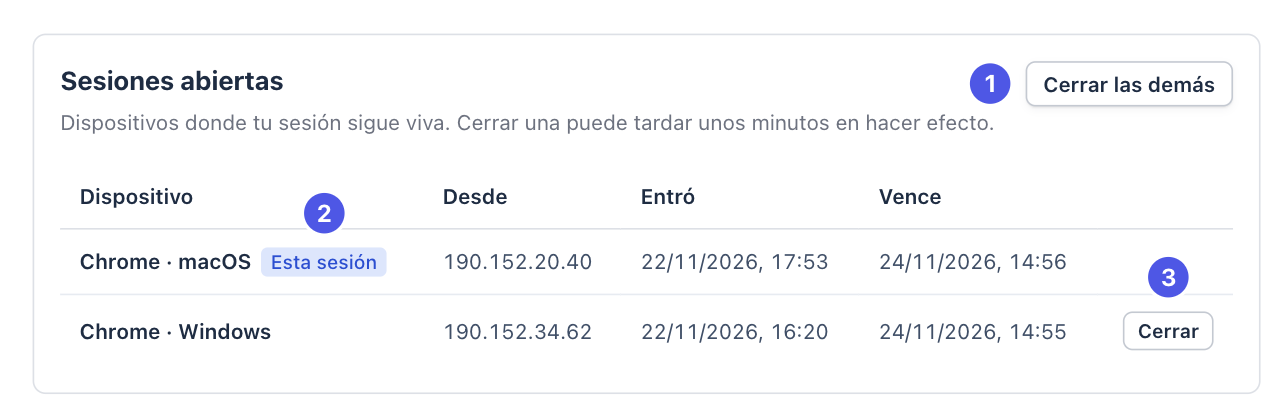
- Cerrar las demás: Termina de una vez todas las sesiones, menos la que estás usando. Solo aparece si hay otras abiertas.
- Esta sesión: Marca el equipo desde el que estás mirando. Esa fila no tiene botón para cerrarse. Cada fila muestra dispositivo, dirección desde la que se entró, cuándo y cuándo vence.
- Cerrar: Termina solo esa sesión. Úsalo si dejaste tu cuenta abierta en un equipo ajeno.
💡 Tip: Cerrar una sesión no corta al instante el otro equipo: puede tardar unos minutos en notarlo. Si sospechas de un acceso, cierra las demás sesiones y cambia tu contraseña.
Paso 6: Revisar tus últimos ingresos
Últimos ingresos es la bitácora de las veces que alguien entró con tu usuario. Muestra los 10 más recientes.
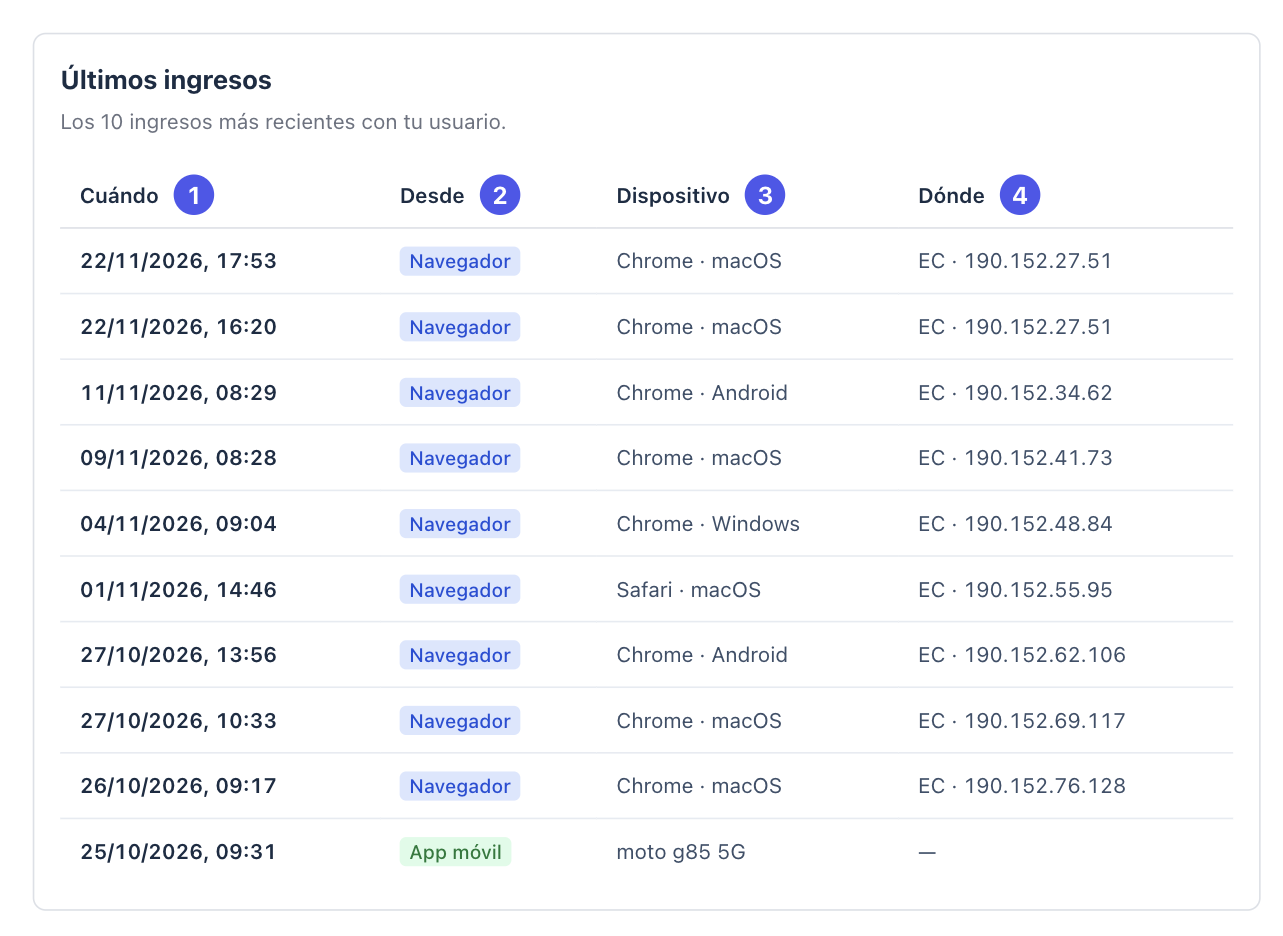
- Cuándo: Fecha y hora de cada ingreso.
- Desde: Indica si entró por el Navegador o por la App móvil.
- Dispositivo: El navegador y el sistema del equipo, por ejemplo Chrome · macOS.
- Dónde: El país y la dirección IP desde la que se entró.
⚠️ Atención: Si ves un ingreso que no reconoces (otro país, otro dispositivo o una hora en la que no estabas conectado), cierra las demás sesiones en el paso 5 y cambia tu contraseña en el paso 4. Cuotafy también te avisa por correo cuando alguien entra desde un equipo nuevo.
Paso 7: Ubicar el botón «Ayuda y soporte»
Mira la parte inferior del menú lateral. El botón está fijo ahí en todas las pantallas, con un fondo azul suave para que lo distingas del resto del menú.
- Ayuda y soporte: Haz clic para abrir el cuadro de contacto. Si tienes el menú contraído, verás solo el icono de interrogación en el mismo lugar.
💡 Tip: Si buscas una pantalla y no sabes en qué parte del menú está, prueba primero el buscador Ir a… (⌘K o Ctrl+K) antes de escribir a soporte.
Paso 8: Elegir cómo quieres recibir ayuda
Al hacer clic se abre el cuadro Ayuda y soporte con tres opciones.
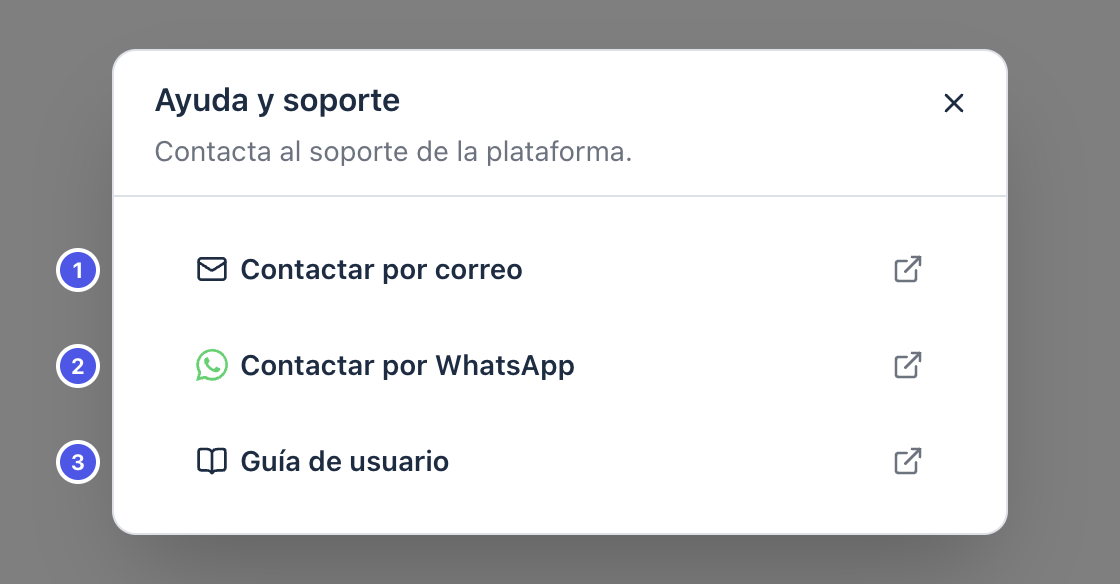
- Contactar por correo: Abre tu aplicación de correo con un mensaje dirigido a [email protected]. Es la mejor opción si necesitas adjuntar capturas o describir el caso con detalle.
- Contactar por WhatsApp: Abre una conversación de WhatsApp con el soporte de Cuotafy (+593 96 389 4946) en una pestaña nueva. Es ideal para consultas rápidas.
- Guía de usuario: Abre este Centro de Ayuda en una pestaña nueva, con guías paso a paso y capturas del sistema.
Para cerrar el cuadro, usa la × de la esquina o la tecla Esc.
ℹ️ Importante: «Ayuda y soporte» es el canal con el equipo de Cuotafy para dudas o problemas de la plataforma. No lo confundas con la Mesa de ayuda del menú Operaciones, que es la herramienta de tu condominio para gestionar incidencias de residentes.
Paso 9: Preparar los datos para que te respondan más rápido
Antes de escribir, reúne esta información. Con ella, el equipo de soporte puede reproducir tu caso sin pedirte más datos:
- El nombre del condominio que tienes activo en la barra superior.
- La pantalla donde ocurre el problema y lo que intentabas hacer.
- El mensaje que apareció, o una captura de pantalla.
- La versión de Cuotafy, que verás al pie del menú de tu usuario (el círculo con tus iniciales de la barra superior).
💡 Tip: Si el problema ocurre con un residente en particular o con un cobro concreto, indica también la unidad y el mes. No envíes contraseñas ni códigos de acceso por ningún canal.