Navidad, Fin de año o el fin de semana largo: cuando muchos vecinos quieren el mismo horario, «el primero que escribe» genera reclamos. El sorteo lo resuelve con reglas claras y a la vista de todos: cada unidad se inscribe, el sistema elige un ganador y hasta dos suplentes por horario, y la administración asigna las reservas.
Esta guía recorre el sorteo completo, de crear el borrador a comunicar el resultado.
Cómo avanza un sorteo
| Estado | Qué significa | Qué puedes hacer |
|---|---|---|
| Borrador | Lo estás preparando. Nadie lo ve. | Editar, publicar o eliminar. |
| Publicado | Ya está visible, pero la inscripción aún no abre. | Invitar a los residentes. |
| Inscripción abierta | Las unidades se están inscribiendo. | Invitar e inscribir una unidad desde la administración. |
| Por sortear | La inscripción cerró. | Sortear. |
| Sorteado | Ya hay ganadores y suplentes. | Asignar reservas y comunicar el resultado. |
| Liberado | Llegó la fecha de liberación. | Nada: los horarios sin asignar quedaron libres. |
ℹ️ Importante: Los residentes se inscriben desde el portal o la app, en la pestaña Sorteos, y aceptan los términos y condiciones al hacerlo. Tú no tienes que registrar a nadie, salvo que alguien te pida inscribirlo por la administración.
Paso 1: Abrir el listado de sorteos
Entra a Comunidad › Espacios comunes y pulsa Sorteos en la barra superior.
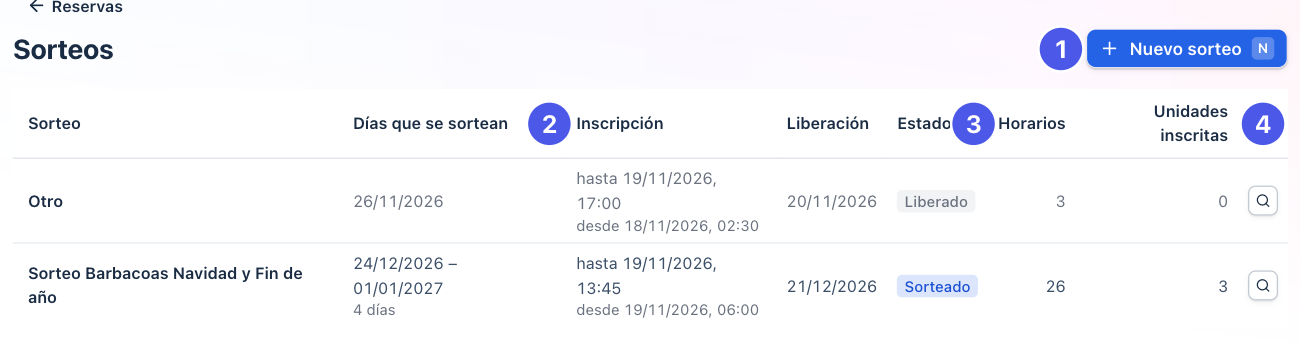
- Nuevo sorteo: Abre el formulario para crear uno. También funciona con la tecla N.
- Fechas: Días que se sortean son los días en juego, Inscripción muestra cuándo abre y cierra, y Liberación la fecha en que se sueltan los horarios sin asignar.
- Estado: El avance del sorteo, con los nombres de la tabla de arriba.
- Ver: La lupa abre el detalle. Las columnas Horarios y Unidades inscritas cuentan los horarios que se sortean y las unidades inscritas.
Paso 2: Datos del sorteo
Pulsa Nuevo sorteo. El formulario empieza por lo esencial.
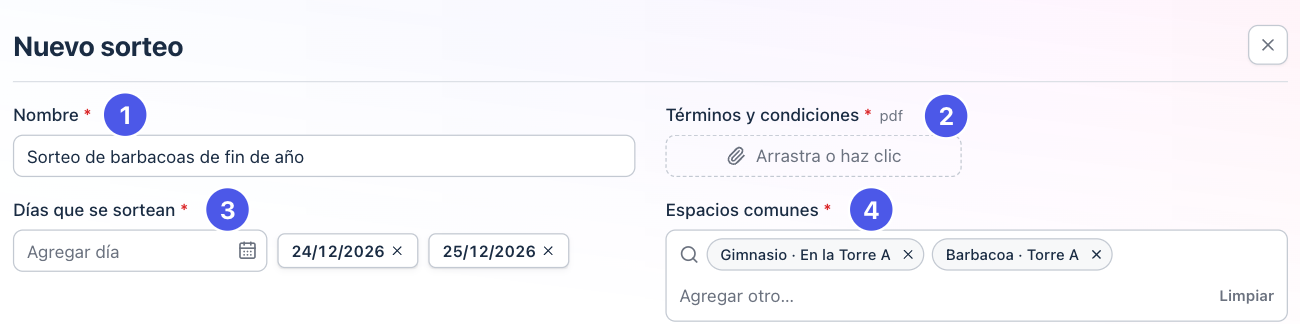
- Nombre: El que verán los residentes, por ejemplo «Sorteo de barbacoas de fin de año».
- Términos y condiciones: Un PDF con las reglas del sorteo. Es obligatorio para publicarlo, porque los residentes lo aceptan al inscribirse.
- Días que se sortean: Agrega cada fecha con el selector. Aparece como una etiqueta que puedes quitar con la ×.
- Espacios comunes: Elige uno o varios. Seleccionar todos marca todos y Limpiar los quita.
💡 Tip: Un solo sorteo puede reunir varios espacios y varios días. No necesitas uno por espacio.
Paso 3: Plazos de inscripción y liberación
Más abajo, en Inscripción y liberación, defines el calendario del sorteo.

- Inscripción desde: Cuándo abre la inscripción, con fecha y hora.
- Inscripción hasta: Cuándo cierra, con fecha y hora. Debajo, el sistema te dice la fecha máxima que admite: como máximo el 21/12/2026, según el primer día que sorteas.
- Liberación de horarios: El día en que los horarios sin asignar vuelven a estar libres. Debe ser, como máximo, dos días antes del primer día que se sortea.
⚠️ Atención: Las fechas límite se calculan a partir de los días que elegiste. Si cambias los días, revisa los plazos.
Paso 4: Elegir los horarios que se sortean
Al elegir días y espacios, el sistema arma la lista de horarios. Cada espacio aporta los que tiene configurados para ese día de la semana.
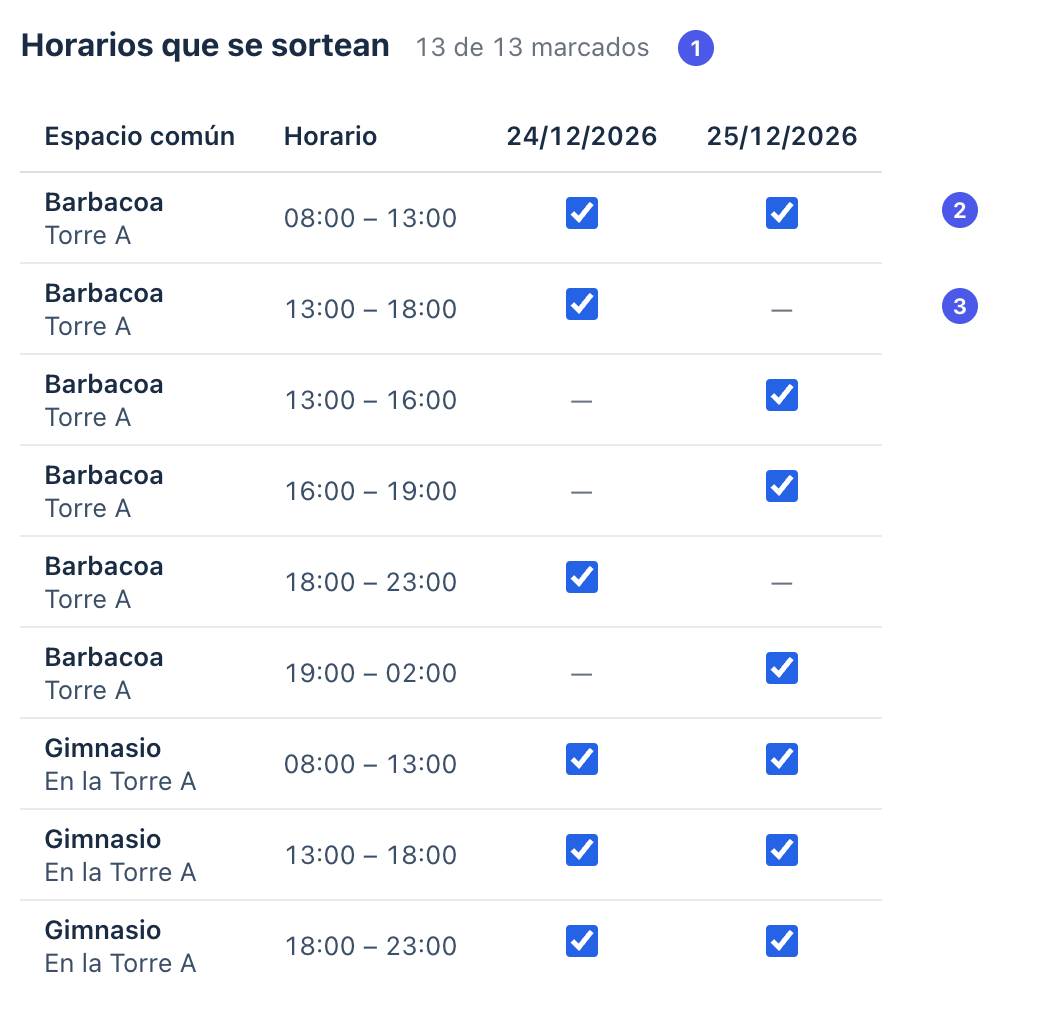
- Contador: 13 de 13 marcados indica cuántos horarios entran al sorteo.
- Casilla: Desmarca los horarios que no quieres sortear. Quedan fuera y se pueden reservar de forma normal.
- Guion (—): Ese espacio no tiene ese horario ese día, así que no hay nada que marcar.
Cuando todo esté listo, pulsa Crear borrador. El sorteo queda guardado, sin publicar, para que lo revises.
💡 Tip: Si tienes que corregir algo, abre el borrador y pulsa Editar. También puedes Eliminarlo.
Paso 5: Publicar e invitar a los residentes
Con los términos cargados, abre el borrador y pulsa Publicar. El sistema te pide confirmar: ¿Publicar «nombre»?
Al confirmar, ocurren tres cosas:
- Los horarios que se sortean se bloquean con una reserva de Administración, para que nadie los tome por fuera mientras dura el sorteo.
- El sorteo queda fijo: ya no se puede editar.
- Los residentes lo ven en su pestaña Sorteos.
⚠️ Atención: Si el sistema no puede bloquear alguno de los horarios, no bloquea ninguno y te muestra la lista de los que falló. Revísalos y vuelve a intentar.
Pulsa Invitar para obtener un mensaje listo para compartir por WhatsApp o correo. Incluye el nombre del sorteo, los espacios, los días, cuándo abre y cierra la inscripción y el enlace para inscribirse. Puedes copiarlo con Copiar invitación o seguir con Nueva comunicación, como se explica en Cómo redactar, programar y enviar un comunicado.
Paso 6: Seguir las inscripciones y sortear
Abre el sorteo desde la lupa. En el detalle ves todo en un solo lugar.
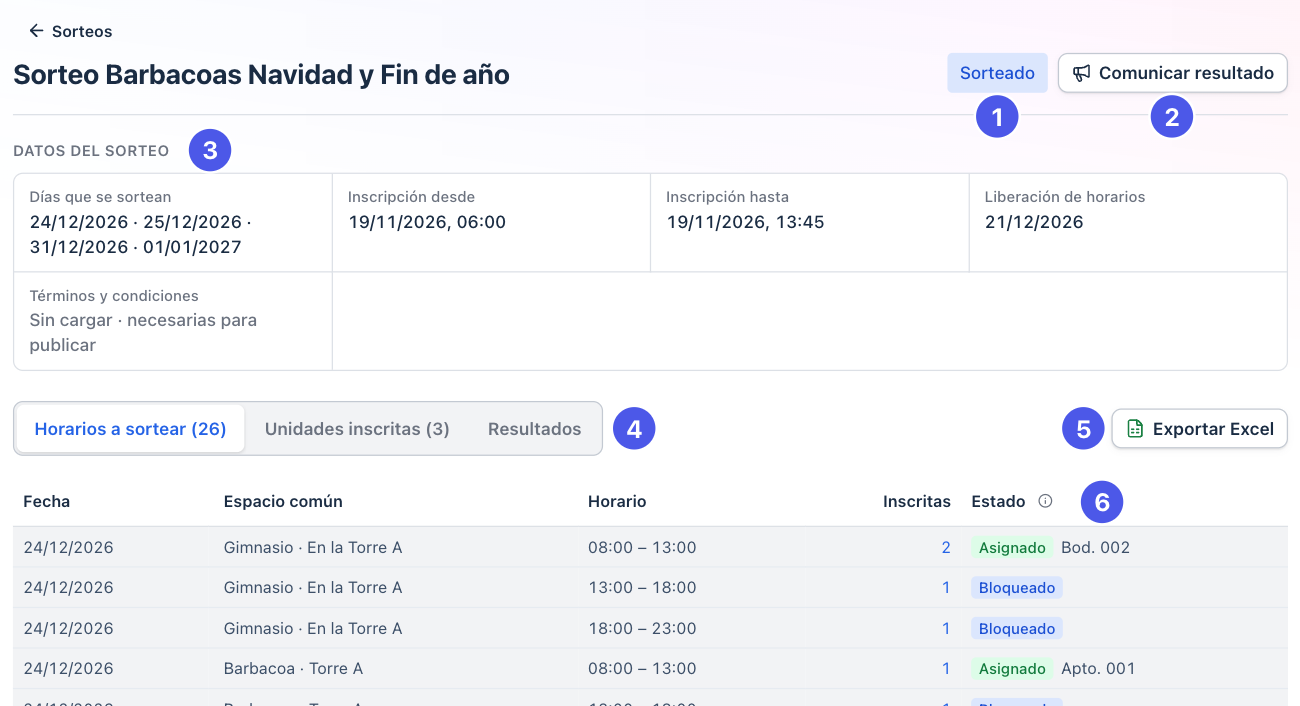
- Estado: En qué punto está el sorteo. Según el estado, a su lado aparecen los botones de acción: Publicar, Invitar, Sortear o Comunicar resultado.
- Acción principal: En este ejemplo, Comunicar resultado.
- Datos del sorteo: Los días, la inscripción, la liberación y los términos y condiciones.
- Pestañas: Horarios a sortear, Unidades inscritas y Resultados.
- Exportar Excel: Descarga el sorteo en un archivo con dos hojas: Inscripciones y Resultados.
- Estado del horario: El significado de cada estado está en el paso 7.
En Unidades inscritas ves quién se anotó a qué horario.
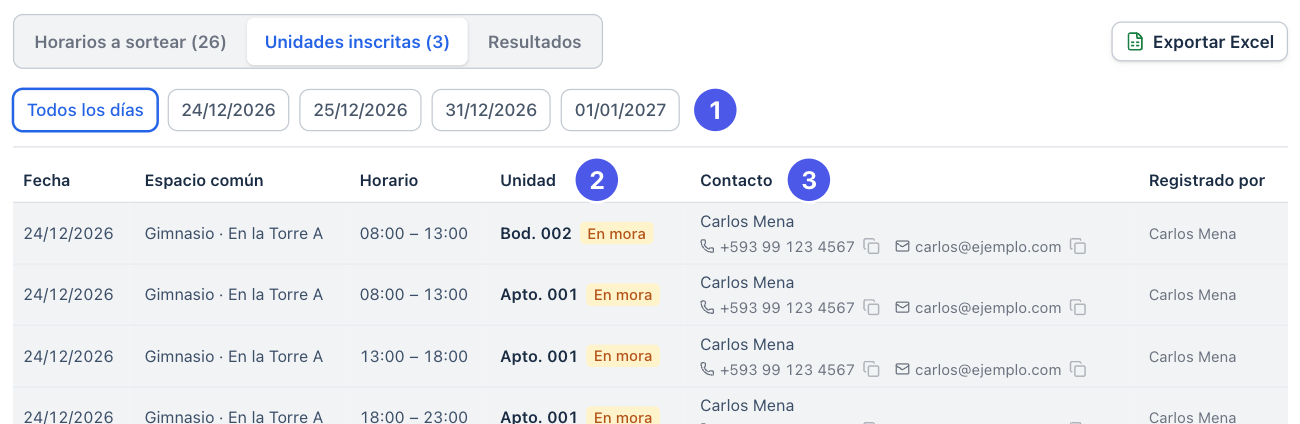
- Filtro por día: Todos los días o una fecha concreta.
- Unidad: La unidad inscrita. Una pastilla En mora te avisa si tiene deudas.
- Contacto: A quién llamar o escribir si hay que coordinar.
Cuando la inscripción cierra, el sorteo pasa a Por sortear. Pulsa Sortear: el sistema te pide confirmar con ¿Sortear ahora? y corre una ruleta de unos 10 segundos.
⚠️ Atención: El resultado es definitivo. No se puede repetir ni deshacer. Cada unidad gana como máximo un horario, y cada horario tiene un ganador y hasta dos suplentes.
Paso 7: Ver los resultados y asignar las reservas
Con el sorteo hecho, abre la pestaña Resultados.
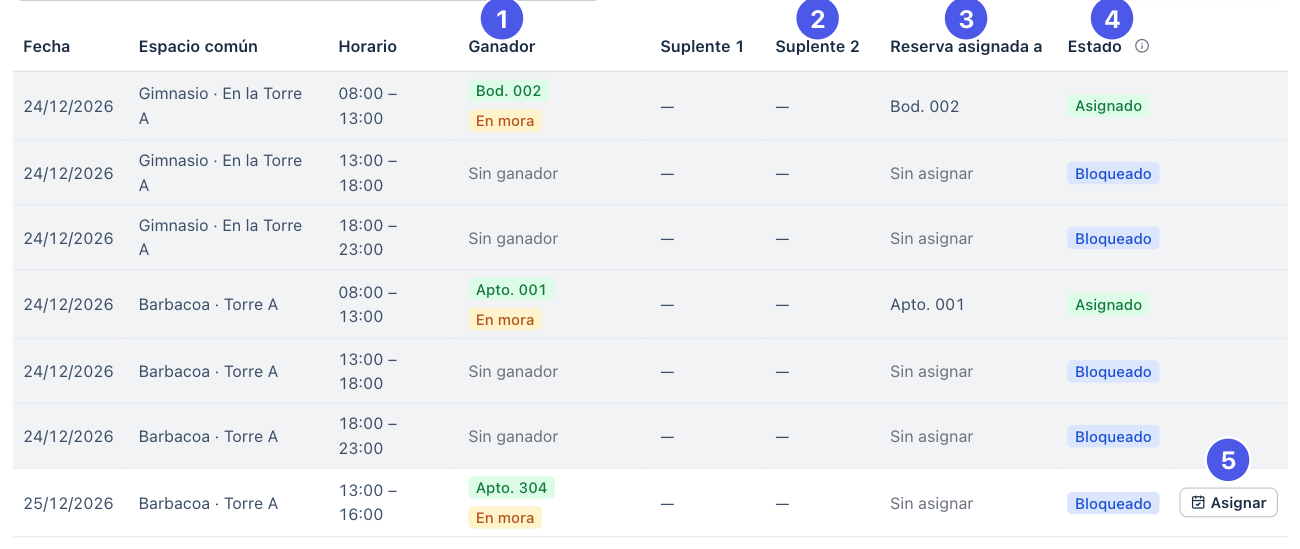
- Ganador: La unidad que ganó ese horario. Una pastilla En mora avisa si tiene deudas.
- Suplentes: Quienes siguen en la fila si el ganador renuncia.
- Reserva asignada a: La unidad que ya tiene la reserva, o Sin asignar.
- Estado: Si el horario está bloqueado, asignado o necesita revisión. El ícono ⓘ explica cada estado.
- Asignar: Convierte al ganador en una reserva. Cuando hay varios horarios pendientes, aparece también Asignar todos (N) para hacerlo de una vez.
El ícono ⓘ junto a Estado despliega el glosario:
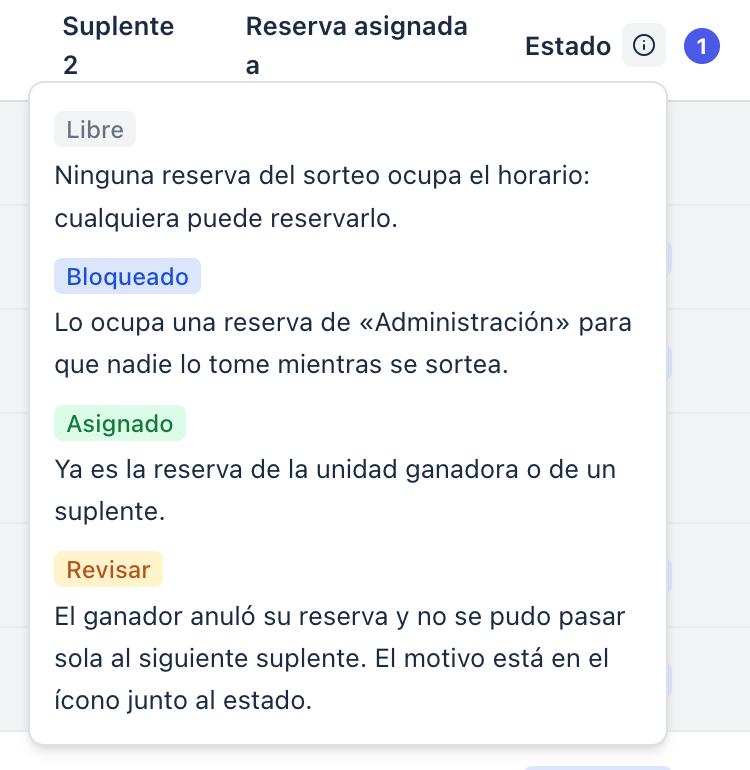
- Glosario: Libre (nadie lo ocupa), Bloqueado (lo ocupa una reserva de Administración mientras se sortea), Asignado (ya es reserva del ganador o de un suplente) y Revisar (el ganador anuló y no se pudo pasar solo al siguiente suplente).
Al pulsar Asignar en un horario, se abre la ventana de confirmación.
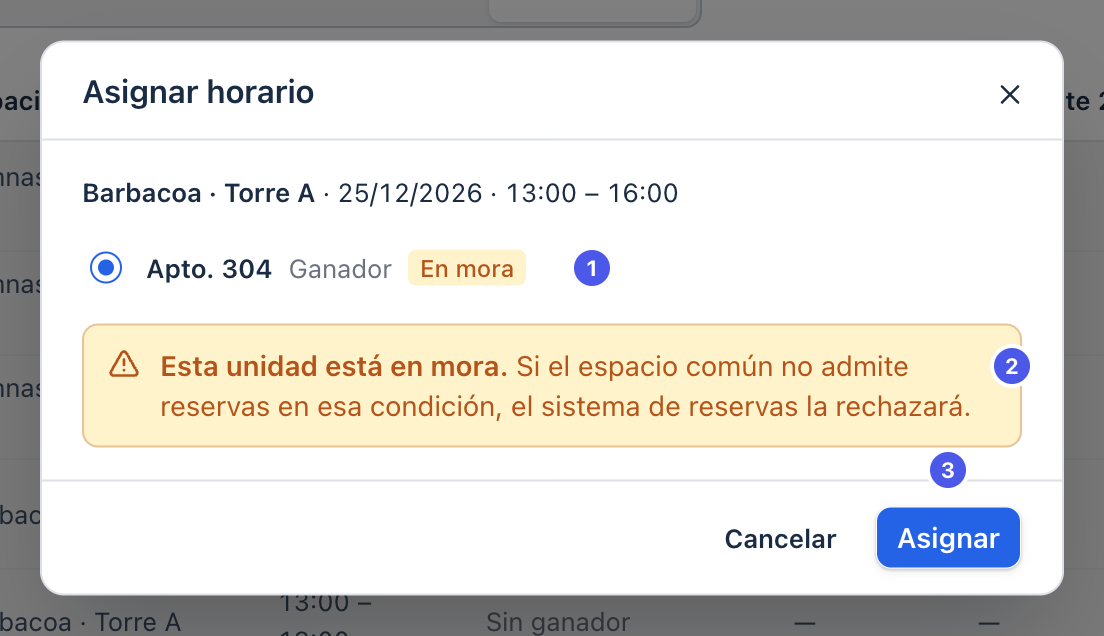
- Quién recibe el horario: La unidad ganadora, marcada por defecto. Si hay suplentes, también aparecen como opción.
- Aviso de mora: Si la unidad está en mora, el sistema te lo advierte. Puedes continuar, pero el espacio puede rechazar la reserva si no admite reservas con deuda.
- Asignar: Crea la reserva de esa unidad, ya aprobada, y le envía un correo de felicitación.
ℹ️ Importante: Si el ganador anula su reserva más adelante, el horario pasa solo al siguiente suplente, que sigue el flujo común de reservas, como se explica en Cómo aprobar, rechazar o anular una reserva. Si no se puede, queda en Revisar y decides tú.
Paso 8: Comunicar el resultado
Con las reservas asignadas, avisa a toda la comunidad. Pulsa Comunicar resultado.
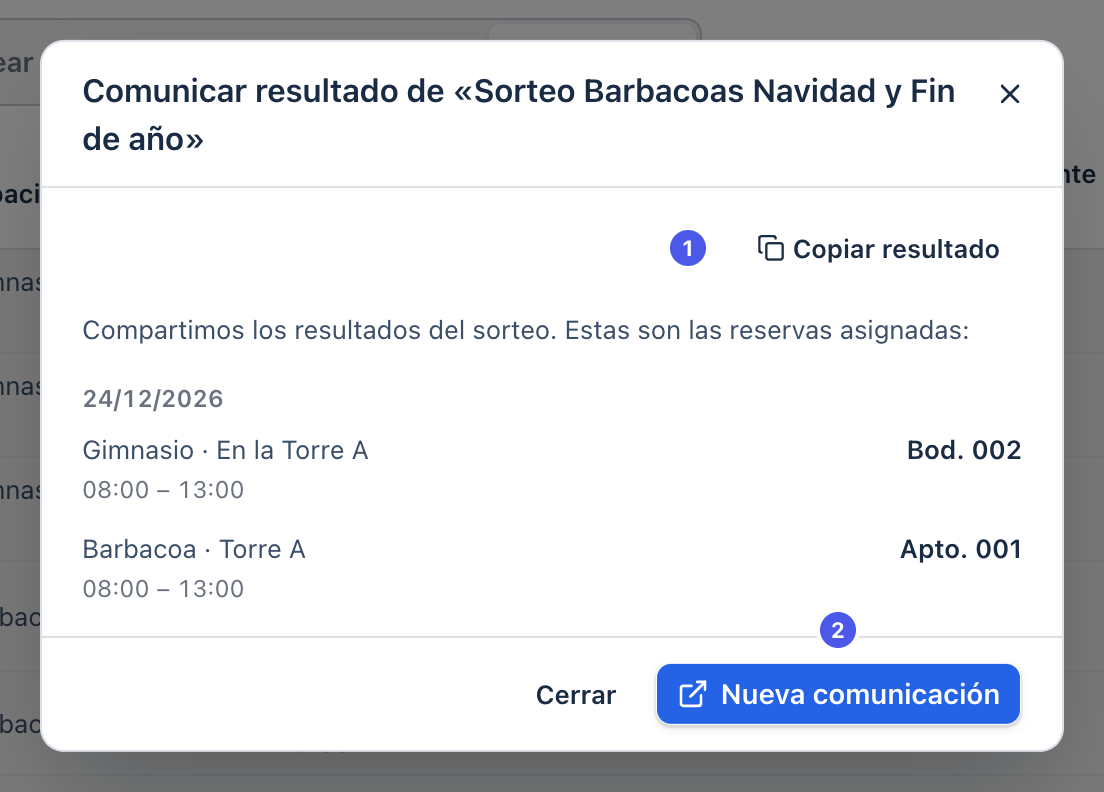
- Copiar resultado: Copia el mensaje con las reservas asignadas, por día, espacio, horario y unidad, para pegarlo en WhatsApp.
- Nueva comunicación: Abre un comunicado nuevo para enviarlo por correo a los residentes.
💡 Tip: El mensaje solo lista las reservas asignadas. Si todavía hay horarios sin asignar, asígnalos primero y luego comunica.
En la fecha de liberación, los horarios que siguen sin asignar quedan libres y cualquier residente puede reservarlos.
Casos prácticos
Caso 1: El sorteo de barbacoas de Fin de año
Situación: Cuatro días de las fiestas, dos espacios y más pedidos que horarios.
Cómo se resuelve: Creas el sorteo con los cuatro días y las barbacoas, defines una inscripción de dos semanas, subes los términos en PDF y publicas. Compartes la invitación por WhatsApp. Al cerrar la inscripción, sorteas, asignas y comunicas el resultado.
Resultado: Cada horario tiene un ganador y suplentes, las reservas quedan aprobadas y nadie puede reclamar un trato preferente.
Caso 2: Un ganador en mora
Situación: La unidad que ganó el horario aparece con la pastilla En mora.
Cómo se resuelve: Pulsa Asignar. La ventana te avisa que el espacio puede rechazar la reserva si no admite deudas. Si la política de la comunidad lo permite, confirma. Si no, asigna al suplente.
Resultado: Decides con la información a la vista, sin sorpresas al crear la reserva.
Caso 3: El ganador renuncia
Situación: Quien ganó una barbacoa avisa que no podrá usarla.
Cómo se resuelve: Anula su reserva. El horario pasa solo al siguiente suplente. Si aparece como Revisar, abre el ícono junto al estado para ver el motivo y asígnalo a mano.
Resultado: El horario no se pierde y llega a otra unidad inscrita.
Caso 4: Me equivoqué en un día del sorteo
Situación: Agregaste una fecha que no correspondía.
Cómo se resuelve: Si el sorteo sigue en Borrador, ábrelo, pulsa Editar, corrige los días y guarda los cambios. Si ya lo publicaste, ya no puedes editarlo.
Resultado: Un borrador se corrige sin dejar rastro. Por eso conviene revisarlo con calma antes de pulsar Publicar.