Cuando termina el mes, la directiva pregunta lo mismo: ¿con cuánto empezamos, qué entró, qué salió y con cuánto quedamos? El Reporte económico responde eso en una sola página, y además dice cuánto se debe: las cuotas que faltan por cobrar y las facturas que faltan por pagar. Es la rendición de cuentas del administrador.
💡 Cuándo usarlo: al cierre de cada mes para la directiva, antes de la asamblea anual, al entregar la administración a otra persona y cada vez que el contador pida «el movimiento del período». Si quieres saber quién debe, usa la Cartera por cobrar; este reporte solo muestra el total de la deuda.
ℹ️ Importante: Este reporte cuenta dinero: un ingreso aparece cuando se cobra y un egreso cuando se paga. Una cuota emitida que nadie ha pagado no es un ingreso aquí; aparece en «Lo que se debe». Para ver lo generado y facturado, aunque no se haya cobrado, usa el Estado de resultados.
Paso 1: Leer el resumen y elegir qué incluir
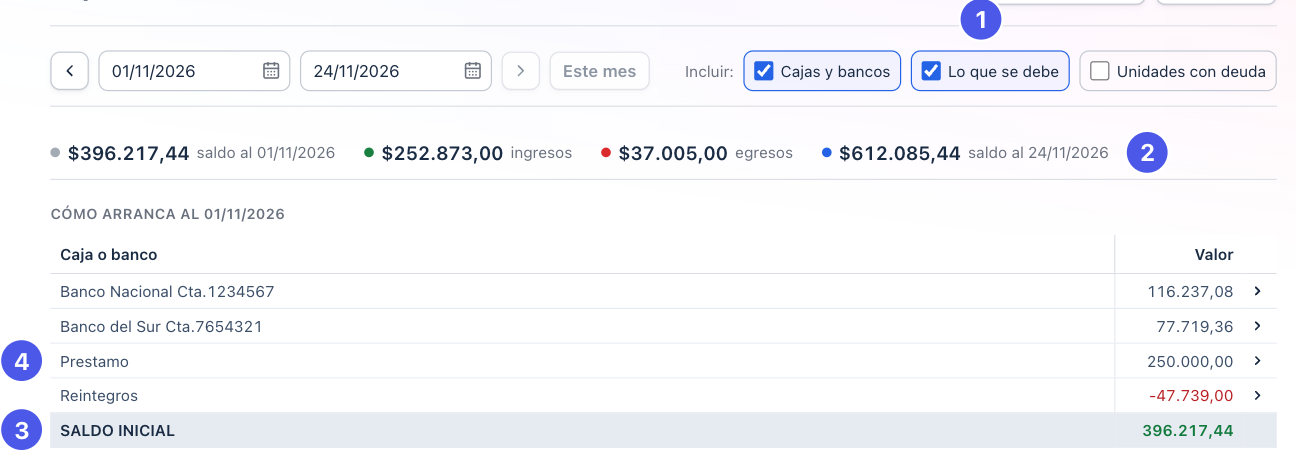
Abre Reportes → Reporte económico y fija las fechas del período que vas a rendir. Arriba ves el resumen; debajo empieza el informe.
- Incluir: Tres casillas que agregan detalle al informe. Cajas y bancos desglosa el saldo de cada cuenta al inicio y al final; Lo que se debe agrega las cuotas por cobrar y las facturas por pagar; Unidades con deuda agrega la lista de quién debe. Las dos primeras vienen marcadas y la tercera no. El resumen y los ingresos y egresos por rubro salen siempre.
- Resumen: Los cuatro números del período: saldo inicial, ingresos, egresos y saldo final. Si la directiva solo te da un minuto, es esta línea.
- Saldo inicial: El dinero con el que arrancó el período, sumando todas las cajas y bancos a la fecha «Desde».
- Cada caja o banco: El saldo de cada cuenta al inicio. La flecha de la derecha abre el estado de cuenta de esa caja o banco en una pestaña nueva.
💡 Tip: Lo que marques en Incluir es lo que sale al Imprimir y al Exportar Excel, y también queda en la dirección de la pantalla. Así puedes preparar dos versiones del mismo informe: una resumida para los propietarios y otra con las unidades con deuda para la directiva.
Paso 2: Entender qué entró y qué salió
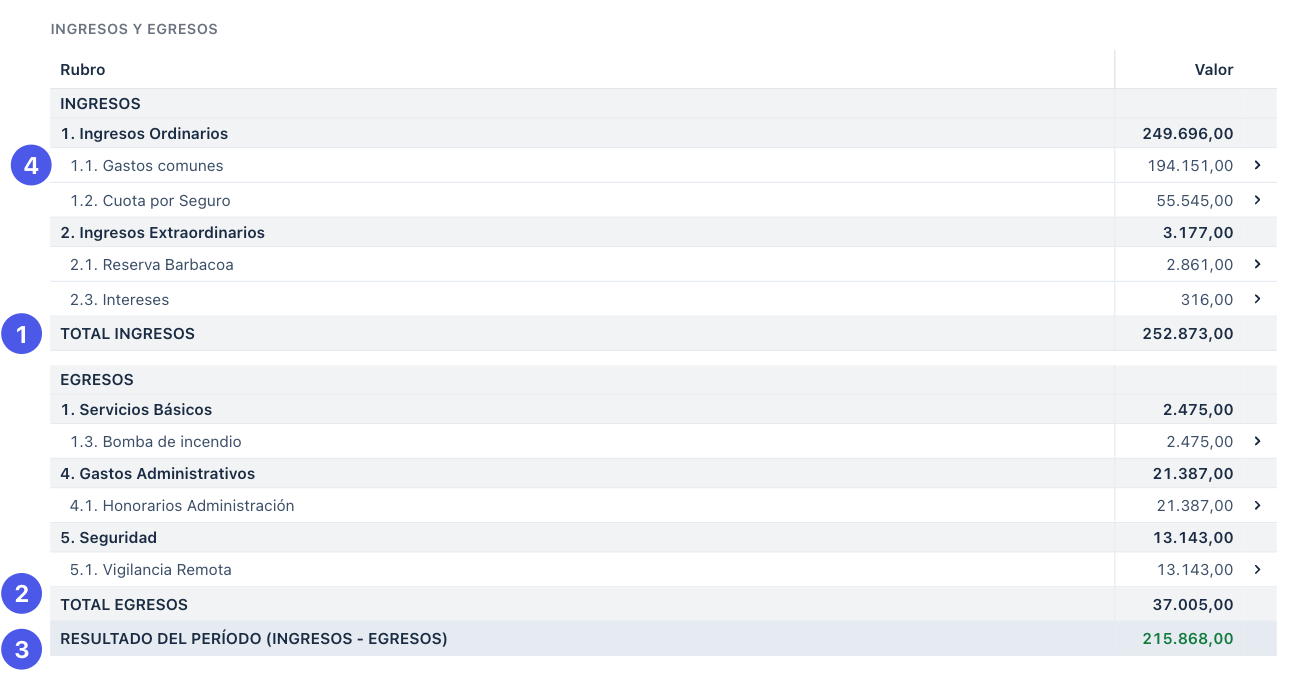
Esta es la parte central. Los ingresos y egresos aparecen por rubro, tal como están en tu catálogo de Rubros contables.
- Total ingresos: Todo el dinero que entró en el período. Se desglosa en rubros ordinarios (gastos comunes, seguro) y extraordinarios (reservas, intereses).
- Total egresos: Todo el dinero que salió en el período, por rubro. Solo cuentan las facturas pagadas: lo que sigue sin pagarse está más abajo, en «Lo que se debe».
- Resultado del período: Ingresos menos egresos. En verde, el dinero del período fue mayor al gastado; en rojo, se gastó más de lo que entró.
- Rubro con flecha: Pulsa la flecha de cualquier rubro para ver, uno por uno, los movimientos que forman ese monto.
ℹ️ Importante: El reporte también muestra, en su propia fila, los anticipos y los ingresos no identificados. Pasan a su rubro, en la misma fecha, cuando se cruzan con una cuota o se identifican.
Paso 3: Ver cuánto hay hoy y cuánto se debe
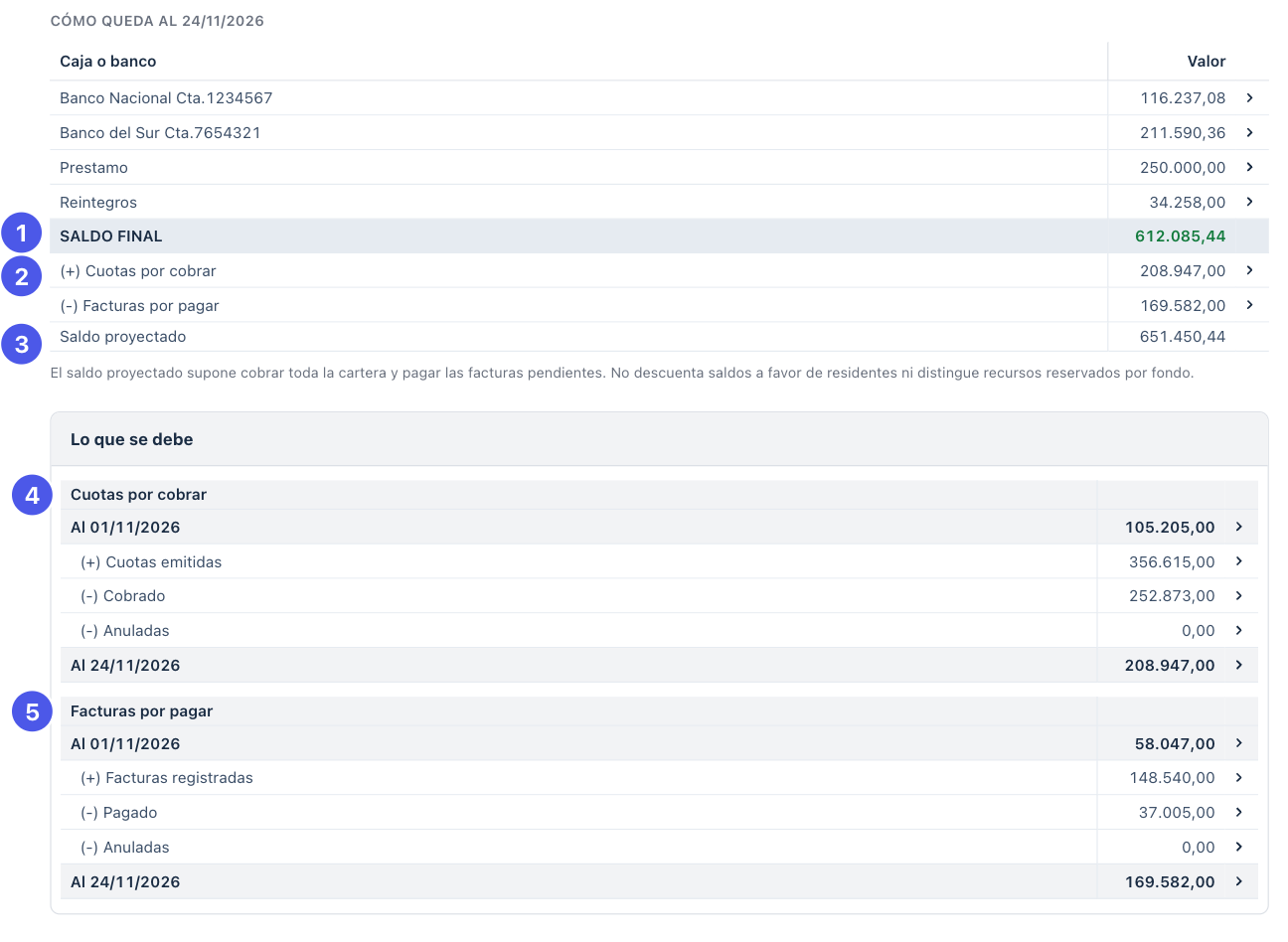
Después de lo que pasó en el período, el informe te dice cómo queda todo y qué falta.
- Saldo final: El dinero que tiene cada caja y banco al cierre. Debe coincidir con el último estado de cuenta de tu banco, ver la Conciliación bancaria.
- (+) Cuotas por cobrar y (−) Facturas por pagar: Lo que los residentes todavía le deben al condominio y lo que el condominio todavía le debe a sus proveedores. La flecha de cada una abre un panel con el detalle: por unidad las cuotas y por proveedor las facturas.
- Saldo proyectado: El saldo final más lo que falta cobrar menos lo que falta pagar. Es una estimación: supone cobrar toda la cartera y pagar todas las facturas. No descuenta saldos a favor de residentes ni distingue el dinero reservado en fondos.
- Cuotas por cobrar: Cómo cambió la deuda de los residentes en el período: lo que había al inicio, más las cuotas emitidas, menos lo cobrado y lo anulado, igual a lo que hay hoy. Cada línea tiene su flecha para ver las cuotas que la forman.
- Facturas por pagar: El mismo recorrido para los proveedores: lo que se debía al inicio, más las facturas registradas, menos lo pagado y lo anulado, igual a lo que se debe hoy.
💡 Tip: Estas dos tablas explican por qué la deuda subió o bajó: si las cuotas emitidas superan a lo cobrado, la deuda crece. Si crece mes tras mes, mira la Evolución de la cartera.
Paso 4: Ver los movimientos que forman un monto
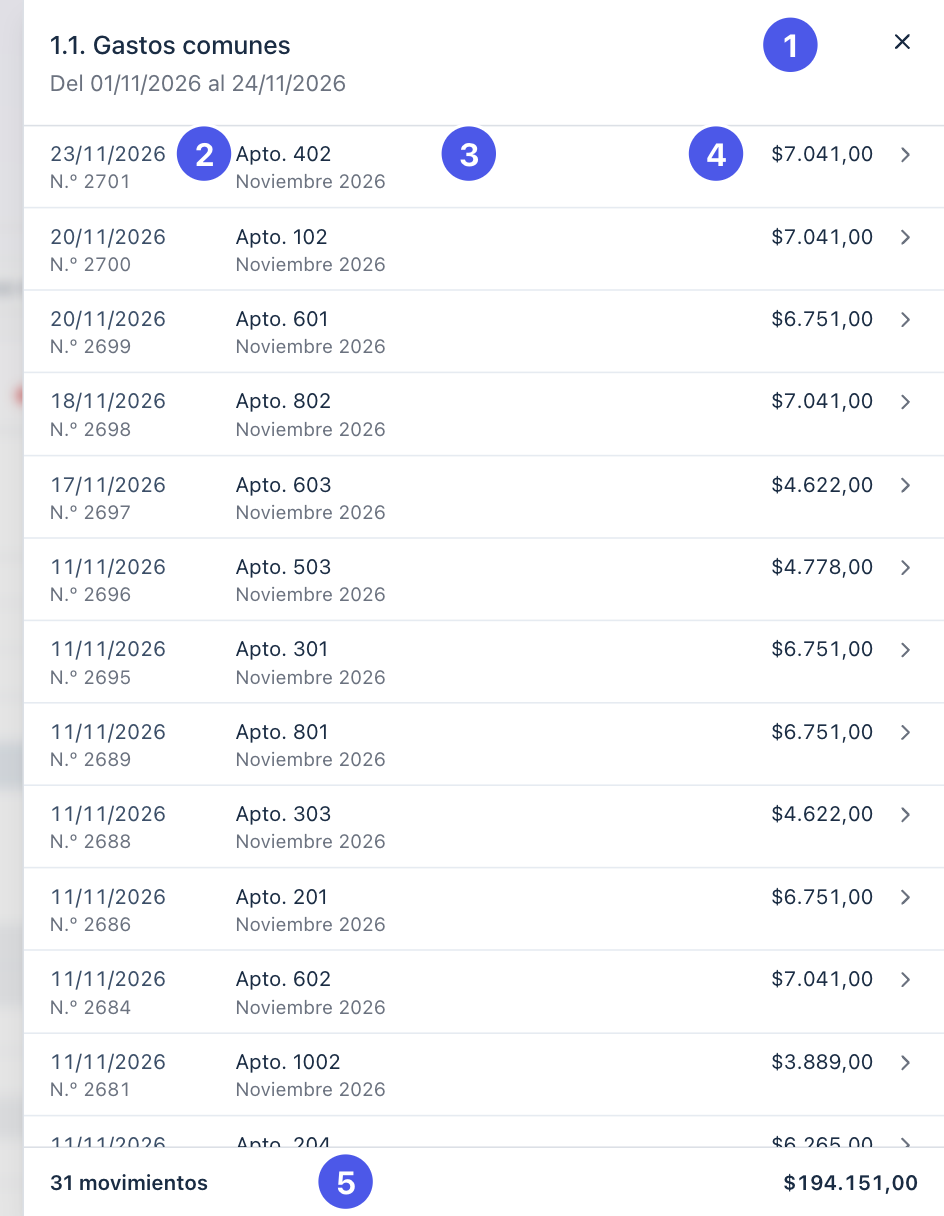
Cuando alguien pregunta «¿y de dónde salen estos $194.151?», no hace falta otro reporte: pulsa la flecha del rubro.
- Título del panel: El rubro y el período que estás mirando.
- Fecha y número: El día del movimiento y el número del recibo o comprobante.
- Unidad y período: Quién pagó y qué período cubría. Pulsa la fila para abrir la ficha del documento en una pestaña nueva.
- Valor: El monto de cada movimiento.
- Pie del panel: Cuántos movimientos son y su suma, que es exactamente el monto del reporte.
Paso 5: Agregar las unidades con deuda
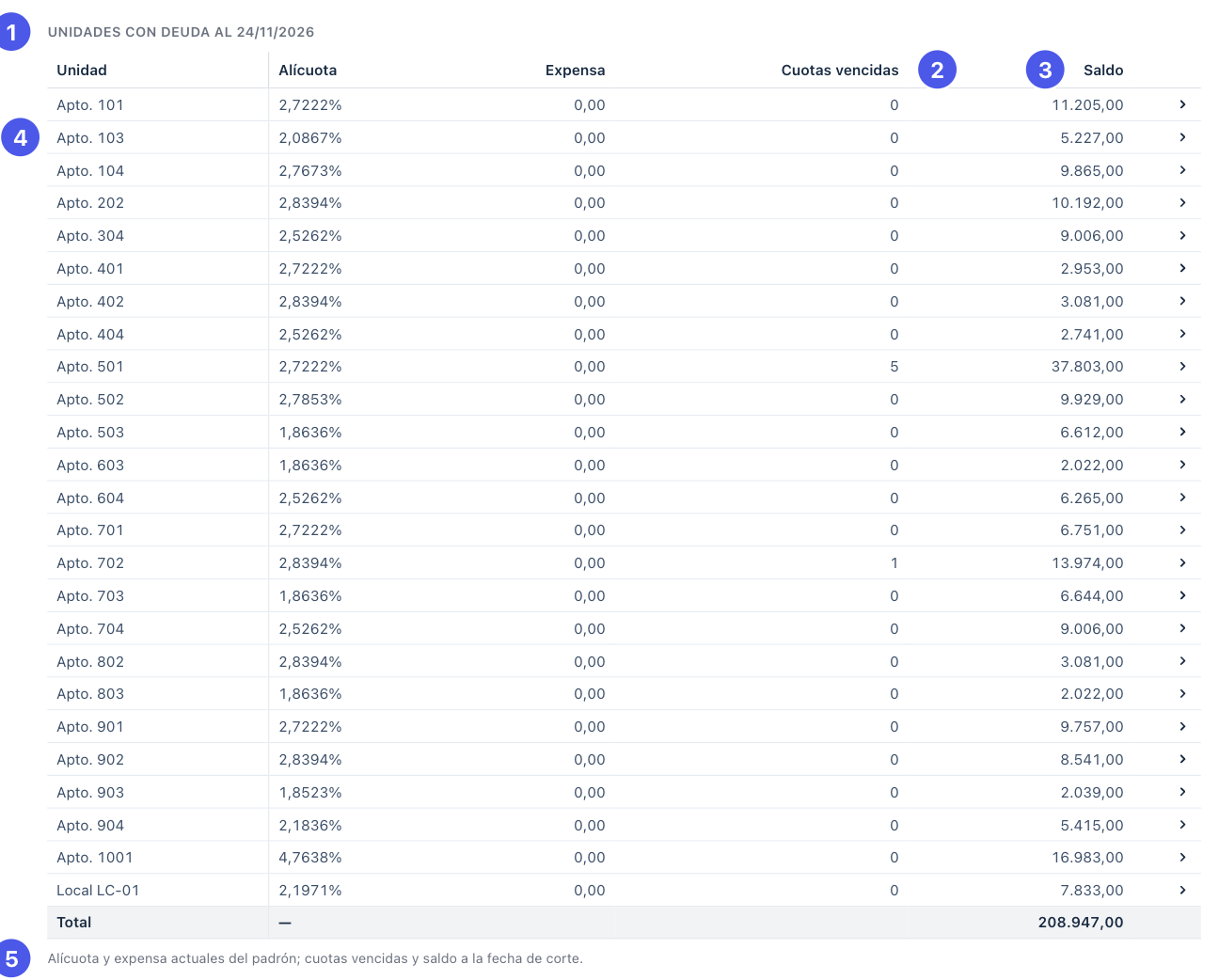
Si marcas Unidades con deuda en el selector «Incluir», el informe agrega al final una lista de las unidades que deben, para que la directiva vea el detalle sin pedir otro reporte.
- Título: Las unidades con deuda a la fecha de corte del reporte (la fecha «Hasta»).
- Cuotas vencidas: Cuántas cuotas ya pasaron su vencimiento sin pagarse. Una unidad con saldo y cero cuotas vencidas debe cuotas que aún están dentro del plazo.
- Saldo: Lo que debe cada unidad. La suma total es igual a las cuotas por cobrar del Paso 3.
- Unidad: Pulsa la fila para abrir la ficha de esa unidad en una pestaña nueva.
- Nota al pie: La alícuota y la expensa son las actuales del padrón; las cuotas vencidas y el saldo son los de la fecha de corte.
⚠️ Atención: Esta lista muestra solo las unidades con deuda de cuotas. Para ver por antigüedad (cuánto tiempo llevan sin pagar), usa la Cartera por cobrar.
Qué no te dice este reporte
- No dice si el condominio «ganó» o «perdió»: cuenta dinero, no lo generado. Para eso está el Estado de resultados.
- No separa el dinero de cada fondo: un saldo en caja puede estar reservado para una obra o un fondo de reserva. El saldo proyectado tampoco lo distingue.
- No compara con el año anterior: para ver cómo cambia cada rubro mes a mes, usa Ingresos y egresos mes a mes.
Casos prácticos
Caso 1: La directiva pregunta por qué hay menos dinero que el mes pasado
Situación: El presidente ve que el saldo bajó y sospecha que se gastó de más.
Cómo se resuelve: Abre el Reporte económico del mes. Mira el resumen (saldo inicial, ingresos, egresos y saldo final) y luego el resultado del período.
Resultado: El saldo final siempre es el saldo inicial más el resultado del período. Si bajó, es porque salió más de lo que entró, y el panel de cada rubro de egresos muestra en qué se fue el dinero. Si egresos incluye facturas de meses anteriores, se explica porque aquí cuenta lo pagado en el período.
Caso 2: «Hay plata en el banco, ¿por qué no pagamos la obra?»
Situación: Un propietario ve un saldo alto y pide pagar una obra de inmediato.
Cómo se resuelve: Muéstrale el saldo final y, justo debajo, las facturas por pagar y el saldo proyectado.
Resultado: Se ve que gran parte del saldo ya está comprometido con facturas pendientes y que el saldo «libre» es menor de lo que parece.
Caso 3: Un monto del reporte no coincide con lo que esperabas
Situación: Los gastos comunes del mes te parecen bajos.
Cómo se resuelve: Pulsa la flecha del rubro Gastos comunes y revisa los movimientos: fechas, unidades y valores. Pulsa uno para abrir su ficha.
Resultado: Descubres, por ejemplo, que varias cuotas se cobraron en el mes siguiente. El monto del reporte es la suma exacta de lo que ves en el panel.
Caso 4: Entregar el informe a la asamblea
Situación: Vas a presentar cuentas del año y quieres una versión resumida para los propietarios y otra con el detalle de quién debe para la directiva.
Cómo se resuelve: Elige el período del año, deja marcadas Cajas y bancos y Lo que se debe, y pulsa Imprimir. Para la directiva, marca además Unidades con deuda y vuelve a imprimir.
Resultado: Dos versiones del mismo informe, según quién lo recibe, sin modificar ningún dato.