Al empezar el turno el guardia suele preguntarse dos cosas: qué me dejó pendiente la administración y quién viene hoy a usar el gimnasio, la barbacoa o el salón. Si la respuesta está en un papel o en un mensaje viejo, algo se olvida: una revisión que no se hizo o una persona con reserva a la que se le niega el paso. En la garita esas dos respuestas están en dos pantallas sencillas: Mis tareas y Reservas.
Cada paso muestra la Vista web, para quien trabaja desde una computadora, y la Vista móvil, para el celular o la tablet de la garita. Los números son los mismos en las dos y se explican en una sola lista. Si todavía no has entrado a la garita, empieza por Cómo entrar, instalar y moverte por la app del guardia.
ℹ️ Importante: Las dos pantallas son de consulta, con una sola excepción: puedes marcar una tarea como hecha. No creas tareas ni reservas, y no puedes cambiar sus estados. Lo que tú originas en el edificio va a Incidencias o a la Bitácora.
Paso 1: Abrir Mis tareas
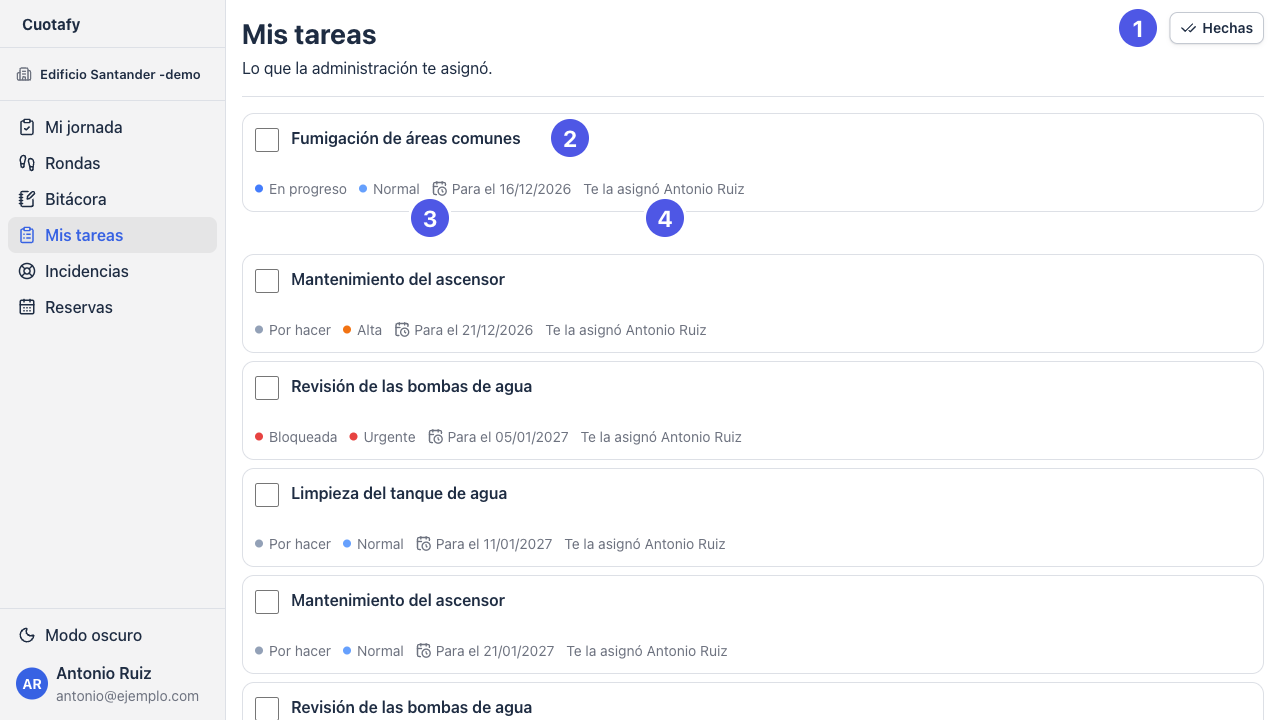
Entra a Mis tareas desde el menú (en el celular, desde Más, en la barra de abajo). Verás una tarjeta por cada tarea que la administración te asignó, con la que vence primero arriba, que es el orden en que se trabaja.
Vista web
Vista móvil
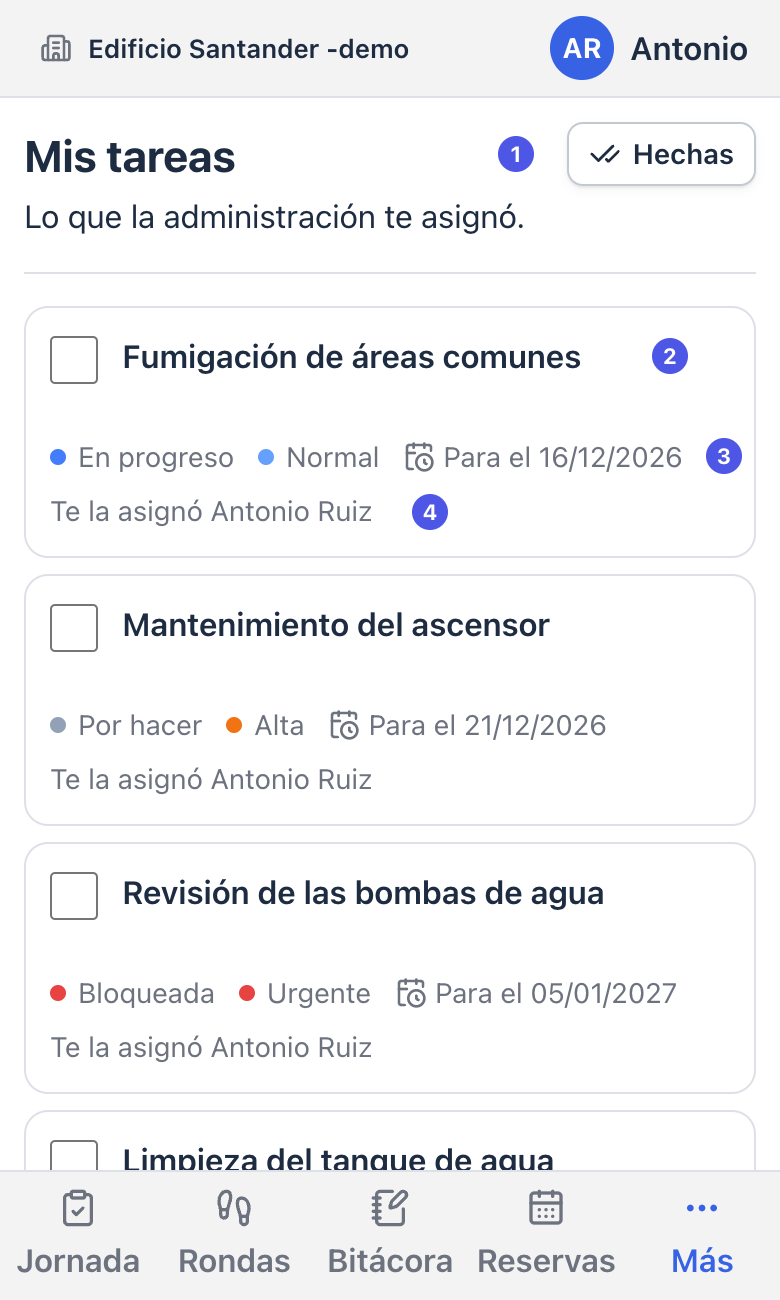
- Hechas: Abre el historial de lo que ya cerraste (paso 3). Es un botón secundario: lo habitual es entrar aquí a hacer lo pendiente, no a mirar lo cerrado.
- Casilla y título: Cada tarea es una tarjeta. La casilla y el título son un solo blanco para tocar: puedes marcar la tarea tocando en cualquier parte del renglón (paso 2).
- Estado, prioridad y fecha: El estado (Por hacer, En progreso, Bloqueada…) y la prioridad (Normal, Alta, Urgente…) van con un punto de color, y Para el indica la fecha límite.
- Te la asignó: Quién de la administración te encargó la tarea.
💡 Tip: Si la tarea tiene una descripción, aparece debajo del título; y las notas que la administración dejó en ella, con su autor y fecha, debajo de los datos. Se leen, pero no se responden: lo que tengas que decir del edificio va a la Bitácora o a una incidencia.
ℹ️ Importante: Si no hay nada asignado verás No tienes tareas pendientes, con el recordatorio de que aquí aparecen las tareas que la administración te asigna.
Paso 2: Marcar una tarea como hecha
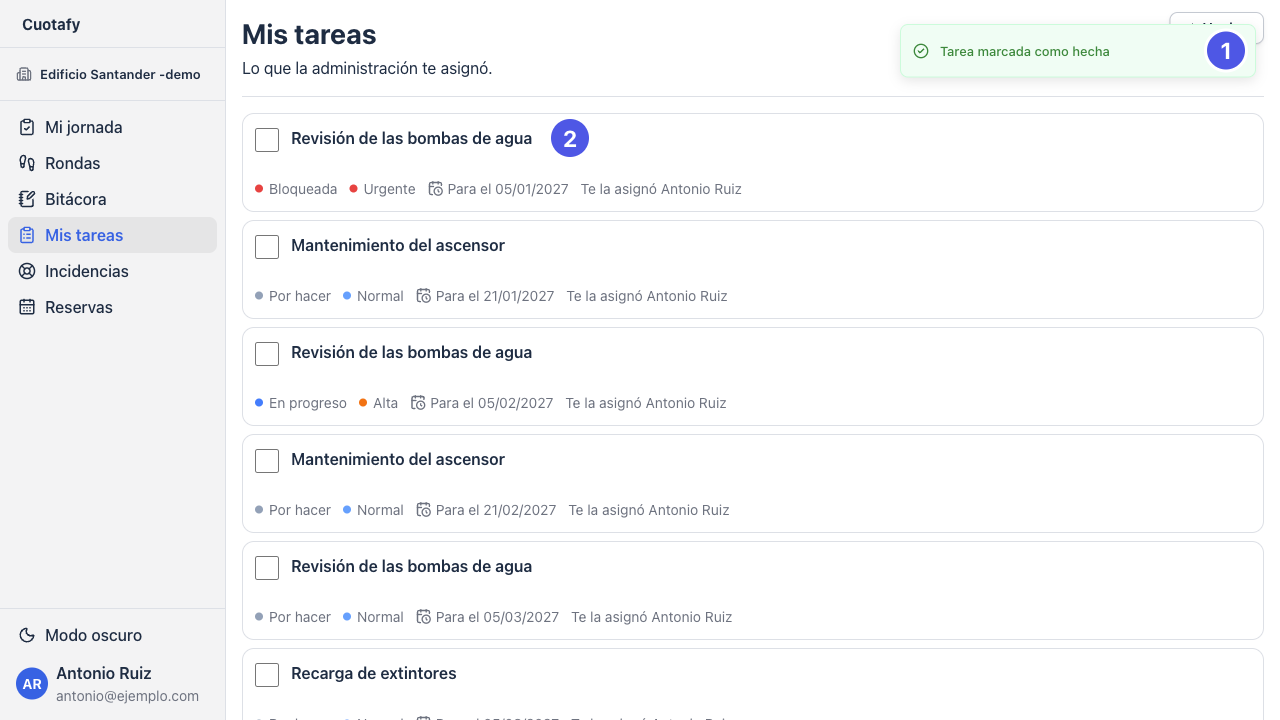
Cuando terminaste lo que pedía la tarea, toca su casilla o su título. La marca responde al instante y la tarea sale de la lista.
Vista web
Vista móvil
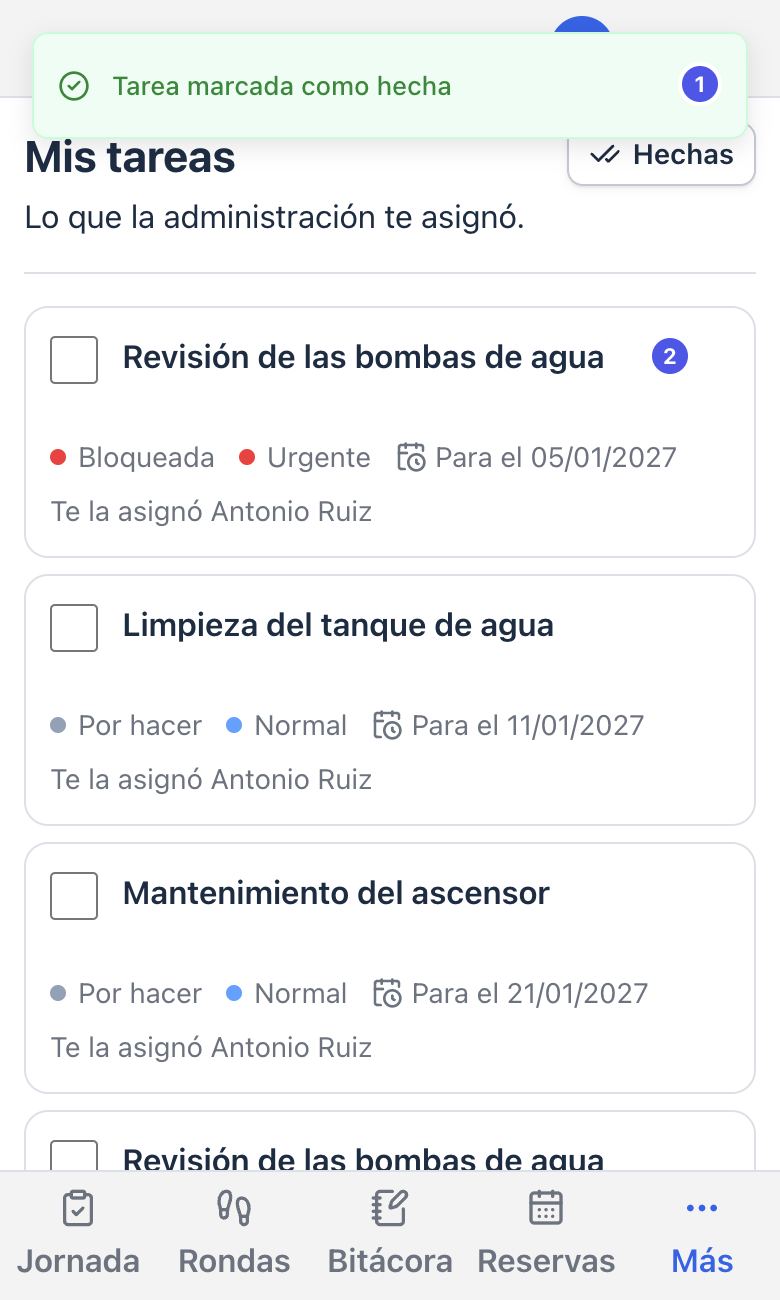
- Aviso: Tarea marcada como hecha: confirma que quedó guardada. Dura unos segundos.
- La lista sin esa tarea: La tarea ya no está entre las pendientes y la siguiente ocupa su lugar. Sigue en el historial (paso 3).
⚠️ Atención: Desde la garita no se puede deshacer. Marca la tarea solo cuando de verdad la terminaste; si todavía falta algo, déjala como está y avisa a la administración. Si la marca no se puede guardar (por ejemplo, por falta de señal), la casilla vuelve a su lugar y aparece un mensaje de error: vuelve a intentarlo.
Paso 3: Revisar las tareas hechas
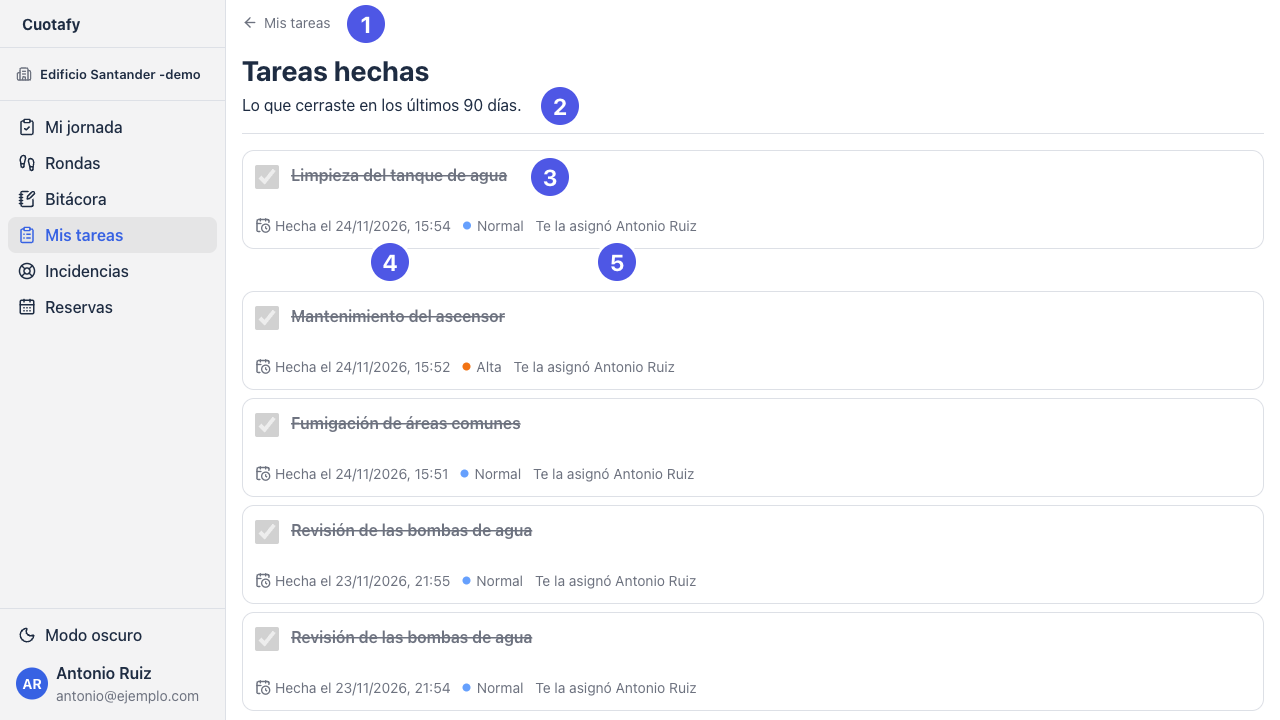
Para comprobar qué cerraste, toca Hechas. Es otra pantalla, con su propia ruta, para que el botón «atrás» del teléfono te devuelva a lo pendiente.
Vista web
Vista móvil
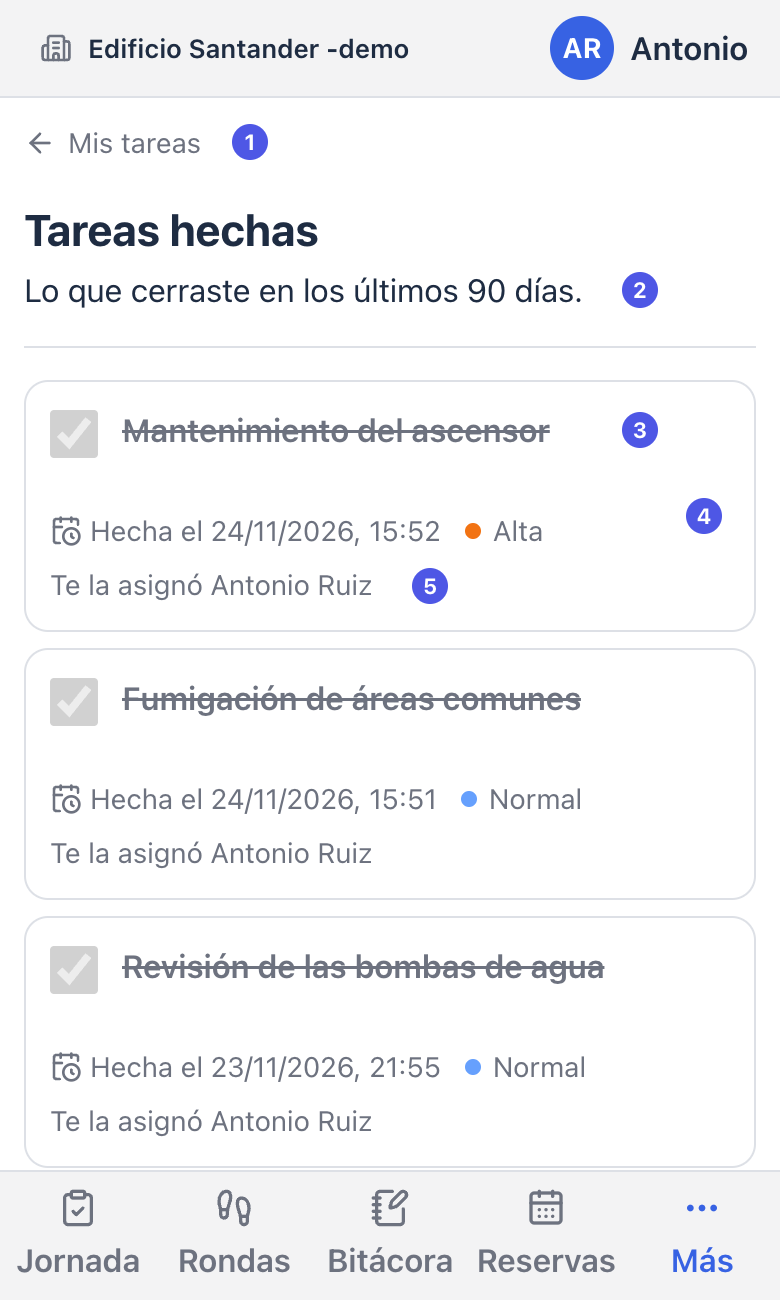
- Mis tareas: Vuelve a la lista de pendientes.
- Lo que cerraste en los últimos 90 días: El historial muestra lo que cerraste en los últimos 90 días, de la más reciente a la más antigua.
- Tarea cerrada: La misma tarjeta, con la casilla marcada y bloqueada y el título tachado. Aquí ya no se puede tocar nada.
- Hecha el: En lugar del estado, la fecha y hora en que la cerraste, y la prioridad que tenía.
- Te la asignó: Quién te la encargó.
💡 Tip: Si todavía no cerraste ninguna verás Todavía no cerraste ninguna. Con el historial puedes responder rápido a «¿ya se hizo la revisión de las bombas?»: está aquí con su fecha y hora.
Paso 4: Consultar la agenda de reservas
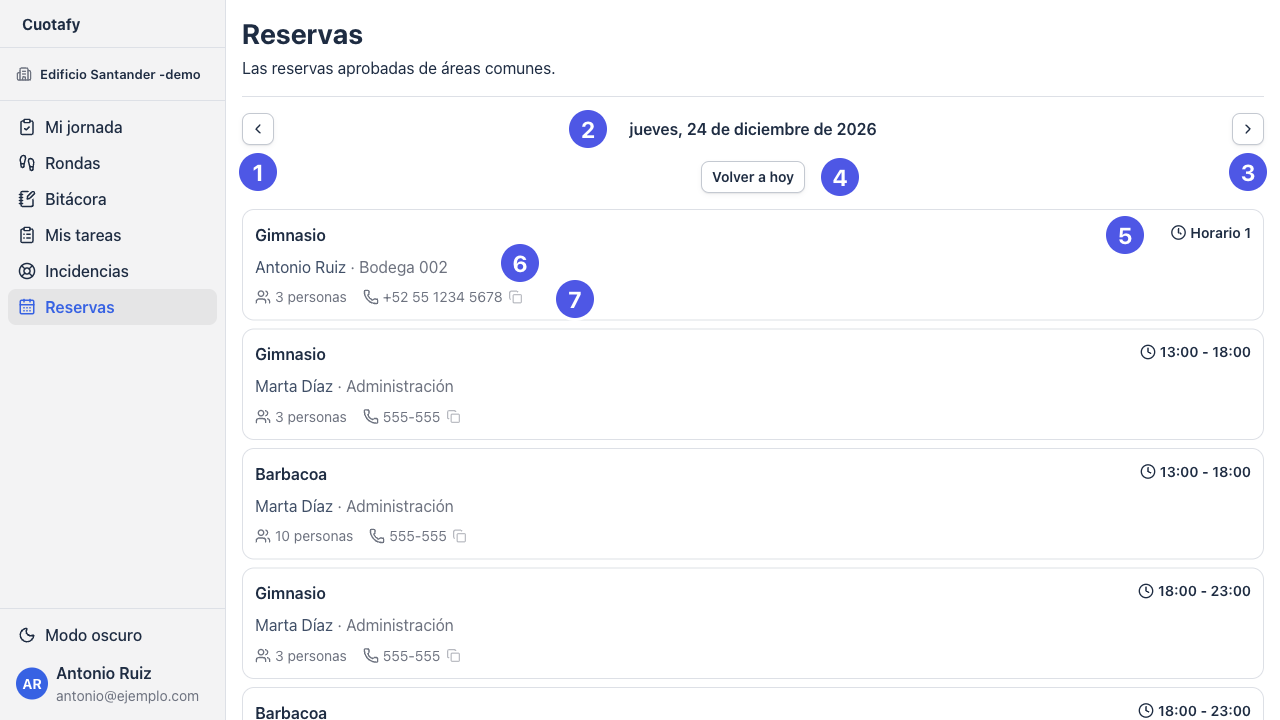
Entra a Reservas desde el menú. Se abre en hoy y muestra las reservas aprobadas de las áreas comunes, ordenadas por hora de inicio: es la lista de a quién dejar pasar. La captura muestra un día con reservas, el 24 de diciembre.
Vista web
Vista móvil
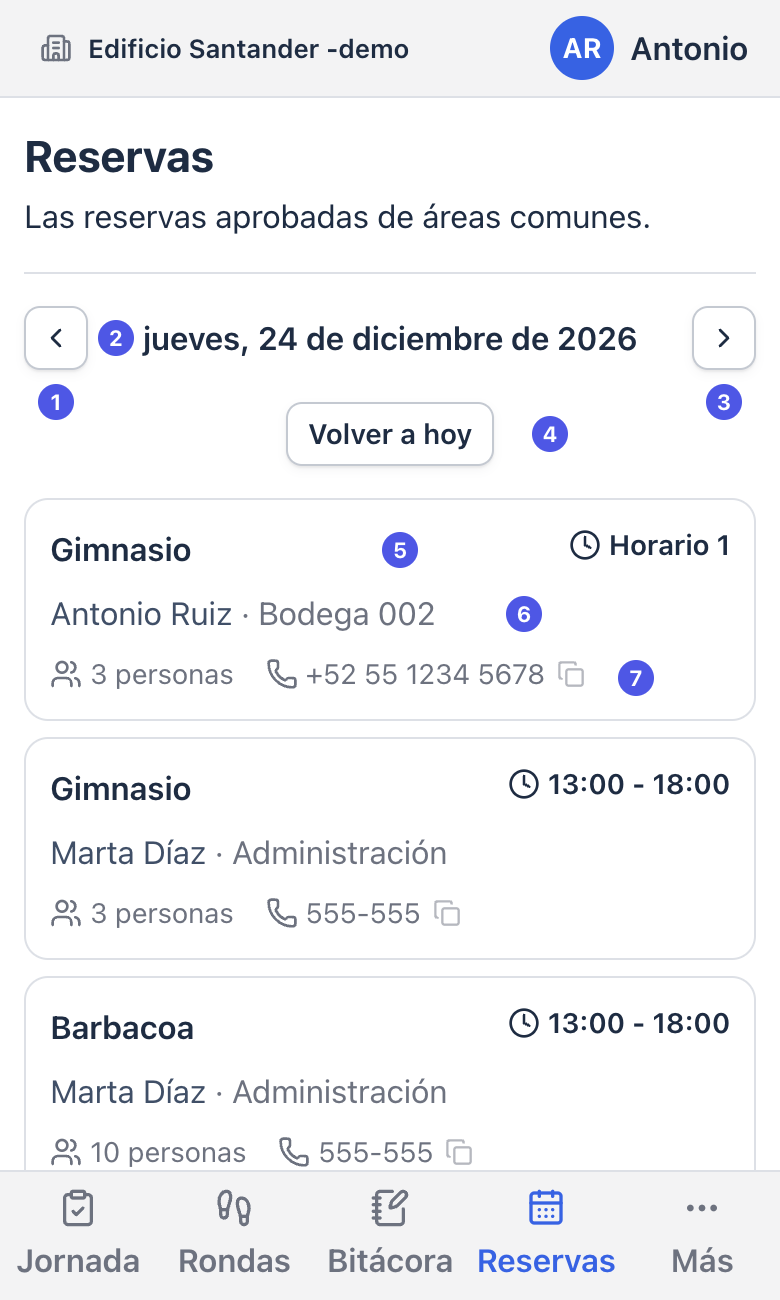
- Día anterior: Retrocede un día.
- Fecha: El día que estás mirando. Si es hoy dice Hoy antes de la fecha.
- Día siguiente: Avanza un día. Sirve para preparar lo que viene, por ejemplo el fin de semana.
- Volver a hoy: Aparece solo cuando estás en otro día y te regresa al día actual de un toque.
- Espacio y horario: El área común reservada y la hora o el horario de la reserva.
- Contacto y unidad: El nombre de quien reservó y su casa o apartamento, para saber a quién esperar.
- Personas y teléfono: Cuántas personas vienen y el teléfono de contacto. Toca el icono de copiar que va junto al número y verás el aviso Teléfono copiado, listo para pegarlo al llamar o escribir.
💡 Tip: Si quien reservó dejó observaciones, las verás en un recuadro gris al pie de la tarjeta: léelas antes de recibirlo, porque pueden traer un pedido especial.
ℹ️ Importante: La agenda muestra solo las reservas aprobadas. Las pendientes, denegadas o anuladas no aparecen: cuando la administración aprueba una, entra sola a la agenda de su día.
Paso 5: Moverte entre días y leer un día sin reservas
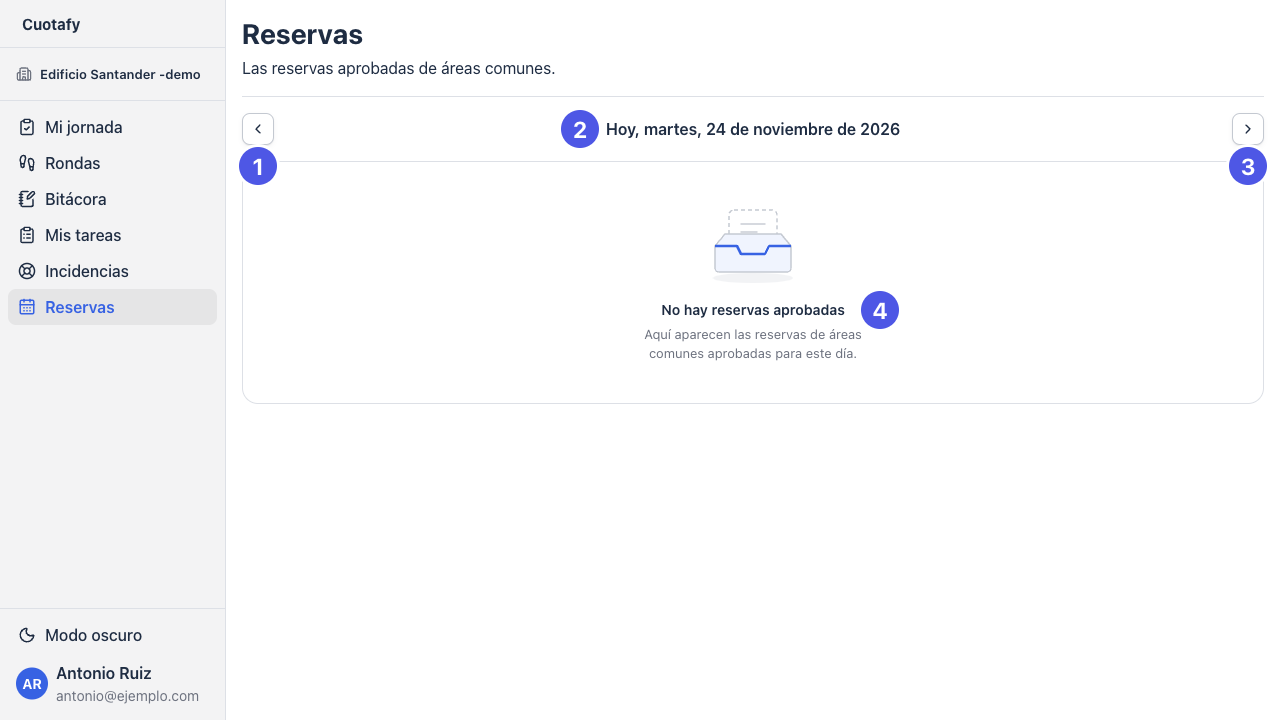
Con las flechas puedes recorrer los días, y no todos tienen reservas. Cuando no hay ninguna, la pantalla lo dice con claridad.
Vista web
Vista móvil
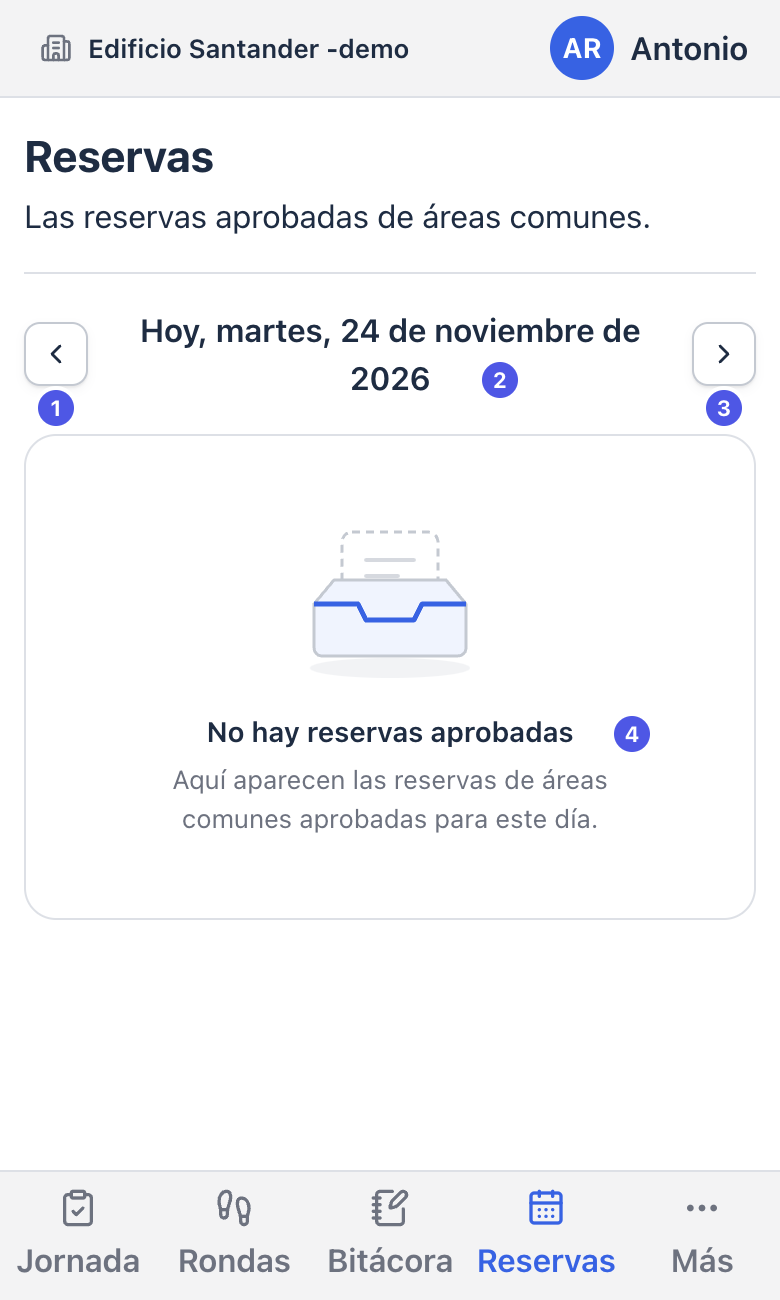
- Día anterior: Retrocede un día, por ejemplo para ver quién usó un área ayer.
- Hoy: El día actual se marca con Hoy antes de la fecha, y entonces no aparece Volver a hoy.
- Día siguiente: Avanza un día.
- No hay reservas aprobadas: El mensaje de un día sin reservas aprobadas. No es un error: significa que no hay ningún área con reserva aprobada para ese día.
💡 Tip: Cada día tiene su propia dirección en la pantalla, así que el botón «atrás» del teléfono te devuelve al día que mirabas antes y no te saca de la agenda.
Casos prácticos
Caso 1: Empezar el turno revisando lo pendiente
Situación: Pedro llega a las 14:00 y quiere saber si la administración le dejó algo para hacer. Cómo se resuelve: Abre Mis tareas. La primera tarjeta es la que vence primero. Lee el título, la prioridad y la fecha, y si tiene descripción o notas, léelas antes de empezar. Resultado: Pedro sabe qué hacer y en qué orden. Al terminar cada tarea toca su casilla y se la quita de encima.
Caso 2: Una tarea que no pudo terminar
Situación: A la mitad de una revisión, Pedro se da cuenta de que falta una pieza y la tarea no se puede cerrar hoy. Cómo se resuelve: No la marca como hecha: desde la garita no se puede deshacer y quedaría registrada como cumplida. La deja como está y avisa a la administración; si encontró un daño, lo reporta en Incidencias. Resultado: La tarea sigue pendiente, con su estado real, y la administración decide cómo continuar.
Caso 3: Llegan a usar la barbacoa
Situación: A las 13:00 llega una persona que dice tener reservada la barbacoa. Cómo se resuelve: El guardia abre Reservas y busca en el día de hoy la tarjeta de ese espacio: comprueba el horario, el nombre y la unidad, y lee las observaciones si las hay. Resultado: Si la reserva aparece, la deja pasar sabiendo cuántas personas son y a qué teléfono llamar. Si no aparece, puede que no esté aprobada o que sea de otro día: revisa la fecha, se lo explica a la persona y, si hace falta, avisa a la administración.
Caso 4: Preparar el fin de semana
Situación: Es viernes y el guardia quiere saber qué eventos habrá el sábado. Cómo se resuelve: En Reservas toca Día siguiente hasta llegar al sábado y revisa las tarjetas. Cuando termina, toca Volver a hoy. Resultado: Sabe de antemano cuántas reservas hay, en qué horarios y a nombre de quién, y puede dejarlo anotado en la Bitácora para el relevo.
Siguiente paso: Con esta guía terminas el recorrido del guardia por la garita. Si eres administrador y quieres ver cómo se crean las tareas que llegan a la garita, lee Cómo crear tareas y seguirlas en lista, tablero, calendario, timeline y Gantt; para las reservas, Cómo ver las reservas y crear una nueva desde la administración y Cómo configurar la Guardianía.