El Historial de pagos es el registro de todo el dinero que ha salido del edificio hacia sus proveedores y beneficiarios. Sirve para responder «¿ya le pagamos?», reimprimir un comprobante, preparar el respaldo de un mes o entregarle al contador la lista de egresos.
Paso 1: Abrir el historial y encontrar un pago
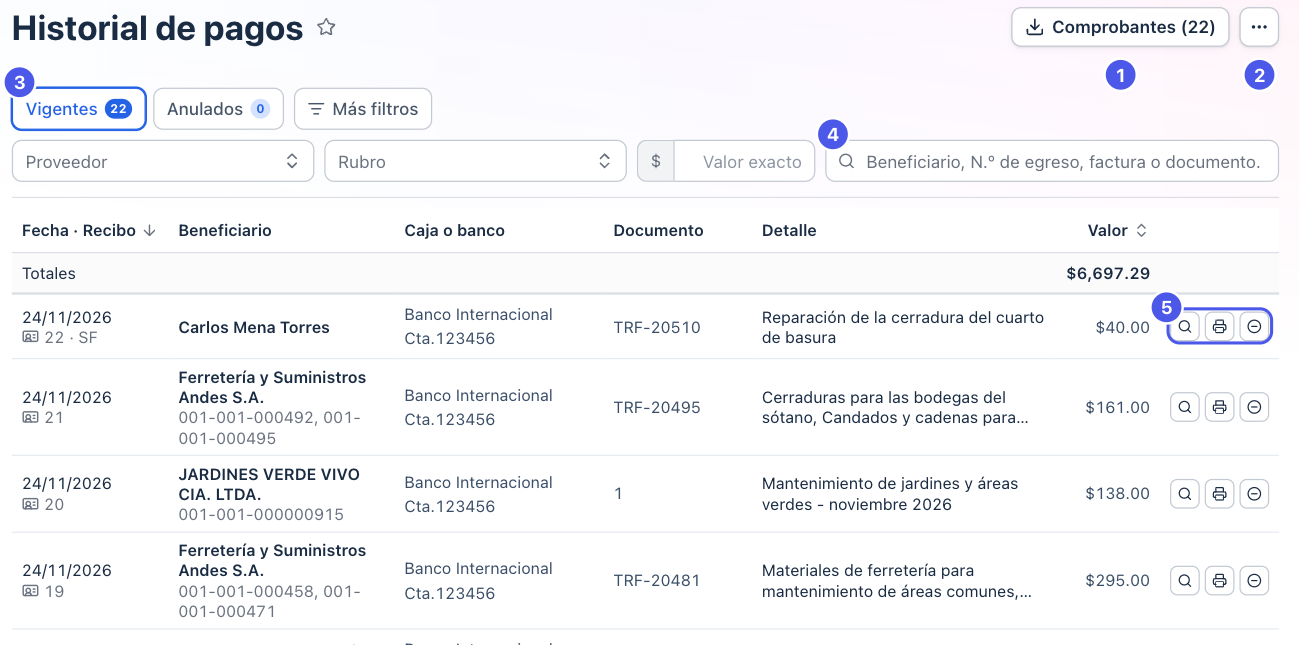
Entra a Egresos › Historial de pagos. La pantalla abre en Vigentes, con el pago más reciente arriba. Cuando hay varios pagos el mismo día, el de número mayor sale primero. La fila Totales suma lo que tengas filtrado.
- Comprobantes: Descarga en un solo PDF los comprobantes de todo lo que tengas filtrado, uno por página (paso 4).
- Menú ⋯: Registra un pago sin factura y exporta el historial a Excel (paso 5).
- Vigentes, Anulados y Más filtros: Cambia entre los pagos vigentes y los anulados. Más filtros agrega la caja, la forma de pago y el rango de fechas (paso 2).
- Filtros y buscador: Filtra por proveedor, rubro o valor exacto, o escribe en el buscador el nombre del beneficiario, el número de egreso, de factura o de documento, o parte del detalle.
- Acciones de la fila: La lupa abre la ficha, la impresora abre el comprobante y el círculo con una raya anula el pago.
En cada fila, debajo de la fecha ves el número de egreso; si lleva las letras SF, es un pago sin factura. Debajo del beneficiario aparecen los números de las facturas que ese pago saldó.
💡 Tip: Para saber si ya pagaste una factura, escribe su número en el buscador: si aparece una fila, el pago existe.
Paso 2: Afinar con más filtros
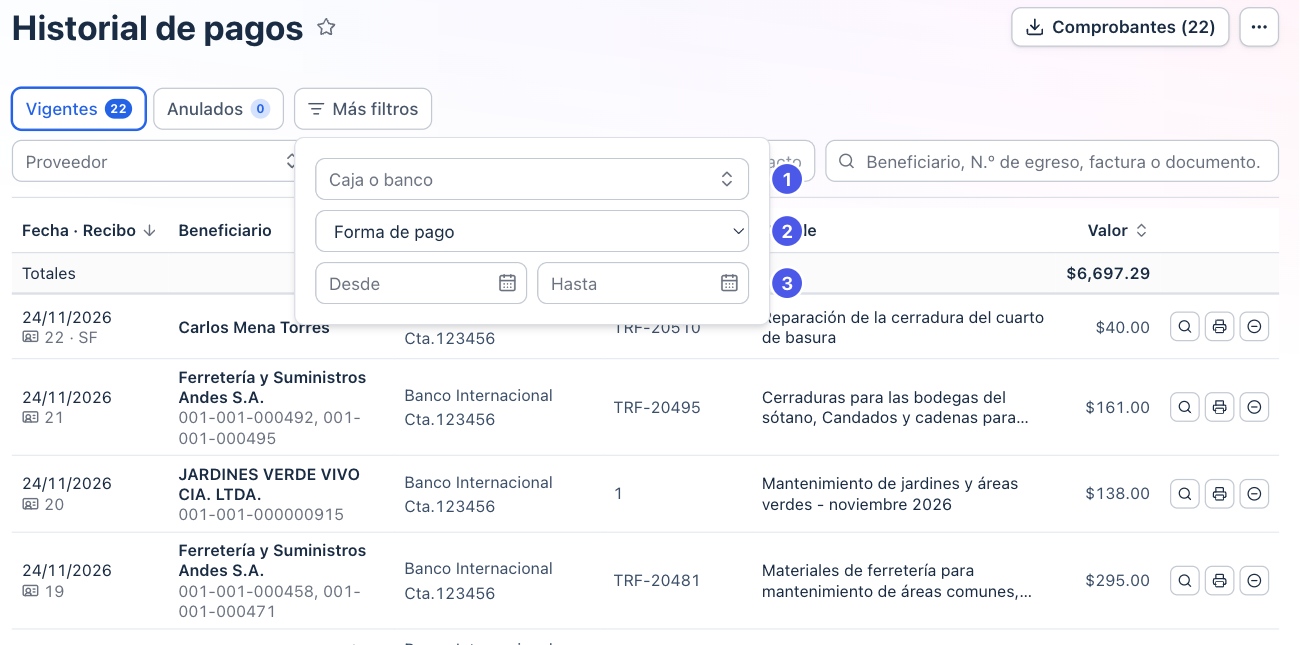
- Caja o banco: Muestra solo los pagos que salieron de esa caja o cuenta. La lista incluye también las cajas ya inactivas, por si necesitas revisar pagos antiguos.
- Forma de pago: Transferencia, cheque, efectivo u otra.
- Desde y Hasta: El rango de fechas de pago.
Los filtros se combinan entre sí, y el contador de Más filtros te indica cuántos tienes aplicados. Con los filtros activos aparece Limpiar para quitarlos de una vez.
Paso 3: Revisar la ficha del egreso
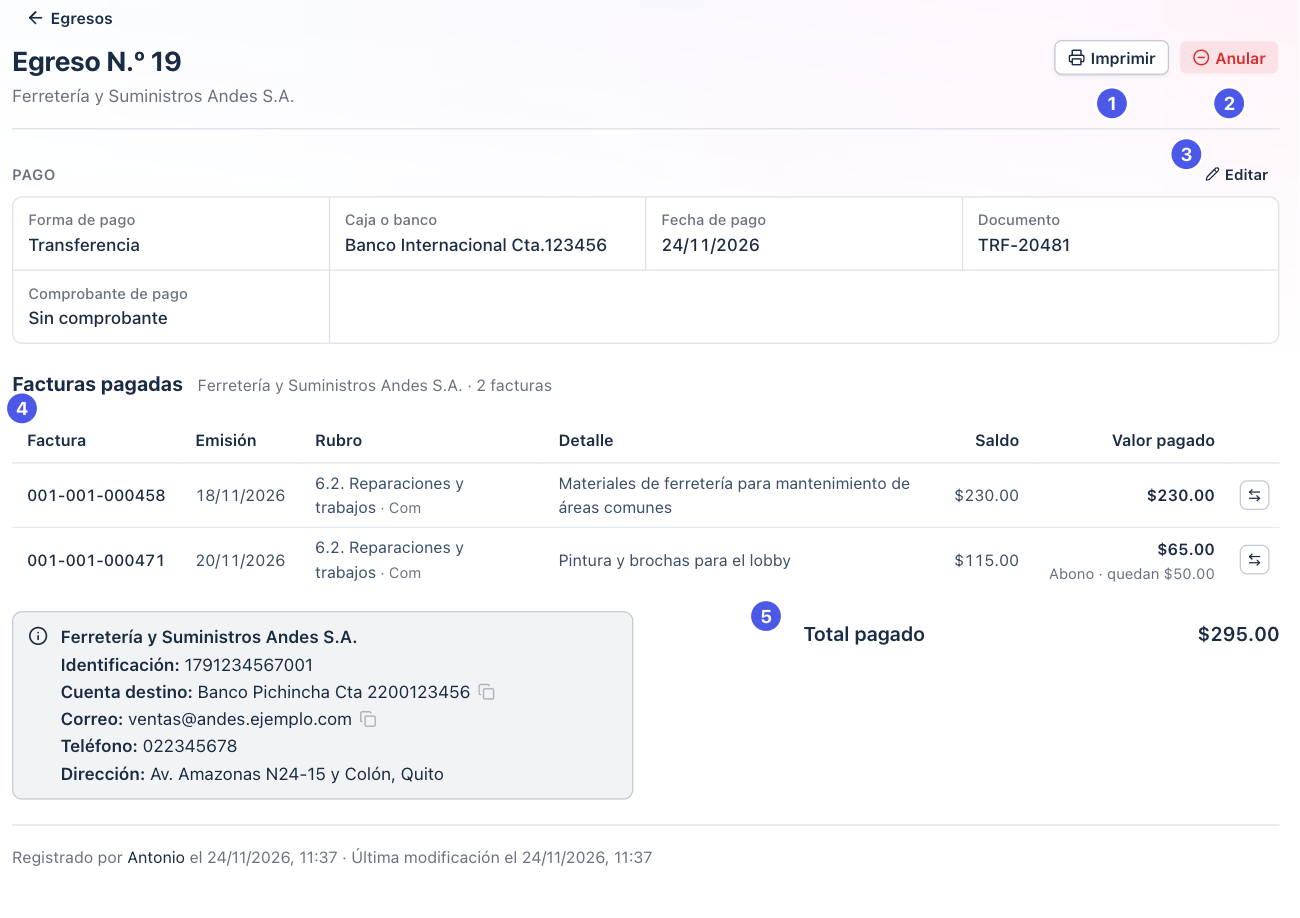
Pulsa la lupa de la fila. La ficha es la misma pantalla de pago, pero de solo lectura: reúne la forma de pago, la caja, la fecha, el documento, las facturas que se pagaron y los datos del beneficiario.
- Imprimir: Abre el comprobante del egreso en PDF.
- Anular: Anula el pago (guía Corregir o anular un pago).
- Editar: Corrige la fecha, la caja, el documento o el comprobante adjunto, siempre con una razón.
- Facturas pagadas: Cada factura con su rubro, su detalle, su saldo antes del pago y el valor pagado. Si fue un abono, lo indica: «Abono · quedan $50.00». El botón de la derecha cambia el rubro y el detalle.
- Total pagado: La suma del egreso.
Al pie, una línea de trazabilidad dice quién registró el pago y cuándo, y, si hubo una corrección, la fecha y la razón. Si el pago ya está conciliado con el banco, un aviso lo indica.
Paso 4: Imprimir el comprobante
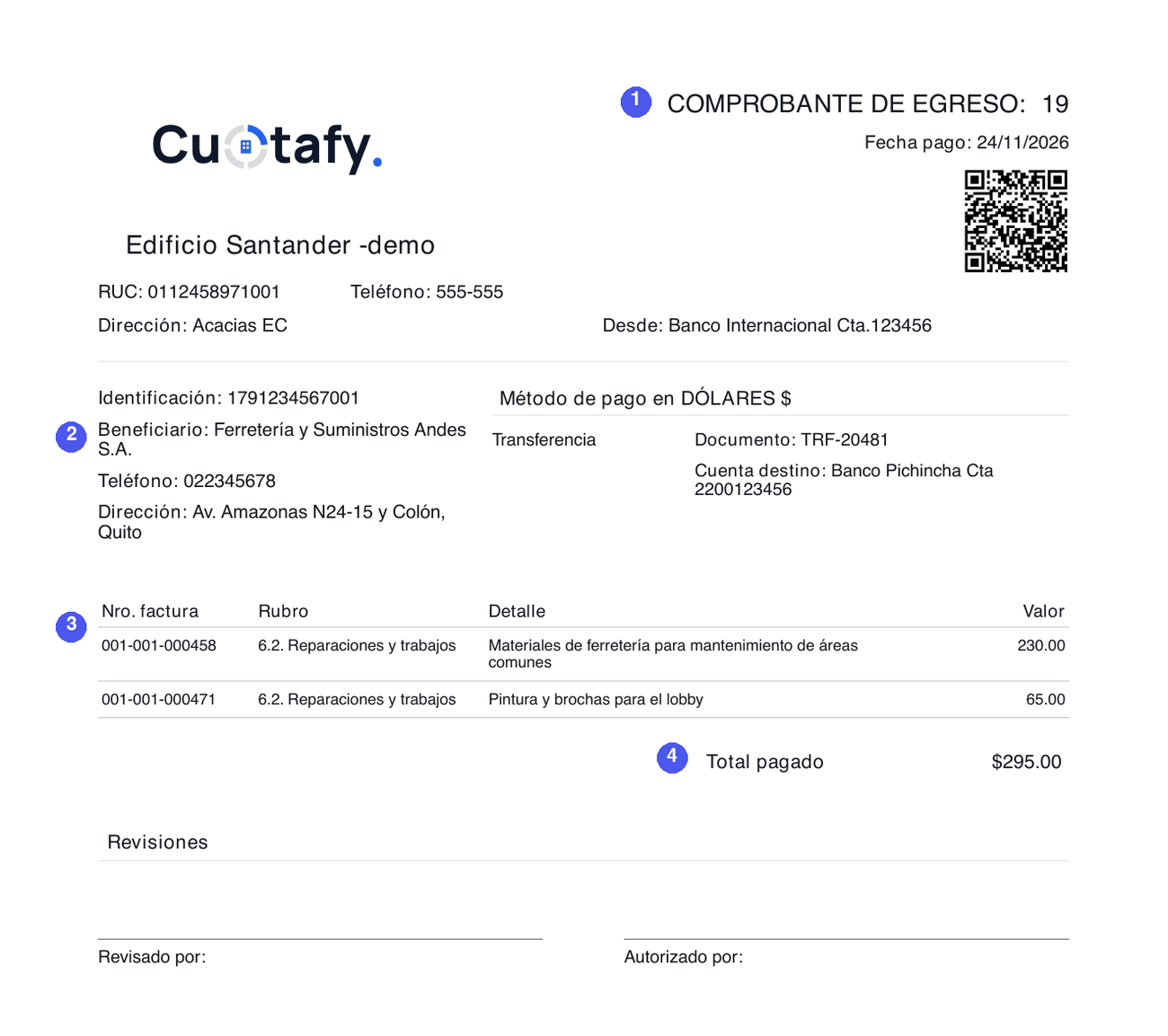
El comprobante de egreso es el respaldo del pago. Lo abres con la impresora de la fila o con Imprimir en la ficha.
- Número y fecha: El número de egreso y la fecha de pago.
- Beneficiario: Los datos de quien recibió el pago, la forma de pago, el documento y, si se registró, la cuenta destino.
- Facturas pagadas: Cada factura con su rubro, su detalle y su valor.
- Total pagado: La suma del egreso. Al pie hay espacio para las firmas de revisión y autorización.
Con Comprobantes de la parte superior sacas todos los comprobantes de lo filtrado en un solo PDF, uno por página y en el orden de la tabla. Por ejemplo, filtra por el rango de un mes para tener el respaldo completo. El máximo es de 200 egresos por vez; si hay más, Cuotafy te lo avisa para que afines el filtro.
Paso 5: Exportar a Excel
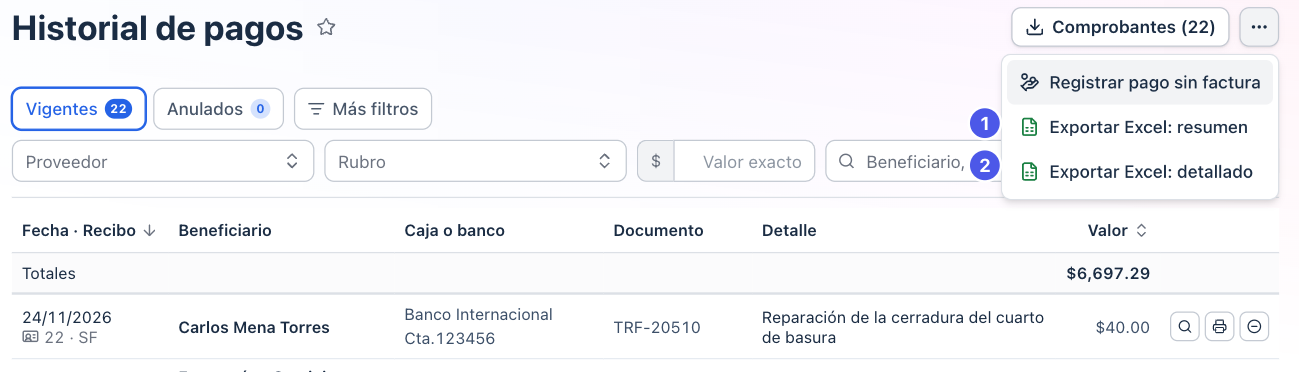
Abre el menú ⋯ y elige una de las dos exportaciones. Ambas respetan lo que ves: el estado (Vigentes o Anulados), los filtros, el buscador y el orden de la tabla.
- Exportar Excel: resumen: Una fila por egreso, con número, beneficiario, fecha, caja o banco, forma de pago, facturas, documento y valor. En Anulados agrega la fecha y el motivo de la anulación.
- Exportar Excel: detallado: Una fila por cada factura pagada dentro del egreso, con los datos del egreso a la izquierda y, a la derecha, la factura, el rubro, la fecha, el detalle, el saldo y el pago.
💡 Tip: Usa el detallado cuando quieras sumar el gasto por rubro o por factura; usa el resumen para conciliar contra el banco.
Casos prácticos
Caso 1: ¿Ya le pagamos a este proveedor?
Situación: El proveedor reclama una factura y no recuerdas si se pagó. Cómo se resuelve: En el historial, filtra por Proveedor o escribe el número de la factura en el buscador. Resultado: Si aparece una fila, ves la fecha, la caja y el documento del pago, y puedes imprimir el comprobante para enviárselo.
Caso 2: Respaldo de los pagos del mes
Situación: El contador necesita los comprobantes de todos los pagos de noviembre. Cómo se resuelve: En Más filtros elige el rango del 01/11 al 30/11 y pulsa Comprobantes. Resultado: Descargas un solo PDF con un comprobante por página.
Caso 3: Lo que se pagó por el banco
Situación: Vas a conciliar la cuenta bancaria y necesitas la lista de pagos que salieron de ella. Cómo se resuelve: Filtra por Caja o banco, elige el rango de fechas y exporta el resumen a Excel. Resultado: Tienes la lista para compararla con el estado de cuenta del banco (guía Conciliar una cuenta bancaria).
Caso 4: Gasto de un rubro en el año
Situación: La asamblea pide cuánto se gastó en reparaciones. Cómo se resuelve: Filtra por el Rubro y el rango del año; exporta el detallado. Resultado: Cada factura pagada de ese rubro aparece en su fila, lista para sumar.
Caso 5: Revisar los pagos anulados
Situación: Quieres confirmar por qué se anuló un pago. Cómo se resuelve: Cambia a la etiqueta Anulados y abre la ficha del egreso. Resultado: Ves la fecha de anulación y el motivo escrito.