Muchos edificios cobran sus gastos comunes repartiendo lo gastado entre las unidades según su alícuota (su porcentaje de propiedad). Fraccionar cuotas hace ese reparto por ti: escribes el total, y Cuotafy calcula lo que le toca a cada unidad y emite las cuotas.
Para abrirlo, entra a Ingresos › Cuotas y cobros, pulsa Generar cuentas y elige Fraccionar cuotas.
Paso 1: Definir el total y a quién se le cobra
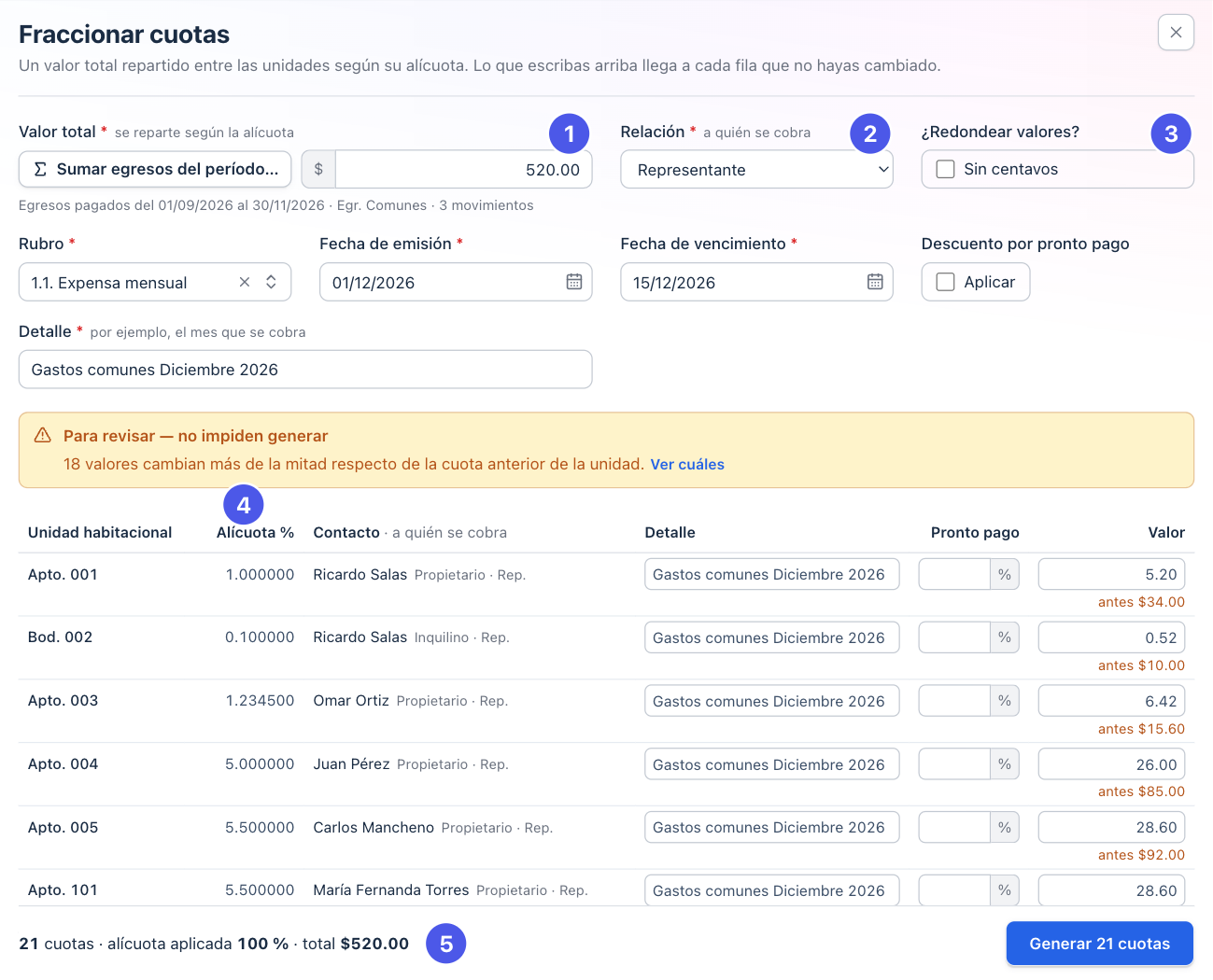
- Valor total: El monto que se va a repartir. Lo escribes a mano o lo traes con Sumar egresos del período (paso siguiente).
- Relación: A qué contacto de cada unidad se le emite la cuota: Representante, Propietario, Inquilino o Contacto.
- Redondear valores: Elige si el reparto se cobra con centavos o sin ellos.
- Alícuota %: El porcentaje de cada unidad, tomado del padrón. Junto a él ves el valor que le toca.
- Pie de página: Resume lo que se generará, por ejemplo «21 cuotas · alícuota aplicada 100 % · total $520.00».
La cabecera trae además el rubro, la emisión, el vencimiento, el descuento por pronto pago y el detalle, igual que en Cuotas por expensas.
ℹ️ Importante: Cuando las alícuotas suman 100 %, el reparto cuadra con el total: la suma de las cuotas es igual al valor que escribiste. Fíjate siempre en la alícuota aplicada del pie de página.
Paso 2: Traer el total con los egresos pagados
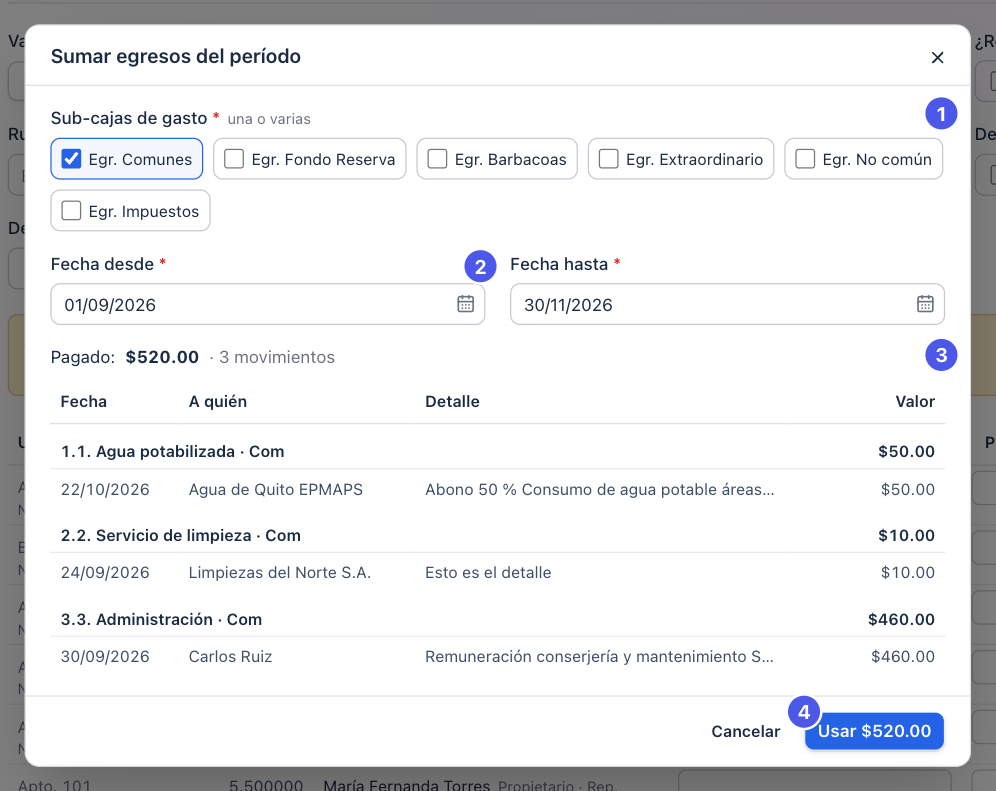
Si el total es lo que el edificio gastó, no lo calcules a mano: pulsa Sumar egresos del período junto al campo Valor total.
- Sub-cajas: Elige una o varias sub-cajas de gasto. Por defecto viene la de gastos comunes.
- Fechas: El rango que quieres sumar, de desde a hasta.
- Detalle de la suma: Cuotafy muestra cuánto se pagó, en cuántos movimientos y cómo se reparte por rubro, para que puedas verificarlo.
- Usar: Escribe el total en Valor total. Debajo del campo queda la nota con el rango y los movimientos considerados.
💡 Tip: Puedes seguir ajustando el valor a mano después de usar la suma, por ejemplo, para agregar un porcentaje de fondo de reserva.
Paso 3: Generar y comprobar las cuotas
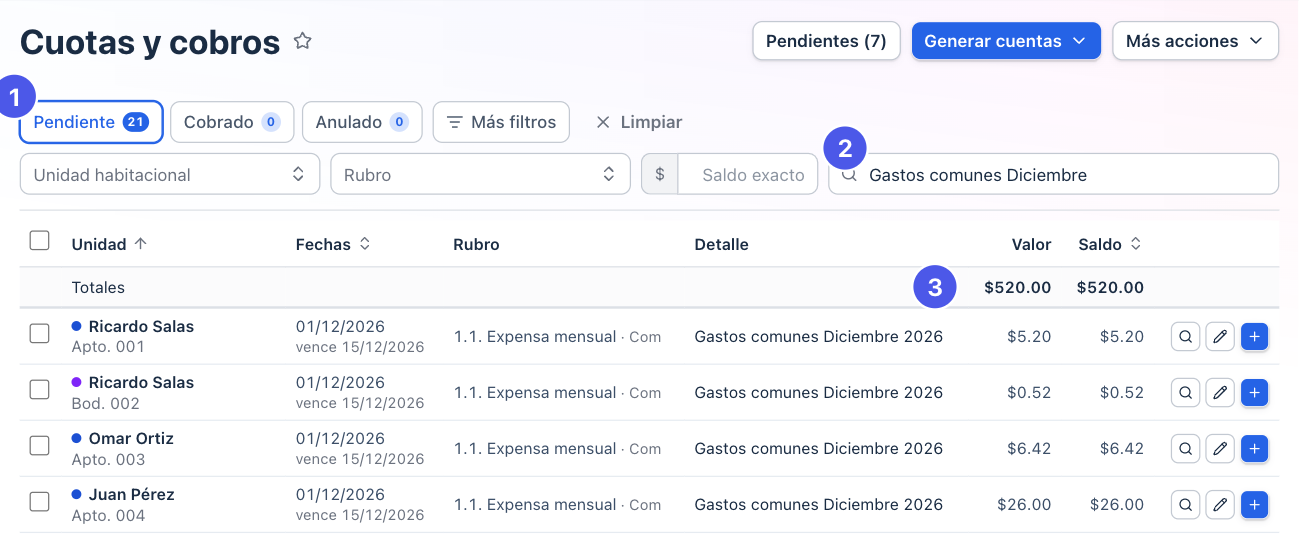
Cuando el pie de página sea el esperado, pulsa Generar cuotas. Cuotafy te lleva a Cuotas y cobros.
- Estado Pendiente: Las cuotas nuevas aparecen pendientes.
- Buscador: Escribe el detalle («Gastos comunes Diciembre») para ver solo este lote.
- Total: La fila de totales coincide con el total que repartiste: en este ejemplo, $520.00.
Para ver cómo se compara este reparto con la expensa actual, mira la guía Cuota sugerida según el presupuesto.
Casos prácticos
Caso 1: Cobrar los gastos del trimestre
Situación: El edificio quiere cobrar lo que gastó entre septiembre y noviembre, repartido según la alícuota de cada unidad. Cómo se resuelve: Generar cuentas › Fraccionar cuotas. Pulsa Sumar egresos del período, elige la sub-caja de gastos comunes y las fechas del trimestre, y pulsa Usar. Revisa el pie y genera. Resultado: Cada unidad recibe una cuota proporcional a su alícuota y la suma coincide con el total gastado.
Caso 2: Cobrar al propietario y no al inquilino
Situación: Los gastos del período deben ir a nombre del propietario. Cómo se resuelve: En Relación elige Propietario. Resultado: Todas las cuotas salen a nombre del propietario de cada unidad.
Caso 3: Cobrar sin centavos
Situación: El edificio prefiere cobrar valores enteros para facilitar los pagos en efectivo. Cómo se resuelve: Activa la opción Redondear valores y revisa el nuevo total del pie. Resultado: Las cuotas salen sin centavos y el pie muestra el total que realmente se generará.
Caso 4: Repartir una obra aprobada
Situación: La asamblea aprobó una obra de $12,000 repartida por alícuota. Cómo se resuelve: Escribe 12000 en Valor total, elige el rubro de la obra y genera. Resultado: Cada unidad queda con la parte que le corresponde según su alícuota.