Cada gasto del edificio empieza con una factura: la de la luz, la del ascensor, la del jardinero. Registrarla en Cuotafy la convierte en una cuenta por pagar, con su vencimiento y su rubro, para que no se te pase ninguna y para que los reportes y el presupuesto reflejen el gasto real.
Paso 1: Conocer el listado de facturas
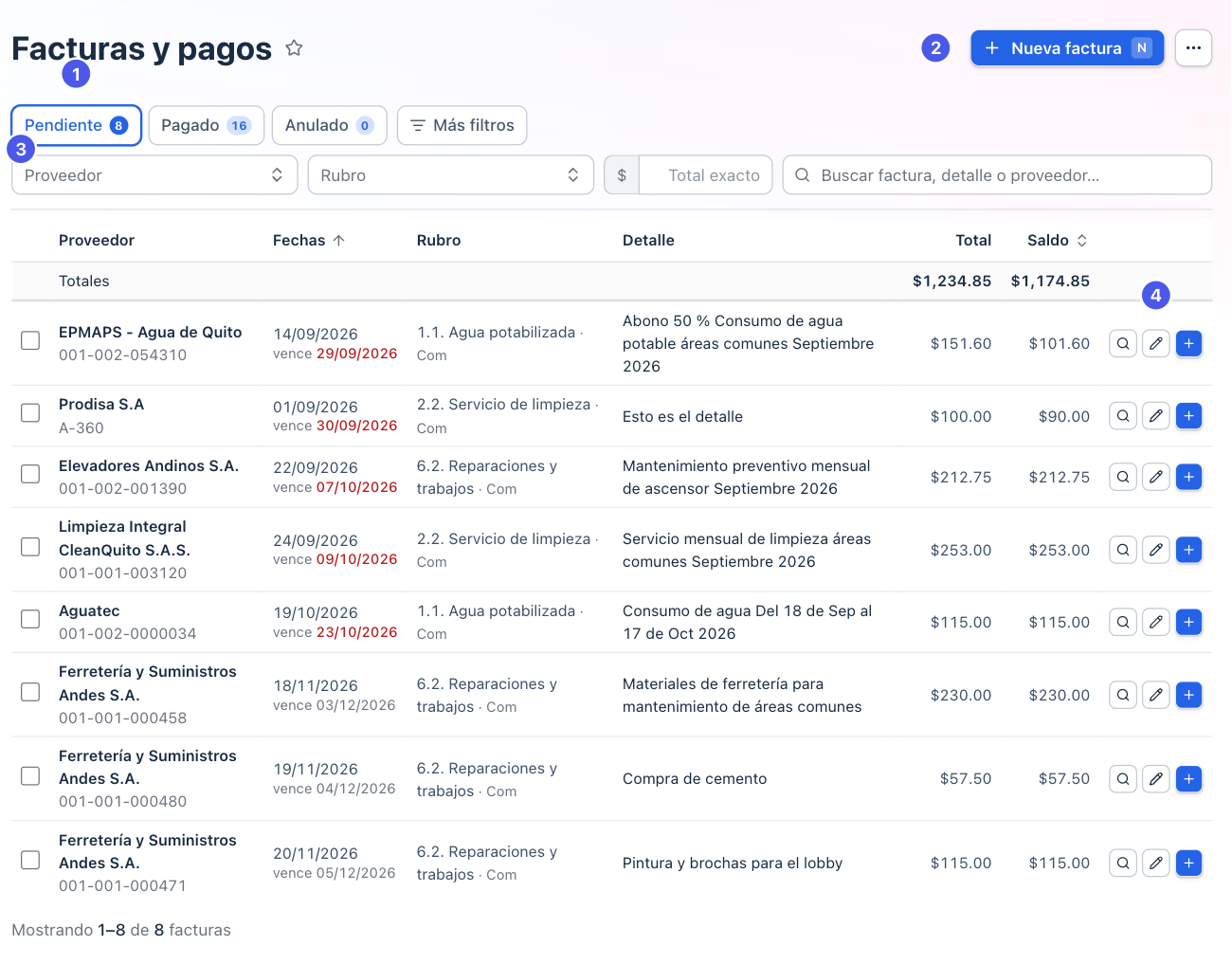
Entra a Egresos › Facturas y pagos. La pantalla abre en Pendiente, con todo lo que aún se debe, ordenado por la fecha.
- Estados: Pendiente son las facturas con saldo; Pagado, las ya saldadas; Anulado, las que se dieron de baja. Más filtros agrega el rango de fechas. Cada estado muestra su contador.
- Nueva factura: Abre el formulario para registrar una (paso 2). El menú ⋯ de al lado reúne el pago sin factura, la carga desde Excel y la exportación.
- Filtros y buscador: Filtra por proveedor, rubro o valor exacto, o escribe el número de factura, parte del detalle o el nombre del proveedor.
- Acciones de la fila: La lupa abre la ficha, el lápiz edita la factura y el botón + abre el pago de esa factura (guía Pagar facturas).
El vencimiento aparece en rojo cuando la factura ya está vencida. La fila Totales suma el valor y el saldo de lo que tienes filtrado.
💡 Tip: Para encontrar una factura, escribe en el buscador cualquier parte del número. Es más rápido que recorrer el listado.
Paso 2: Registrar una factura
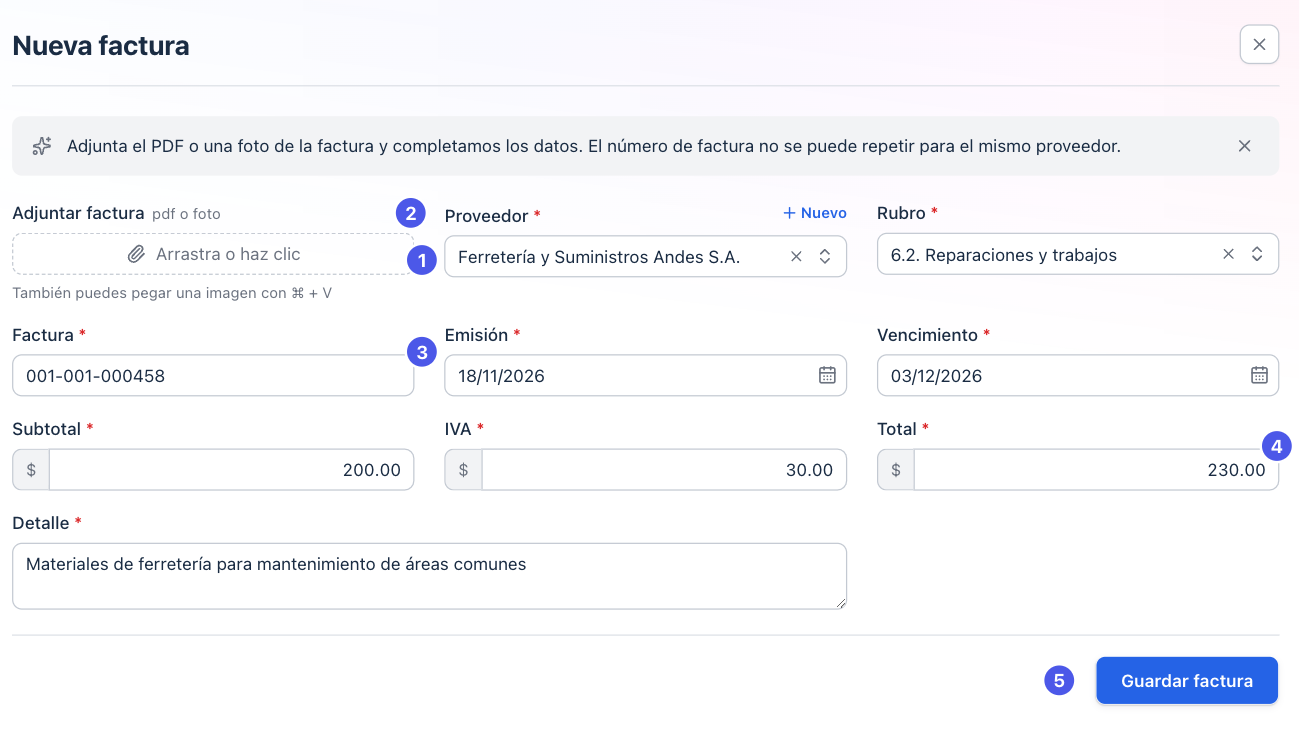
Pulsa Nueva factura y completa el formulario. Los campos con asterisco rojo son obligatorios.
- Proveedor y rubro: Elige al proveedor de la lista y el rubro de egreso al que corresponde el gasto. Si el proveedor no existe, usa + Nuevo sin salir del formulario.
- Adjuntar factura: Sube el PDF o una foto de la factura; también puedes pegar una imagen con ⌘ + V. Cuotafy puede leerla y completar los datos por ti (guía Registrar una factura con IA).
- Factura, emisión y vencimiento: El número tal como aparece en el documento y las fechas en que se emitió y vence.
- Subtotal, IVA y Total: Los valores de la factura. El total es lo que quedará como deuda con el proveedor.
- Guardar factura: Registra la factura. Queda en Pendiente con el saldo igual al total.
El detalle describe el gasto en pocas palabras («Mantenimiento del ascensor, noviembre»). Es lo que verás después en listados, comprobantes y reportes.
ℹ️ Importante: La factura se registra en la moneda del edificio. Cuotafy no pregunta la moneda al cargarla.
Paso 3: Qué pasa si el número ya existe
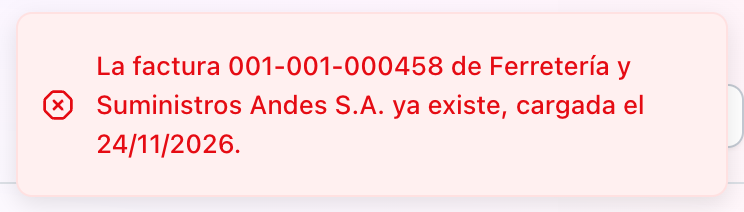
Un proveedor no puede tener dos facturas con el mismo número. Si lo intentas, Cuotafy no guarda y te dice cuándo se cargó la primera: «La factura 001-001-000458 de Ferretería y Suministros Andes S.A. ya existe, cargada el 24/11/2026».
Esto te protege de pagar dos veces la misma factura. Si el número de verdad es distinto, corrígelo; si ya estaba cargada, búscala en el listado.
💡 Tip: Si la factura repetida fue un error y la anulaste, su número queda libre y puedes volver a cargarla.
Paso 4: Revisar la ficha de la factura
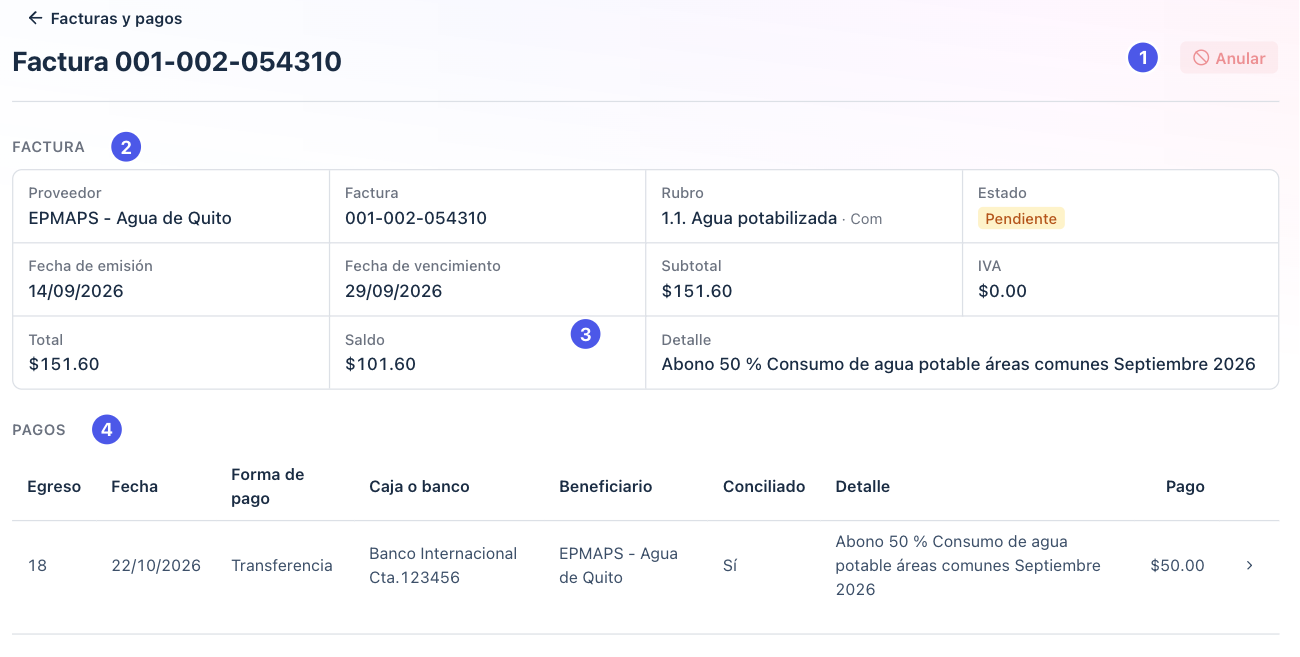
Pulsa la lupa de la fila para abrir la ficha. Muestra todo lo que sabe Cuotafy de esa factura.
- Anular: Anula la factura (paso 6). Si ya recibió pagos, el botón aparece deshabilitado.
- Datos de la factura: Proveedor, número, rubro, estado, fechas de emisión y vencimiento, subtotal, IVA, total y detalle.
- Saldo: Lo que todavía se debe de esta factura. Baja con cada pago o abono.
- Pagos: Los egresos que se aplicaron a la factura, con la fecha, la forma de pago, la caja o el banco, si ya está conciliado y el valor. La flecha › abre el egreso.
Paso 5: Editar una factura
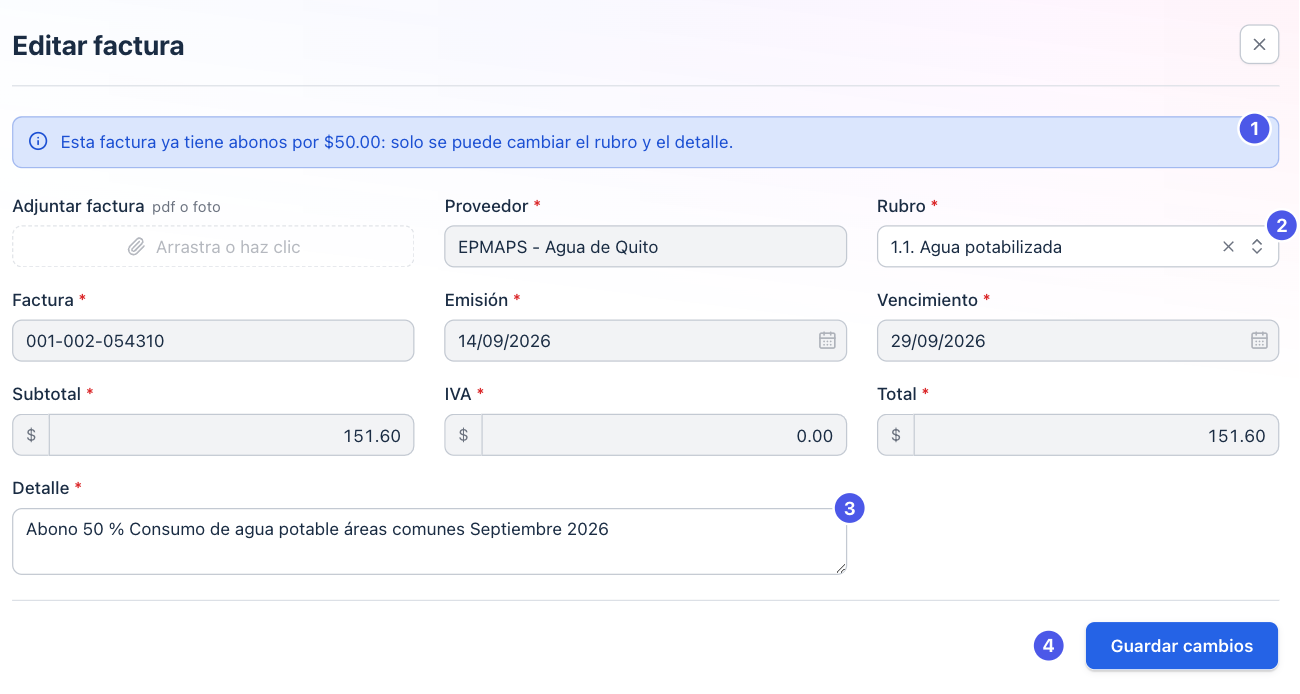
Pulsa el lápiz de la fila o abre la ficha y edítala. Lo que puedes cambiar depende de si ya tiene pagos:
- Sin pagos: Puedes cambiar todo. Si modificas el total, el saldo pasa a ser el nuevo total.
- Con abonos: Solo el rubro y el detalle. El resto queda en gris.
- Aviso: Te dice cuánto se ha abonado y qué puedes modificar: «Esta factura ya tiene abonos por $50.00: solo se puede cambiar el rubro y el detalle».
- Rubro: Cámbialo si quedó en el rubro equivocado. El cambio se aplica también a los pagos de esa factura, para que el presupuesto refleje el gasto en el lugar correcto.
- Detalle: Ajusta el texto descriptivo.
- Guardar cambios: Aplica la edición.
⚠️ Atención: Si necesitas corregir el valor de una factura que ya tiene abonos, anula primero los pagos (guía Corregir o anular un pago), luego edítala y vuelve a pagarla.
Paso 6: Anular una factura
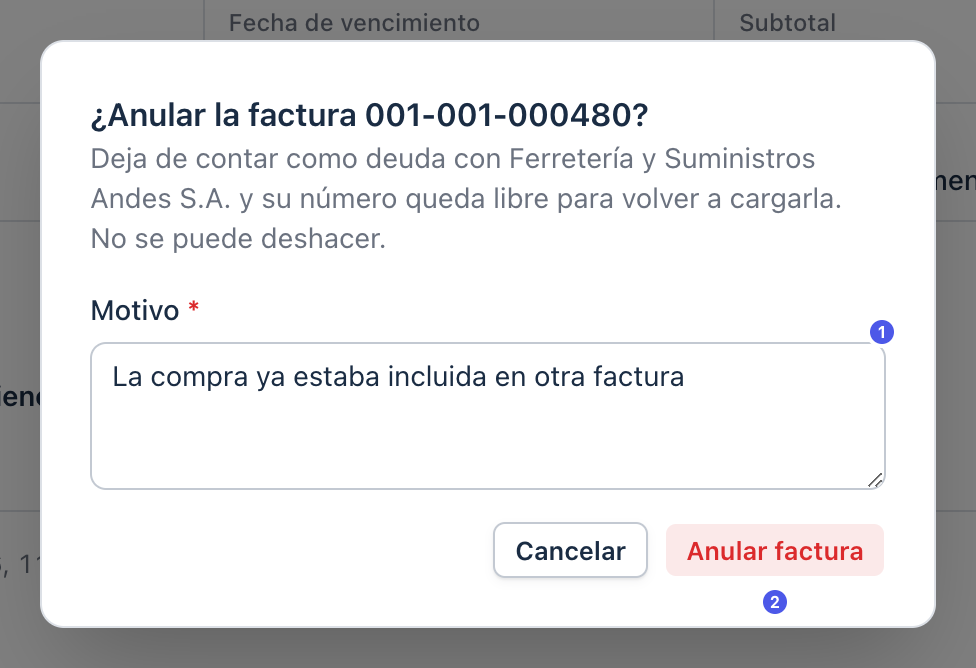
Anula una factura que se cargó por error o que el proveedor canceló. Abre su ficha y pulsa Anular.
- Motivo: Es obligatorio. Explica por qué se anula: queda guardado junto a la factura.
- Anular factura: Confirma. La factura deja de contar como deuda con el proveedor y su número queda libre para volver a cargarla. No se puede deshacer.
⚠️ Atención: Solo puedes anular una factura sin pagos. Si ya tiene abonos, anula primero esos pagos desde el Historial de pagos.
Paso 7: Ver la factura anulada
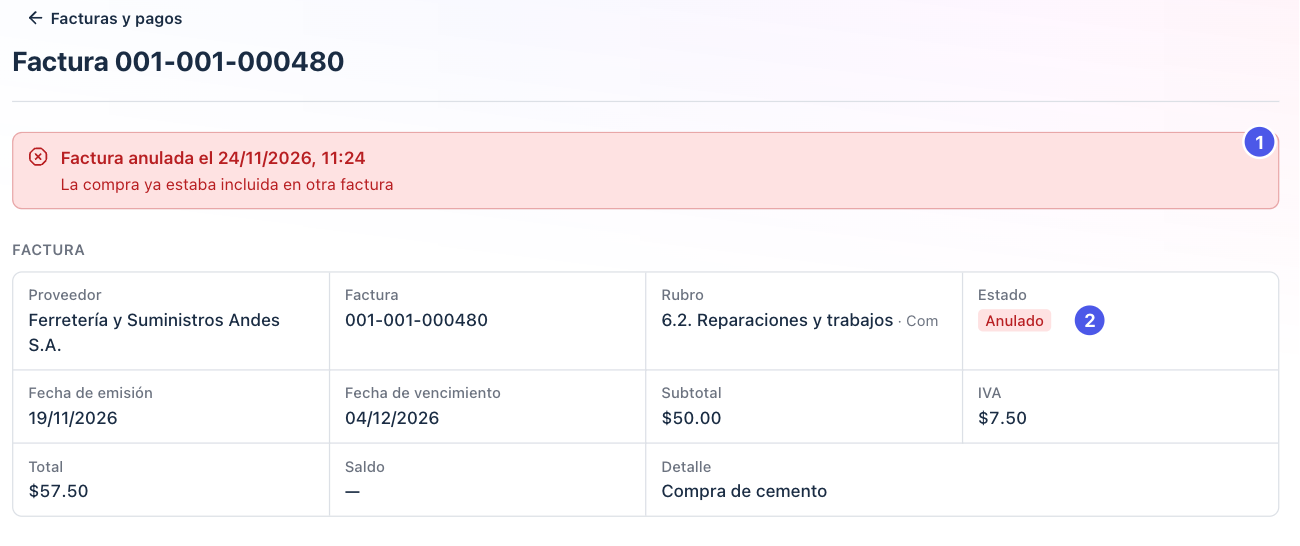
Las facturas anuladas no se borran: quedan como historial.
- Aviso rojo: Indica cuándo se anuló y el motivo que escribiste.
- Estado: Aparece como Anulado y el saldo se muestra como una raya (—), porque ya no hay nada que pagar.
Para ver todas, entra al listado y cambia a la etiqueta Anulado.
Casos prácticos
Caso 1: Registrar la factura del mes
Situación: Llegó la factura de la empresa de ascensores por $212.75, con vencimiento a 30 días. Cómo se resuelve: En Facturas y pagos, pulsa Nueva factura, elige el proveedor y el rubro, escribe número, fechas y valores, y adjunta el PDF. Resultado: La factura queda Pendiente y aparece en la lista, con su vencimiento a la vista.
Caso 2: El proveedor emitió la misma factura dos veces
Situación: Intentas cargar la factura 001-001-000458 y Cuotafy dice que ya existe. Cómo se resuelve: Busca el número en el listado y revisa que la que ya está cargada sea la misma. Resultado: No se duplica la deuda y evitas pagar dos veces.
Caso 3: Se eligió mal el rubro
Situación: Una factura de pintura quedó en «Servicio de limpieza» y ya tiene un abono. Cómo se resuelve: Abre la factura con el lápiz, cambia el rubro y guarda. Resultado: La factura y su pago quedan en el rubro correcto y el seguimiento del presupuesto se corrige solo.
Caso 4: Una compra que ya estaba incluida en otra factura
Situación: Cargaste una factura de cemento que el proveedor ya había incluido en otra. Cómo se resuelve: Abre su ficha, pulsa Anular y escribe «La compra ya estaba incluida en otra factura». Resultado: La factura queda anulada con su motivo y deja de sumar a la deuda.
Caso 5: Corregir el valor de una factura sin pagos
Situación: Digitaste $115.00 y la factura dice $151.00, y todavía no se ha pagado. Cómo se resuelve: Abre la factura con el lápiz y corrige el subtotal y el total. Resultado: El saldo pasa a ser el nuevo total y queda lista para pagarse.