Todos los meses el edificio emite la expensa: una cuota para cada unidad. La pantalla Cuotas por expensas lo hace en un solo paso: te muestra una fila por unidad con su valor, te deja revisar o ajustar lo que haga falta y genera todas las cuotas juntas.
Para abrirla, entra a Ingresos › Cuotas y cobros, pulsa Generar cuentas y elige Cuotas por expensas.
Paso 1: Definir los datos de la cuota
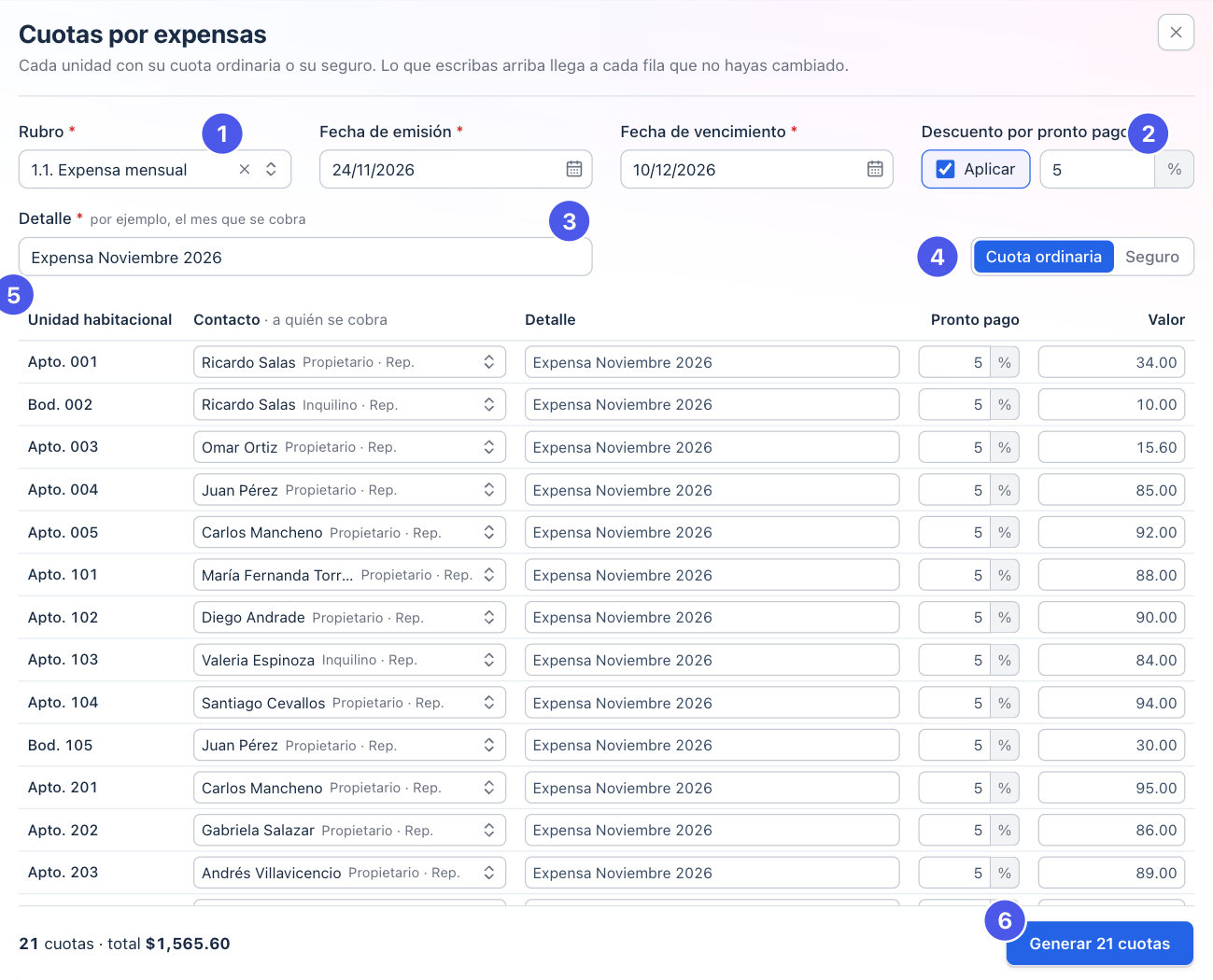
- Rubro, emisión y vencimiento: El rubro de ingreso con el que se cobra la expensa y las fechas. La emisión parte con la fecha de hoy.
- Descuento por pronto pago: Si quieres, un porcentaje para todas las cuotas, con la fecha hasta la que aplica (el vencimiento).
- Detalle: El texto que llevarán todas las cuotas, por ejemplo «Expensa Noviembre 2026».
- Cuota ordinaria o Seguro: El selector sobre la tabla cambia los valores de todas las filas: con Cuota ordinaria cada unidad trae su valor de expensa; con Seguro, su valor de seguro.
- Tabla por unidad: Una fila por cada unidad activa, con su contacto, el detalle, el pronto pago y el valor. Puedes cambiar el contacto, el porcentaje de pronto pago y el valor de cada fila.
- Generar cuotas: El botón del pie, con el número de cuotas que se van a emitir.
💡 Tip: Cambia la emisión y el vencimiento antes de tocar los valores. Las fechas aplican a todas las cuotas.
Paso 2: Cambiar de variante y leer los avisos
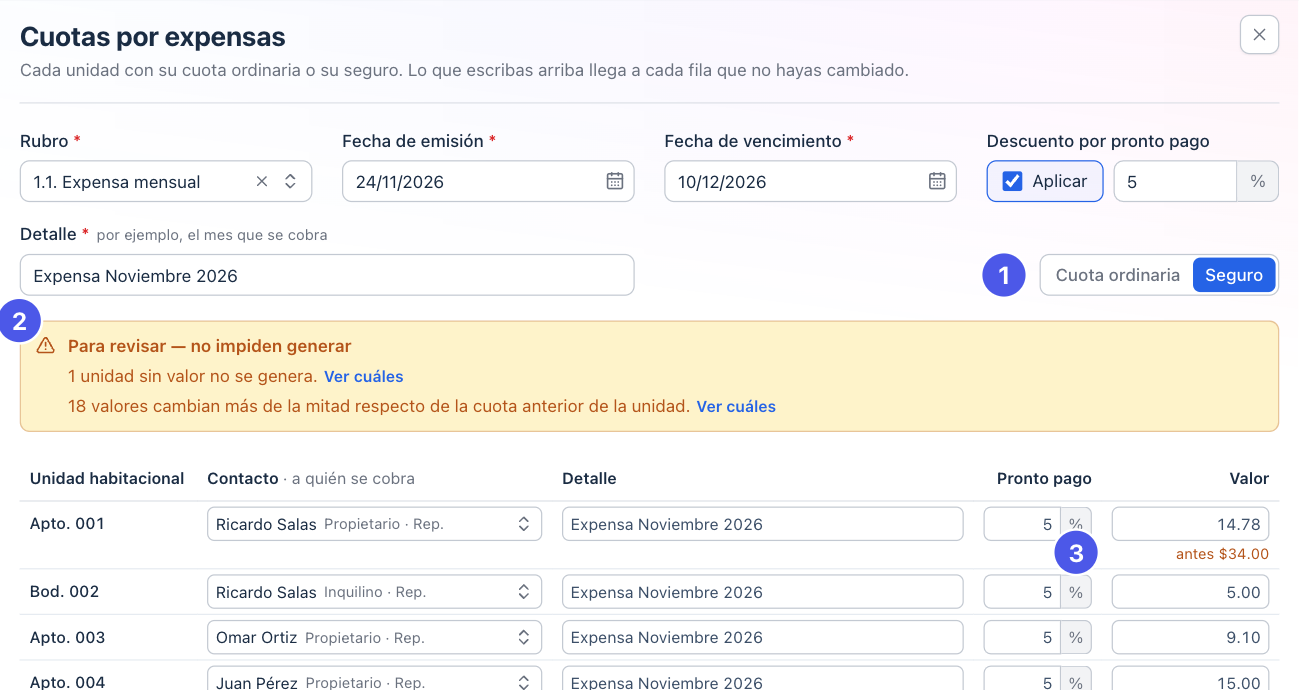
- Selector: Al pasar de Cuota ordinaria a Seguro, las filas se rellenan con el valor de seguro de cada unidad.
- Para revisar: Un recuadro con advertencias que no impiden generar. Te señala unidades sin valor, valores que cambian más de la mitad respecto de la cuota anterior y unidades que ya tienen una cuota de este rubro en el mes.
- Antes: Bajo un valor sospechoso, la pantalla muestra lo que se cobró la vez anterior («antes $34.00»), para que compares de un vistazo.
ℹ️ Importante: Los avisos son una ayuda, no un bloqueo. Si el cambio es correcto (por ejemplo, subió la tarifa), puedes generar sin tocar nada.
Paso 3: Dejar unidades fuera y revisar el total
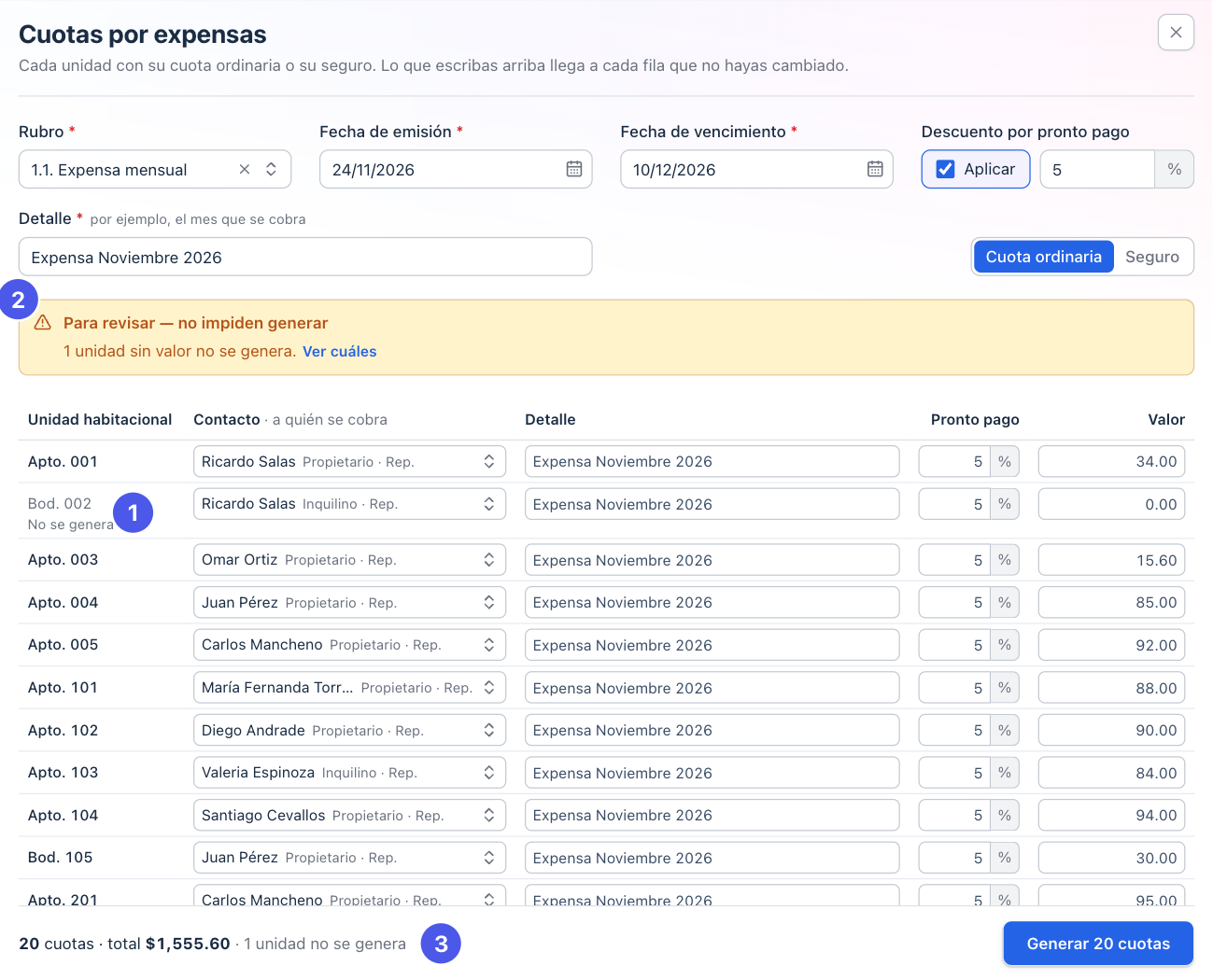
- Unidad sin valor: Una fila con valor vacío o en cero muestra «No se genera»: esa unidad no recibirá cuota este mes.
- Aviso de unidades sin valor: La alerta te indica cuántas son y el enlace Ver cuáles las localiza en la tabla.
- Pie de página: Resume lo que va a pasar: el número de cuotas, el total a emitir y cuántas unidades quedan fuera. Por ejemplo: «20 cuotas · total $1,555.60 · 1 unidad no se genera».
Cuando el resumen sea el esperado, pulsa Generar cuotas.
⚠️ Atención: Si ya hay cuotas de este rubro en el mismo mes, Cuotafy abre un diálogo: «Si generas, les quedarán dos». Elige Revisar para volver a la pantalla o Generar igual si de verdad quieres emitir una segunda cuota (por ejemplo, un cargo adicional del mismo rubro). Es la misma protección de la guía Cuota extraordinaria.
Paso 4: Comprobar las cuotas generadas
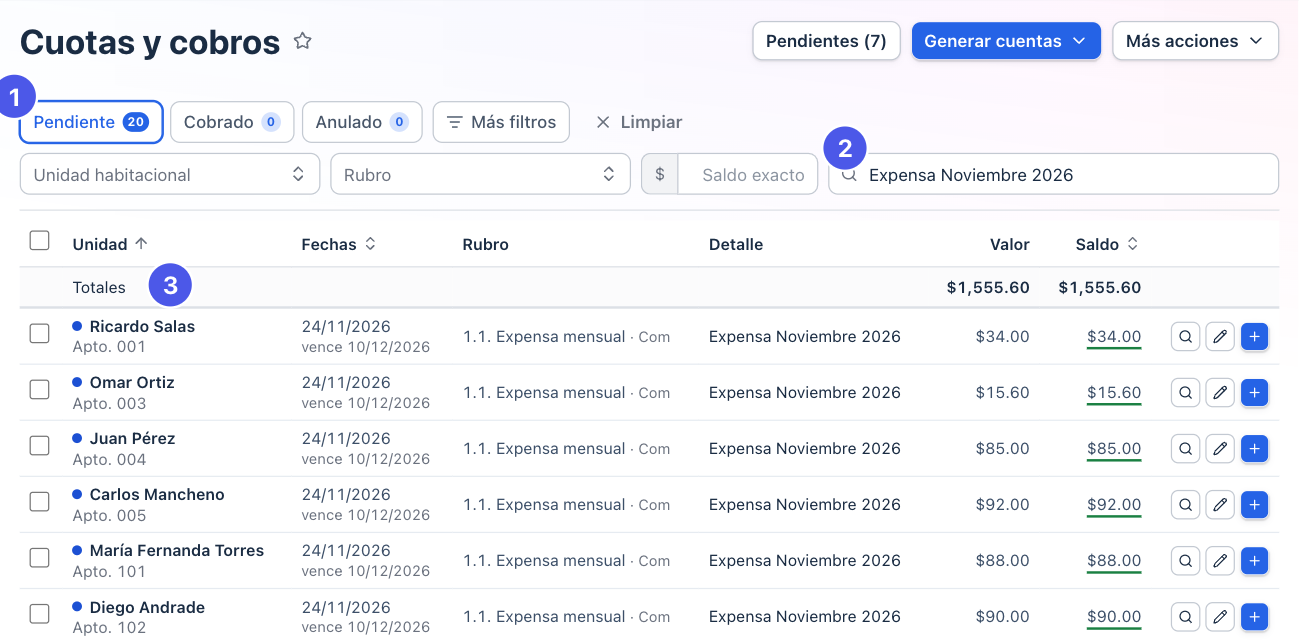
Al terminar, Cuotafy confirma con un aviso como «Se generaron 20 cuotas por $1,555.60» y vuelve a Cuotas y cobros.
- Estado Pendiente: Todas las cuotas nuevas quedan pendientes, con el contador al día.
- Buscador: Escribe el detalle (por ejemplo, «Expensa Noviembre 2026») para ver solo las del lote.
- Totales: La fila de totales debe coincidir con el total del pie de la pantalla anterior.
Los saldos con descuento por pronto pago aparecen subrayados en verde. Para entender el resto de columnas, revisa Cuotas y cobros: el listado y la ficha.
Casos prácticos
Caso 1: Emitir la expensa del mes
Situación: Es 24 de noviembre y debes emitir las expensas de noviembre para todo el edificio, con vencimiento el 10 de diciembre y 5 % de descuento por pronto pago. Cómo se resuelve: Generar cuentas › Cuotas por expensas, rubro «Expensa mensual», vencimiento 10/12/2026, 5 % de descuento y detalle «Expensa Noviembre 2026». Revisa la tabla y pulsa Generar cuotas. Resultado: Cada unidad activa tiene su cuota pendiente, con el descuento hasta el vencimiento.
Caso 2: Una unidad no paga expensa este mes
Situación: Una bodega está exonerada de la expensa de noviembre. Cómo se resuelve: En su fila, deja el valor en cero. La fila dice «No se genera». Resultado: El pie de página indica «1 unidad no se genera» y la bodega no recibe cuota.
Caso 3: Cobrar el seguro anual
Situación: Debes cobrar el seguro del edificio, cuyo valor es distinto del de la expensa. Cómo se resuelve: Elige el rubro del seguro, cambia el selector a Seguro y revisa los valores. Resultado: Se generan las cuotas del seguro con el valor propio de cada unidad.
Caso 4: Un valor cambió de golpe
Situación: Al abrir la pantalla ves el aviso de que varios valores cambian más de la mitad. Cómo se resuelve: Compara con la anotación «antes $X» de cada fila. Si el cambio es un error de carga en el padrón, corrígelo en esa fila antes de generar. Resultado: Evitas emitir una cuota incorrecta a toda una torre.