Pagar una factura en Cuotafy es registrar que el dinero salió de una caja o de un banco para saldar (total o parcialmente) lo que se le debe al proveedor. Cada pago genera un egreso con su número y su comprobante, y deja la factura en Pagado o con el saldo que quede.
Paso 1: Elegir las facturas que vas a pagar
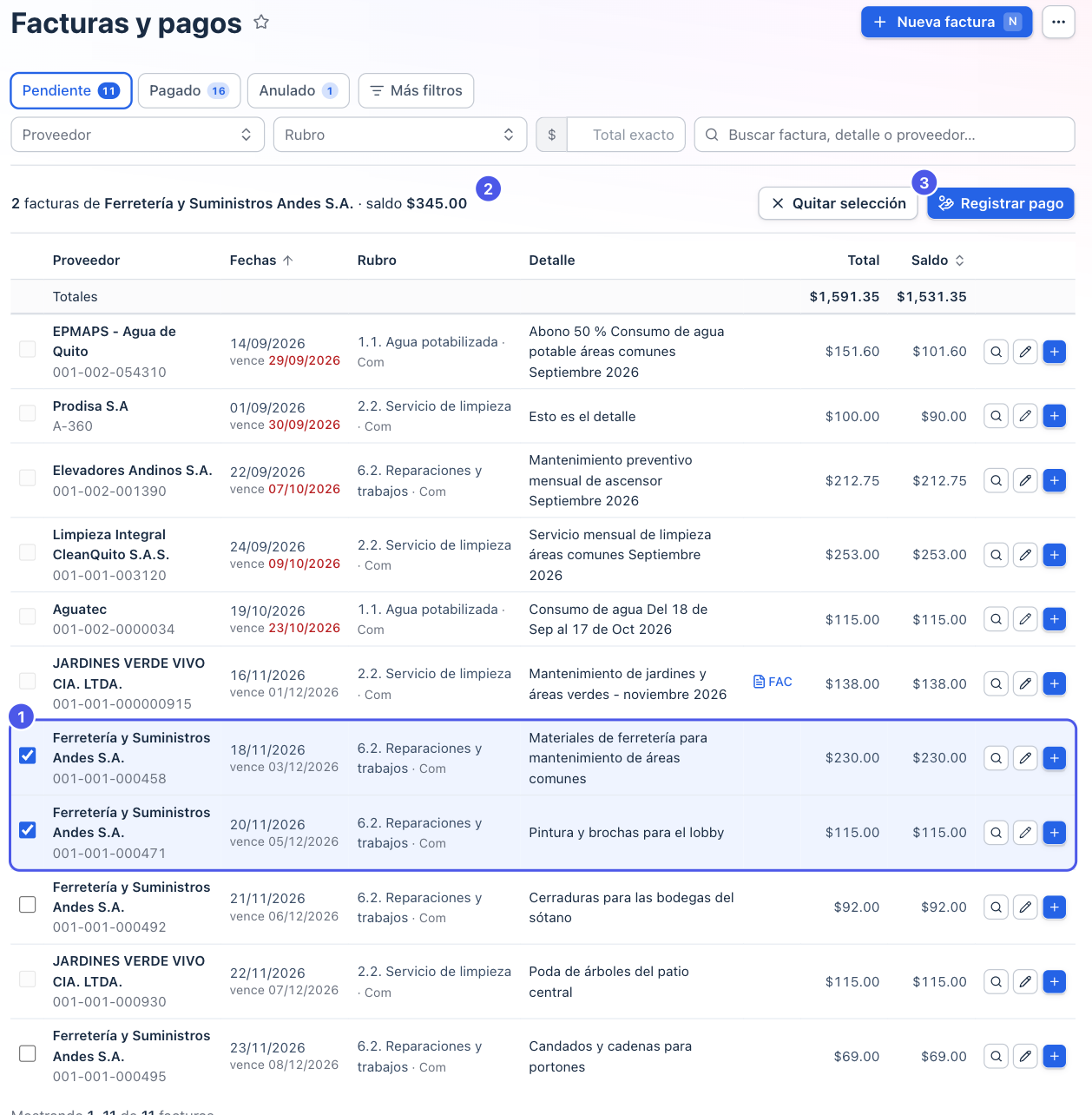
En Egresos › Facturas y pagos, estado Pendiente:
- Para pagar una sola factura, pulsa el botón + al final de su fila.
- Para pagar varias a la vez, marca sus casillas.
- Facturas marcadas: Resaltadas en azul. Solo puedes marcar facturas de un mismo proveedor: al marcar la primera, las de otros proveedores quedan deshabilitadas.
- Resumen de la selección: Indica cuántas facturas marcaste, de qué proveedor y la suma de sus saldos.
- Registrar pago: Abre la pantalla de pago con esas facturas. Quitar selección te deja empezar de nuevo.
Paso 2: Completar el pago
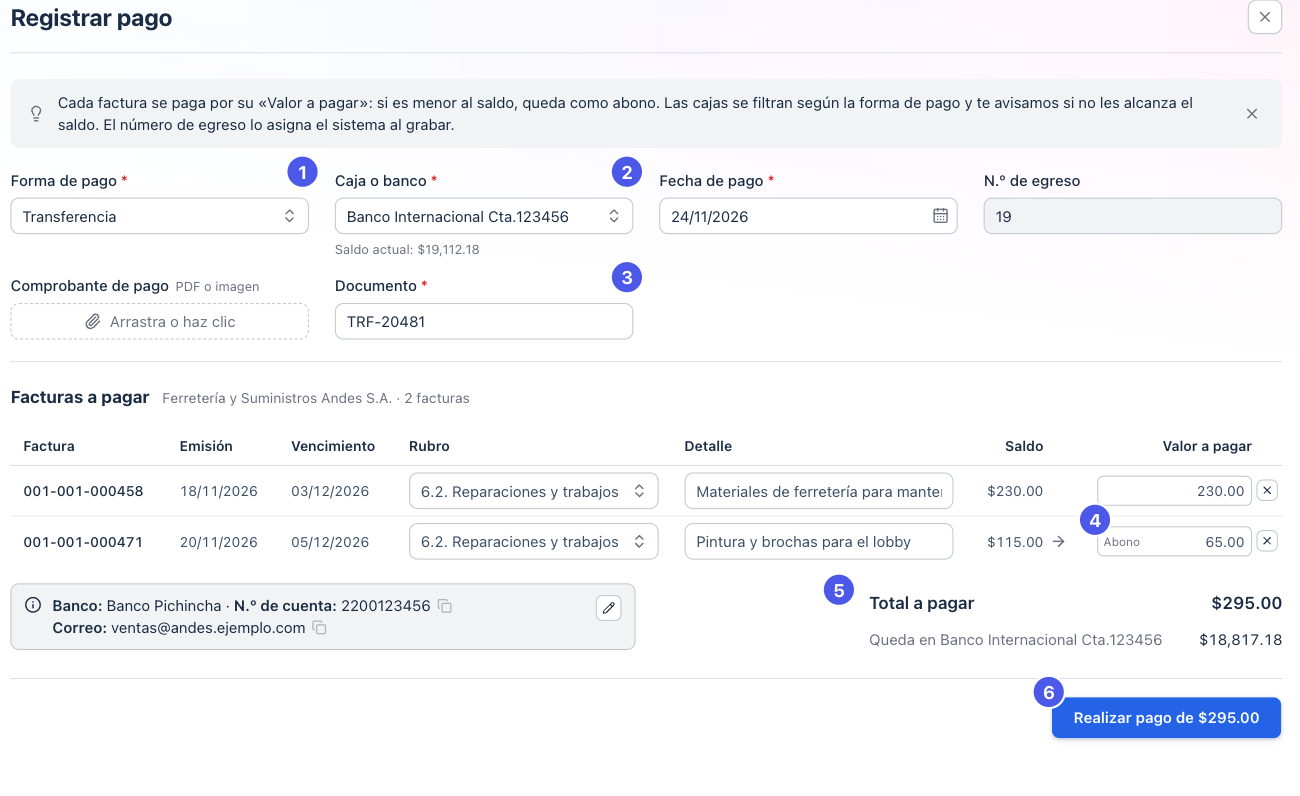
La pantalla arriba trae una guía rápida. Abajo, los datos del pago y la tabla de facturas.
- Forma de pago: Transferencia, cheque, efectivo u otra. Cuotafy propone la que más se ha usado en pagos anteriores.
- Caja o banco: Solo aparecen las cajas activas que admiten esa forma de pago. Debajo ves su saldo actual. Si el pago la deja en negativo, aparece una advertencia (no bloquea).
- Documento: El número de la transferencia o del depósito. Si ya lo usaste en otro egreso, Cuotafy te avisa, pero no te impide guardar.
- Valor a pagar: Cada factura arranca con su saldo completo. Si escribes un valor menor, la fila se marca como Abono y el saldo restante queda pendiente. Puedes quitar una factura del pago con la X de su fila.
- Total a pagar: Es la suma de las filas; se recalcula solo. Debajo, Queda en… te dice cuánto saldrá en la caja después del pago.
- Realizar pago: Registra el pago por el total.
Además puedes:
- Fecha de pago: Es hoy por defecto. No puede ser futura y debe estar en un periodo contable abierto.
- N.º de egreso: Lo asigna el sistema al grabar.
- Comprobante de pago: Opcional. Adjunta el PDF o la imagen que te dio el banco.
- Rubro y detalle de cada fila: Se pueden ajustar aquí mismo; el cambio también se aplica a la factura.
- Datos del proveedor: El recuadro gris muestra su banco, número de cuenta y correo. El lápiz permite corregirlos antes de pagar.
ℹ️ Importante: Si pagas un valor menor al saldo de una factura, esta queda Pendiente por la diferencia. Puedes volver a pagar el resto cuando quieras.
Paso 3: Después del pago
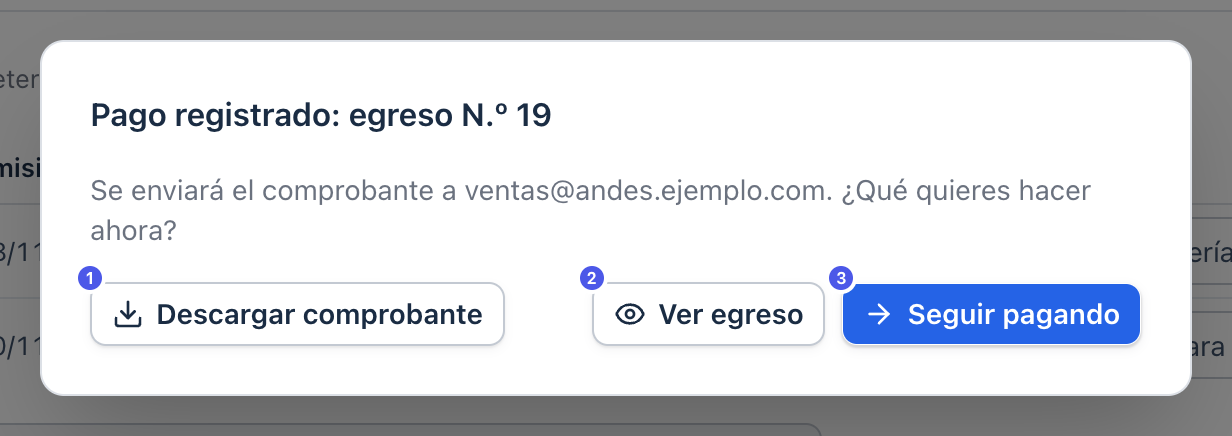
Al registrar el pago aparece un diálogo con el número del egreso y a quién se envía el comprobante.
- Descargar comprobante: Abre el PDF en una pestaña nueva; el diálogo queda abierto.
- Ver egreso: Lleva a la ficha del pago (guía Egresos realizados).
- Seguir pagando: Vuelve al listado de facturas, listo para el siguiente pago.
💡 Tip: El diálogo no se cierra con un clic afuera. Es a propósito: evita que registres dos veces el mismo pago.
Paso 4: Pagar con cheque

Si eliges Cheque, la fila de abajo cambia: en lugar del documento, Cuotafy pide los datos del cheque.
- Forma de pago: Elige Cheque. La lista de cajas se ajusta a las cuentas que admiten cheques.
- N.º de cheque: Un combo con los números libres de la chequera de esa cuenta (guía Chequera de una cuenta bancaria).
- Fecha del cheque: La fecha que irá impresa.
- Páguese a la orden de: Arranca con la razón social del proveedor; puedes cambiarla.
Al guardar, el cheque queda asignado a este egreso. Si más adelante anulas el pago, el cheque pasa a «anulados» en la chequera.
Paso 5: El aviso de pago repetido
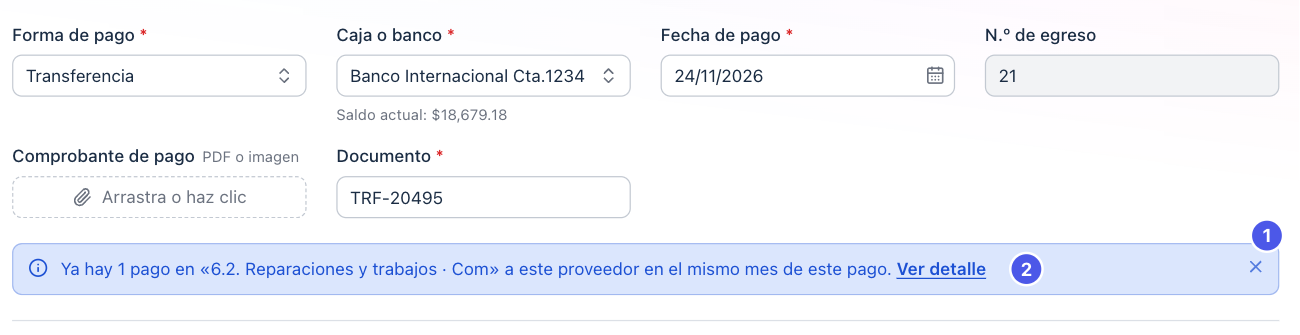
Mientras llenas el pago, Cuotafy revisa si ya le pagaste a ese proveedor en el mismo mes de este pago.
- Aviso: Si el monto coincide con un pago anterior, el aviso es amarillo y advierte que podría ser la misma factura. Si solo coincide el rubro, es azul e informativo, como en la imagen. Se cierra con la X y no bloquea el pago.
- Ver detalle: Abre la lista de los pagos del mes: número de egreso, fecha, valor, facturas, documento y rubros.
Paso 6: El comprobante de pago
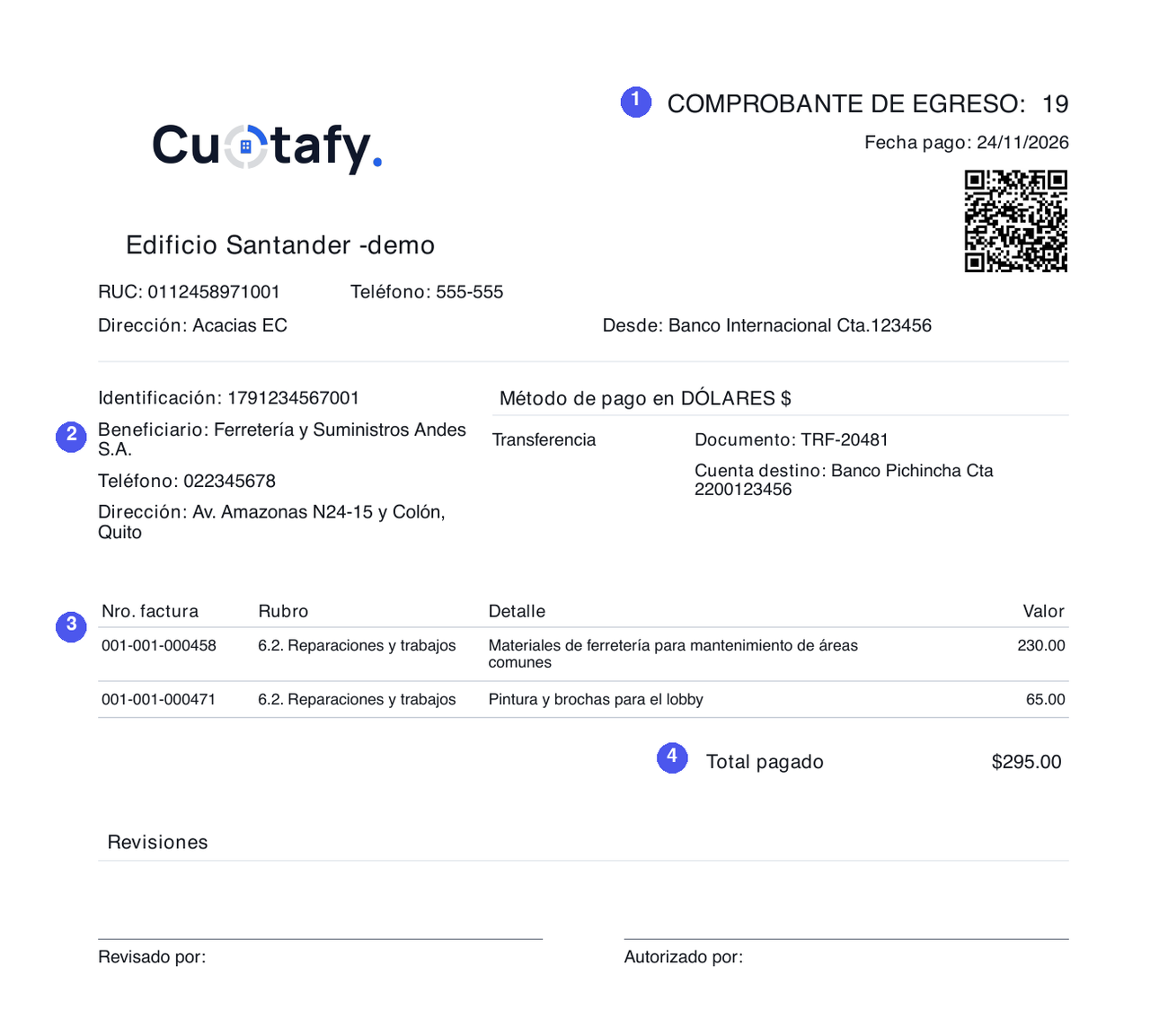
El comprobante se genera en PDF cada vez que lo abres. Es el respaldo del pago.
- Número y fecha: El número de egreso y la fecha del pago.
- Beneficiario: Los datos del proveedor tal como estaban al pagar, la forma de pago, el documento y la cuenta destino.
- Facturas pagadas: Cada factura con su rubro, su detalle y el valor pagado.
- Total pagado: La suma del egreso.
Al pie hay espacio para las firmas de Revisado por y Autorizado por.
Casos prácticos
Caso 1: Pagar una factura completa
Situación: Vence la factura de la empresa de limpieza por $253.00 y la vas a pagar por transferencia. Cómo se resuelve: Pulsa + en su fila, elige la caja y escribe el número de transferencia como documento. Resultado: El egreso queda registrado, la factura pasa a Pagado y el proveedor recibe el comprobante en su correo.
Caso 2: Pagar varias facturas al mismo proveedor
Situación: La ferretería tiene dos facturas pendientes, de $230.00 y $115.00. Cómo se resuelve: Marca las dos casillas, pulsa Registrar pago y confirma. Resultado: Un solo egreso por $345.00 cubre las dos facturas, con un solo comprobante.
Caso 3: Pagar solo una parte
Situación: Puedes pagar $65.00 de una factura de $115.00 este mes. Cómo se resuelve: En la pantalla de pago, cambia el Valor a pagar de esa factura a 65.00. Resultado: La factura queda Pendiente con $50.00 de saldo, y la ficha del egreso indica «Abono · quedan $50.00».
Caso 4: Pagar con cheque
Situación: El proveedor exige cheque. Cómo se resuelve: Elige Cheque, escoge el número libre de la chequera y revisa el Páguese a la orden de. Resultado: El cheque queda asignado al egreso: el número ya no está libre en la chequera.
Caso 5: Cuotafy avisa que ya le pagaste el mismo valor
Situación: Al pagar $345.00 aparece el aviso amarillo de pago repetido. Cómo se resuelve: Pulsa Ver detalle y compara las facturas del pago anterior con las que vas a pagar. Resultado: Si es otra factura, registras el pago igualmente; si era la misma, evitas pagar dos veces.