Si administras varios condominios, hay una pregunta que te haces cada mañana: ¿cómo están todos? Sin una vista global, responderla significa entrar a cada edificio, abrir sus reportes y juntar los números a mano. Empresa lo resuelve: es la pantalla que reúne a todos los condominios que administras, uno por fila, con sus finanzas, su cartera y su actividad, para que veas en un solo vistazo cómo va la gestión global de tu empresa y a cuál edificio tienes que ir primero.
Es una de las ventajas que distingue a Cuotafy: el sistema está pensado desde el inicio para empresas administradoras, no solo para un edificio aislado.
Para entrar, haz clic en el icono del maletín (Empresa) de la barra superior. A diferencia del Panel, no depende del condominio activo: siempre muestra todos los que administras y para los que tu perfil tiene permiso. Es solo de consulta (salvo la pestaña Comunicados, que se explica en otra guía).
Paso 1: Conocer la pantalla y la pestaña Condominios
La primera pestaña es el inventario de tu cartera: una fila por condominio con sus datos de ficha.
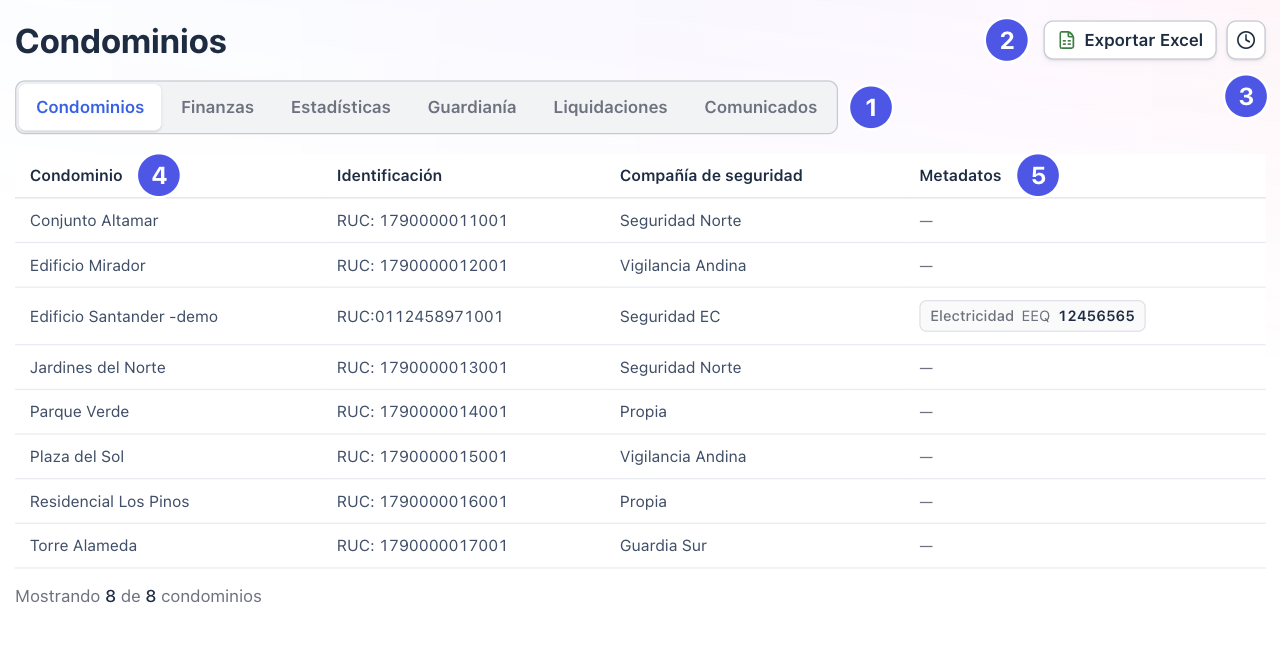
- Pestañas: Condominios, Finanzas, Estadísticas, Guardianía, Liquidaciones y Comunicados. Cada una carga solo sus datos.
- Exportar Excel: Descarga la tabla que estás viendo.
- Reloj: Abre Tiempo de uso del equipo (ver Tiempo de uso del equipo).
- Condominio e identificación: El nombre y el RUC/RUT de cada edificio (el encabezado cambia según el país).
- Compañía de seguridad y Metadatos: La empresa de vigilancia de cada condominio y los datos de referencia que cargaste en su ficha (contratos, cuentas de servicios, etc.). Se ven como etiquetas, ver Propiedad.
Paso 2: Comparar ingresos y egresos de todos los condominios
En Finanzas, la vista Ingresos y egresos pone lado a lado lo que cada edificio cobró y gastó en el periodo.
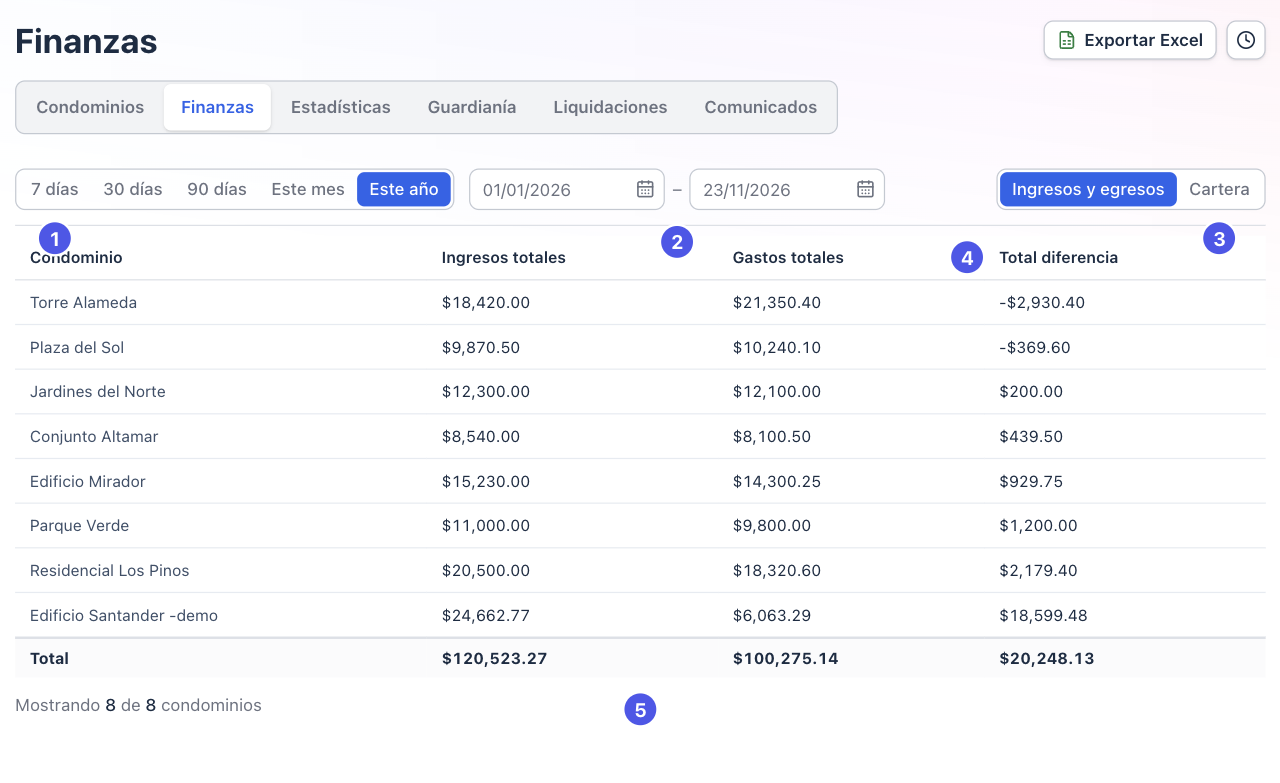
- Periodos rápidos: 7 días, 30 días, 90 días, este mes o este año.
- Fechas: Elige un rango propio. Las cifras se agrupan por mes, así que se incluyen los meses completos que toca el rango.
- Vista: Alterna entre Ingresos y egresos y Cartera.
- Ingresos, gastos y diferencia: Por condominio. Los de diferencia más baja (los que gastan más de lo que ingresan) van primero.
- Totales: Suman todos los condominios al pie de la tabla.
Paso 3: Revisar la cartera de todos los condominios
Cambia el selector a Cartera para ver cuánto se debe y cuánto lleva vencido.
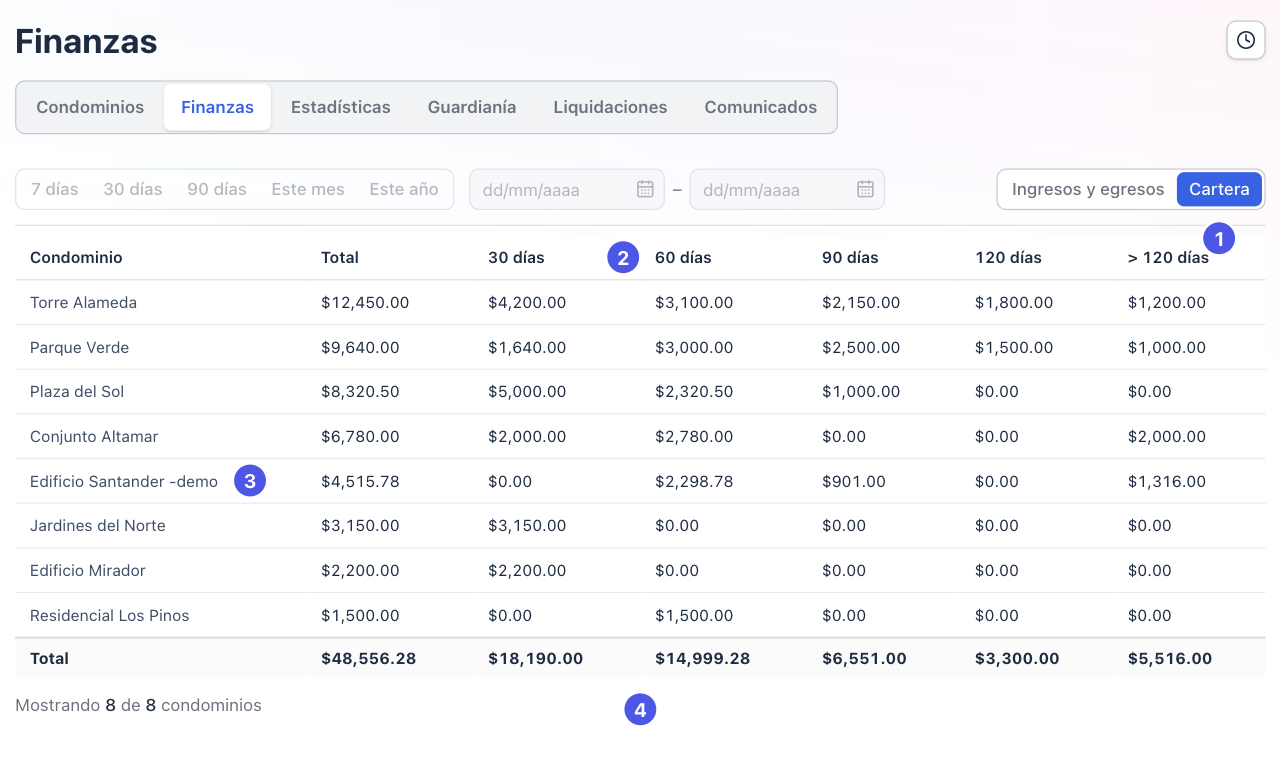
- Cartera: Los filtros de fecha se deshabilitan porque la cartera se calcula a la fecha de hoy.
- Tramos de antigüedad: Total y deuda de 30, 60, 90, 120 y más de 120 días. Cuanto más a la derecha está el saldo, más difícil es recuperarlo.
- Orden: Primero el condominio con mayor cartera total.
- Totales: La cartera total de tu empresa.
Paso 4: Comparar la actividad con Estadísticas
Estadísticas cuenta cuánto trabajo genera cada condominio en el periodo.
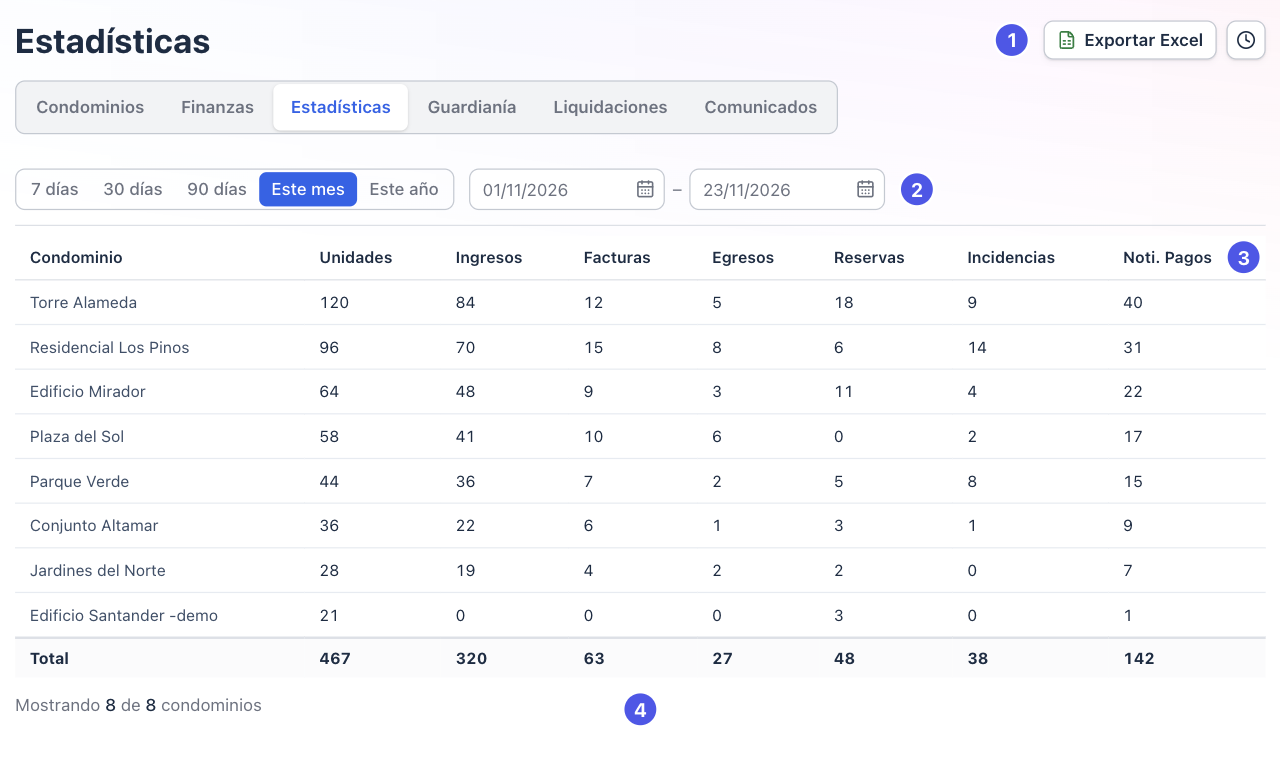
- Exportar Excel: Descarga la tabla.
- Periodo: Por defecto, el mes en curso hasta hoy.
- Columnas: Cantidad de unidades, ingresos y egresos registrados, facturas, reservas, incidencias recibidas y notificaciones de pago que enviaron los residentes. Primero van los condominios con más unidades.
- Totales: La suma por columna de toda tu cartera.
ℹ️ Importante: Empresa solo muestra los condominios que administras y para los que tu perfil tiene permiso. Si falta alguno, revisa tus accesos en Usuarios y perfiles de acceso.
Casos prácticos
Caso 1: El lunes en la mañana
Situación: Eres gerente de una empresa que administra ocho edificios y quieres saber en cuál invertir tu tiempo esta semana. Cómo se resuelve: Abre Empresa › Finanzas › Cartera. El primer condominio de la lista es el de mayor deuda. Mira en qué tramo está concentrado el saldo: si crece en «> 120 días», ese edificio necesita una gestión de cobranza más firme. Resultado: En un minuto sabes a qué edificio ir primero, sin abrirlos uno por uno.
Caso 2: Preparar el informe mensual para la gerencia
Situación: A fin de mes debes presentar cuánto ingresó y cuánto se gastó en toda la cartera. Cómo se resuelve: En Finanzas › Ingresos y egresos, elige Este mes, revisa la fila de totales y pulsa Exportar Excel. Resultado: Tienes la comparación por edificio y el total, listo para presentar. Los condominios con diferencia negativa aparecen primero para explicarlos.
Caso 3: Repartir la carga entre tu equipo
Situación: Tienes dos colaboradores y quieres repartir los edificios de forma equilibrada. Cómo se resuelve: En Estadísticas compara unidades, facturas, incidencias y notificaciones de pago de cada edificio: son una buena medida del trabajo que genera. Resultado: Asignas los condominios más exigentes a quien tenga más capacidad y detectas cuáles necesitan refuerzo.
Caso 4: Tener a mano los datos de todos tus edificios
Situación: La aseguradora te pide el RUC, la compañía de seguridad y la cuenta de luz de cada edificio. Cómo se resuelve: En Condominios están todos esos datos juntos (los metadatos se muestran como etiquetas). Pulsa Exportar Excel. Resultado: Un solo archivo con la ficha de toda tu cartera, en lugar de revisar edificio por edificio.