La conciliación bancaria es el cierre de la tesorería: confirmas que lo que Cuotafy dice que hay en la cuenta es lo que el banco dice que hay. Cuando cuadra, el saldo de la cuenta es confiable y cualquier diferencia queda explicada. Esta guía hace el recorrido manual; si prefieres que la IA proponga el cruce, mira la conciliación con IA.
Paso 1: Abrir la conciliación bancaria
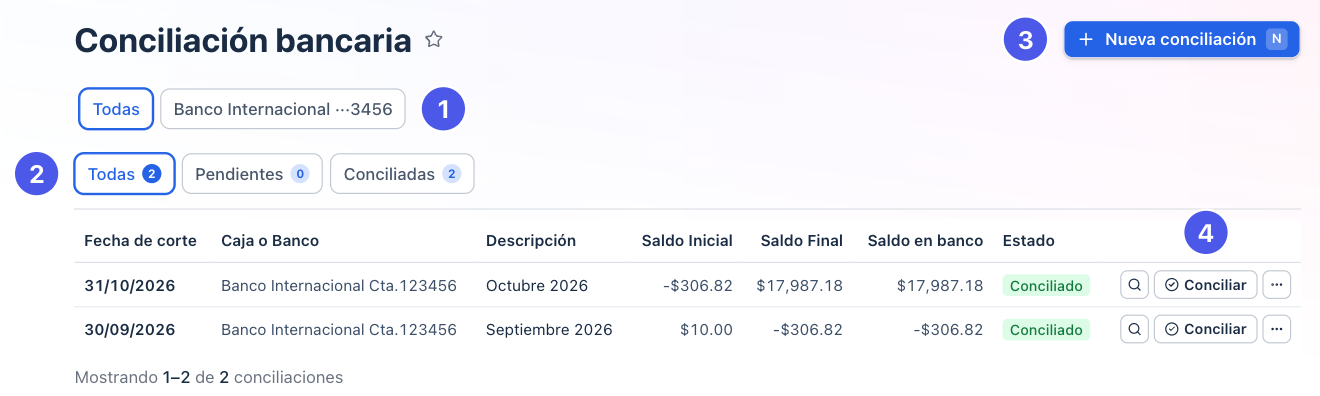
- Filtros por caja: Limita el listado a la cuenta que te interesa.
- Pestañas: Todas, Pendientes y Conciliadas.
- Nueva conciliación: Abre el formulario del nuevo corte.
- Acciones de la fila: Ver la conciliación, Conciliar (continuar o ajustar) y el menú ⋯.
El listado muestra, por cada corte, la Fecha de corte, la Caja o Banco, la Descripción, el Saldo Inicial, el Saldo Final, el Saldo en banco y el Estado.
Paso 2: Crear la conciliación del periodo
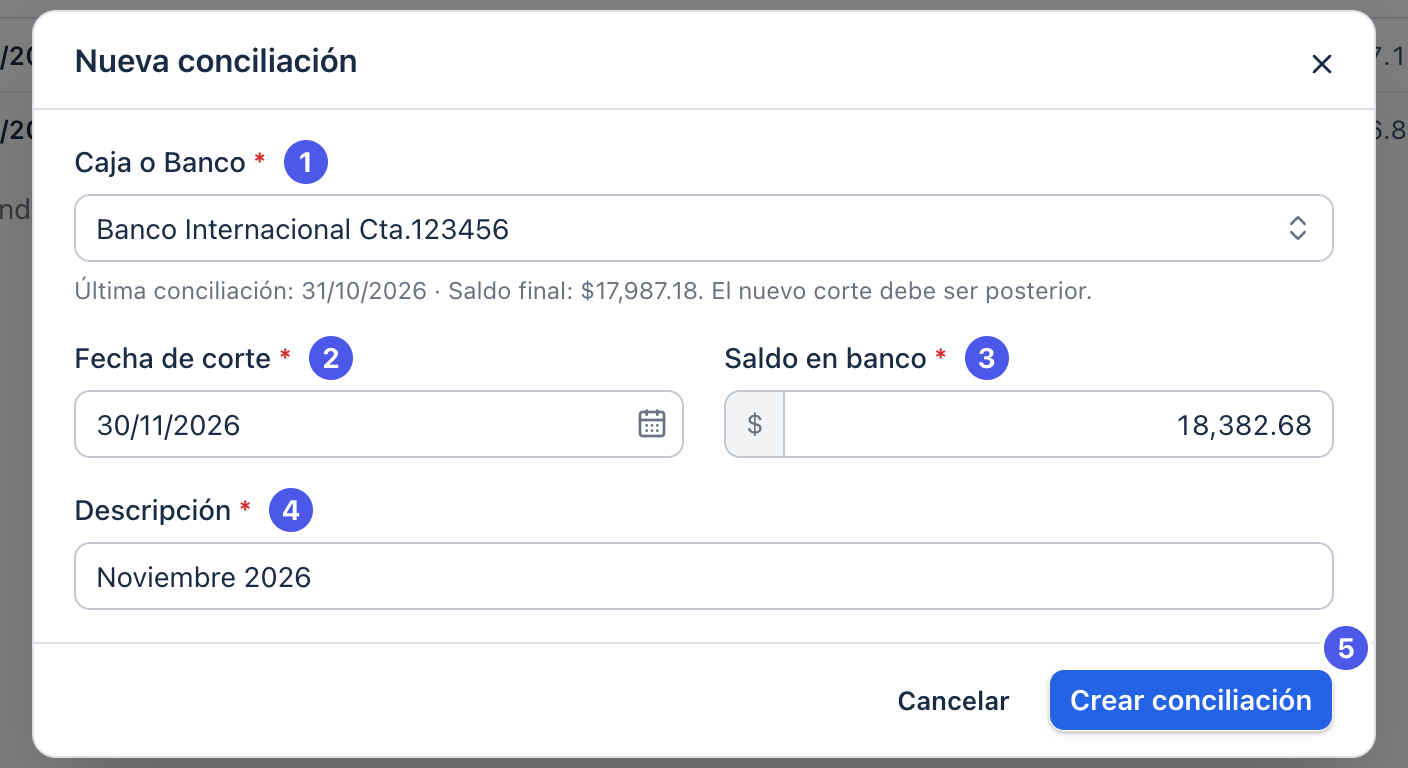
- Caja o Banco: Elige la cuenta. Debajo ves la última conciliación de esa cuenta; el nuevo corte debe ser posterior a ella.
- Fecha de corte: Hasta qué fecha vas a conciliar, normalmente el último día del mes.
- Saldo en banco: El saldo final que muestra el estado de cuenta del banco a esa fecha. Escríbelo tal cual.
- Descripción: Un nombre para reconocerla, por ejemplo Noviembre 2026.
- Crear conciliación: Guarda y te lleva a la pantalla de conciliar.
ℹ️ Importante: La fecha de corte no puede ser anterior a la fecha de corte de la caja ni a la de la última conciliación de la cuenta. Solo se concilian cuentas activas.
Paso 3: Conocer la pantalla de conciliar
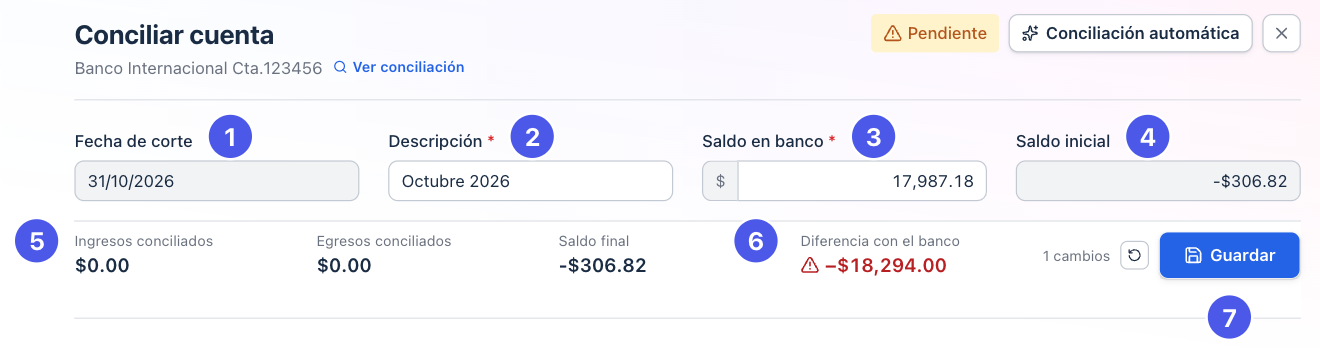
- Fecha de corte: Solo lectura; si hay que moverla, se hace desde Editar fecha.
- Descripción: Editable aquí.
- Saldo en banco: Editable aquí si lo digitaste mal.
- Saldo inicial: Con lo que arranca este corte: el saldo final de la conciliación anterior.
- Ingresos y Egresos conciliados: Se actualizan al marcar movimientos.
- Diferencia con el banco: Lo que falta para cuadrar. En $0.00 aparece en verde con el mensaje El saldo final coincide con el saldo en banco.
- Guardar: Aplica las marcas que hiciste. Junto al botón ves cuántos cambios llevas y puedes restablecerlos.
Paso 4: Marcar los movimientos que el banco ya muestra
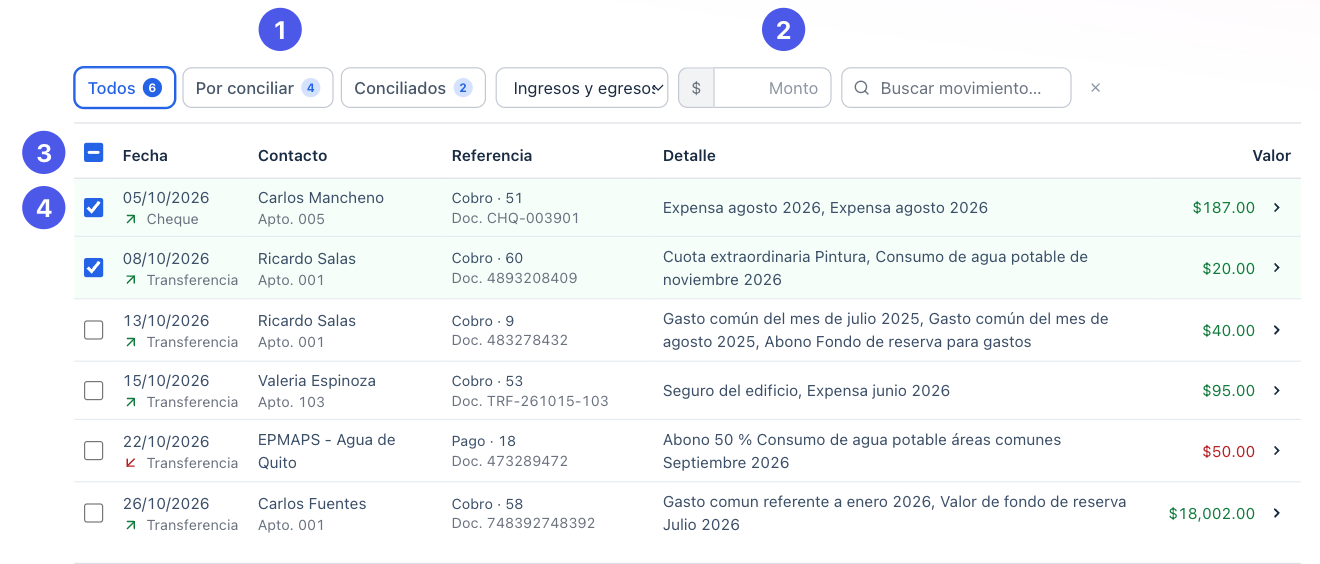
- Por conciliar: Pestaña con los movimientos pendientes hasta la fecha de corte. Todos muestra también los ya conciliados y Conciliados solo estos.
- Filtros: Busca por tipo, por texto o por Monto exacto, muy útil para encontrar el valor que ves en el banco.
- Casilla de encabezado: Marca de una vez todos los movimientos visibles.
- Casilla de cada línea: Marca solo los movimientos que el banco ya registró en su estado de cuenta.
💡 Tip: Recorre el estado de cuenta del banco línea por línea y marca en Cuotafy cada movimiento que encuentres. Los que el banco todavía no muestra (un cheque que nadie cobró, un depósito en tránsito) se dejan sin marcar.
ℹ️ Importante: Lo que no marcas no se pierde: queda pendiente y Cuotafy lo vuelve a ofrecer en la siguiente conciliación, cuando el banco ya lo muestre.
Paso 5: Cuadrar y guardar
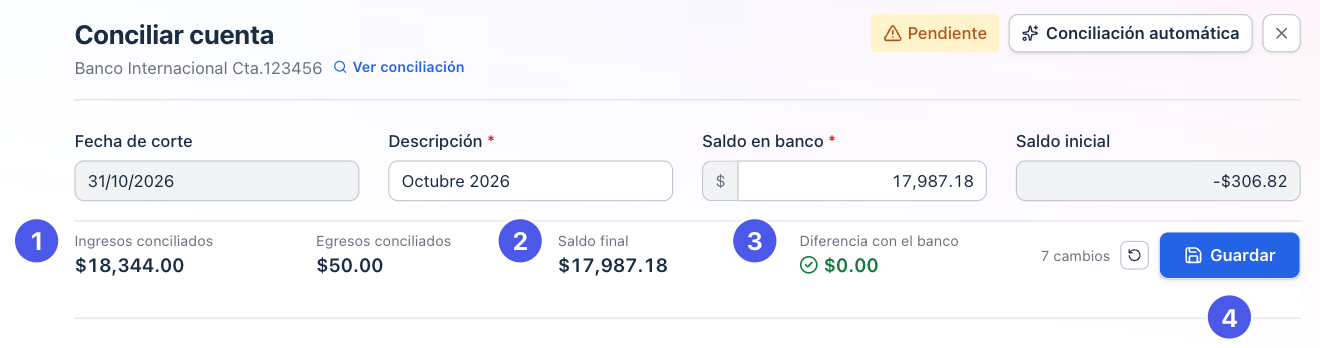
- Ingresos y Egresos conciliados: Suman lo marcado.
- Saldo final: Saldo inicial más ingresos menos egresos conciliados.
- Diferencia con el banco: Debe quedar en $0.00.
- Guardar: Guarda las marcas y la conciliación pasa a Conciliada cuando el saldo final coincide con el saldo en banco.
⚠️ Atención: Si la diferencia no es cero, revisa primero que el saldo en banco esté bien digitado y que no falte marcar un movimiento. Puedes guardar y seguir después: la conciliación queda Pendiente.
Casos prácticos
Caso 1: Conciliar el mes de octubre
Situación: Llegó el estado de cuenta de octubre y necesitas cerrar el mes. Cómo se resuelve: Crea la conciliación con corte al 31/10/2026 y el saldo en banco que muestra el estado de cuenta. En Por conciliar marca cada movimiento que aparece en el banco y guarda. Resultado: Cuando la diferencia es $0.00 la conciliación queda Conciliada y el saldo conciliado de la cuenta avanza al cierre de octubre.
Caso 2: Un cheque girado que el banco todavía no cobra
Situación: Pagaste con cheque el 28 de octubre y el banco lo debitó en noviembre. Cómo se resuelve: No lo marques en la conciliación de octubre. Concilia lo demás y cuadra. Resultado: El cheque aparece en Girados y no cobrados de octubre y se concilia en noviembre, cuando el banco lo muestre.
Caso 3: No cuadra por un movimiento sin marcar
Situación: La diferencia es de $75.00. Cómo se resuelve: Usa Monto exacto con 75.00 para encontrar el movimiento en Cuotafy y marca el que corresponde al del banco. Resultado: La diferencia baja a $0.00 y la conciliación cuadra.
Caso 4: Digitaste mal el saldo en banco
Situación: La diferencia es una cifra rara que no corresponde a ningún movimiento. Cómo se resuelve: Corrige el campo Saldo en banco en la propia pantalla de conciliar y guarda. Resultado: La diferencia se recalcula con el saldo correcto.