No todo se envía al instante: los avisos automáticos esperan su fecha, y los recordatorios respetan tu horario y los límites por persona. Dos pestañas de Seguimiento te dan el control: Programados, para ver y cancelar lo que está por salir, y Por contactar, para gestionar a quienes el sistema ya no puede perseguir por correo.
ℹ️ Importante: Cancelar un envío no modifica cuotas ni avisos ya emitidos y tampoco cambia tu configuración. Solo evita que ese correo o esa programación salga.
Paso 1: Ver lo que está por salir
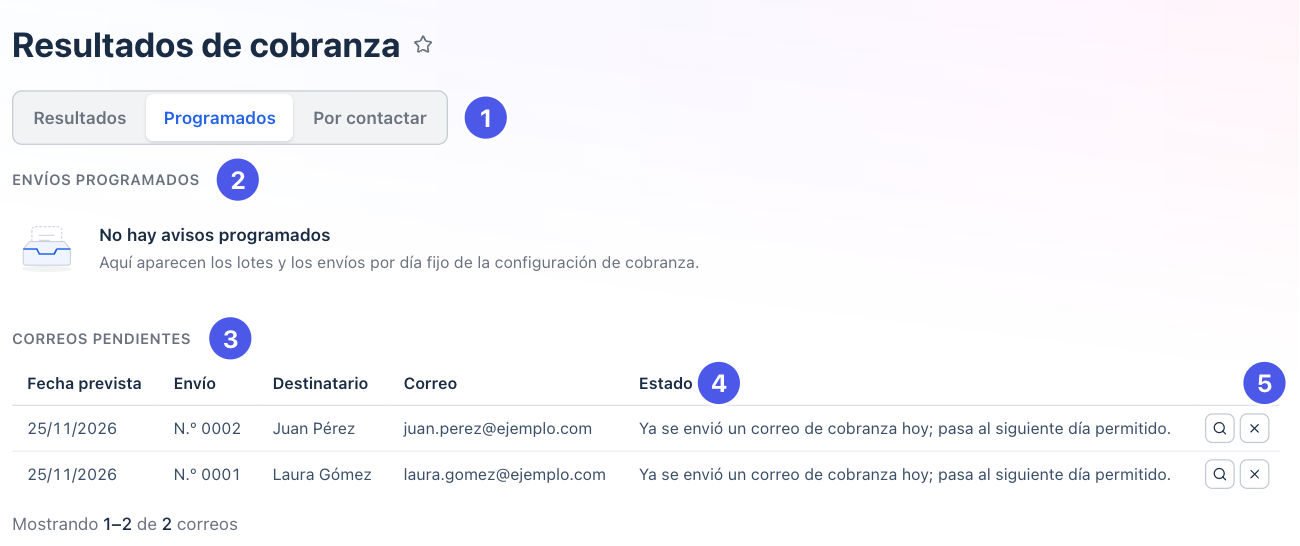
Entra en Cobranza › Seguimiento y abre la pestaña Programados.
- Pestañas: Resultados, Programados y Por contactar. Estás en Programados.
- Envíos programados: Los lotes y los avisos que saldrán por el día fijo de tu configuración. Cada fila muestra para cuándo está programado, el período, el origen (Lote de cuotas, Día fijo del mes, Seguimiento de cartera o la preparación de un aviso emitido), cuántas cuotas incluye y su estado: Programado, Reintentando, Procesando o Fallido. Si no hay ninguno, verás «No hay avisos programados», como en la imagen.
- Correos pendientes: Cada correo que espera salir, con su fecha prevista, el envío (el número del aviso o el nombre del recordatorio), el destinatario y su correo.
- Estado: Dice por qué el correo aún no salió. Lo habitual es «Pendiente de envío». Si ya se envió otro correo de cobranza a esa persona hoy, indica que pasa al siguiente día permitido.
- Acciones de la fila: La lupa (Ver el documento) abre el aviso del correo, y la X (Cancelar envío) lo cancela. En los envíos programados también hay una X para Cancelar programación. Estas acciones solo aparecen si tienes permiso para gestionar.
💡 Tip: Una programación en estado Procesando ya está en marcha y no se puede cancelar. Si necesitas frenar un lote, hazlo antes de que llegue su fecha.
Paso 2: Cancelar un envío o una programación
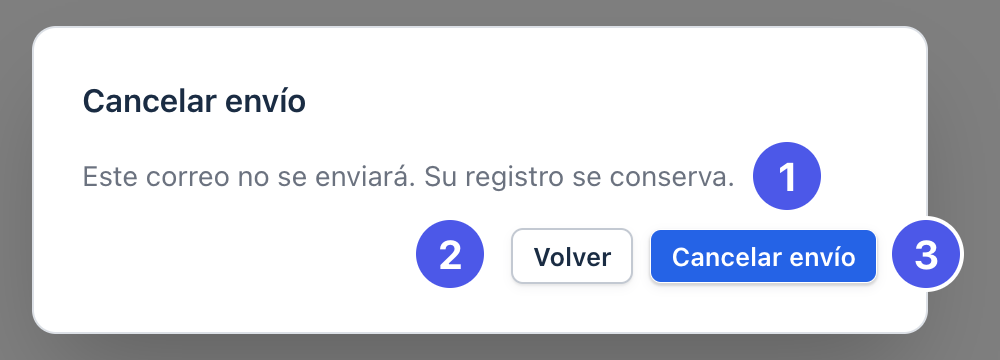
Pulsa la X de la fila. Se abre una confirmación para que no canceles por error.
- Mensaje: Te explica qué ocurre. En un correo: «Este correo no se enviará. Su registro se conserva». En una programación: «Esta programación no continuará. Las cuotas y los avisos ya emitidos se conservan».
- Volver: Cierra la ventana sin cancelar nada.
- Cancelar envío: Confirma y cancela. Verás el mensaje «Envío cancelado».
⚠️ Atención: Esta pantalla no tiene un botón para reactivar un envío cancelado. Antes de confirmar, asegúrate de que es el correo correcto.
Paso 3: Atender a las personas por contactar
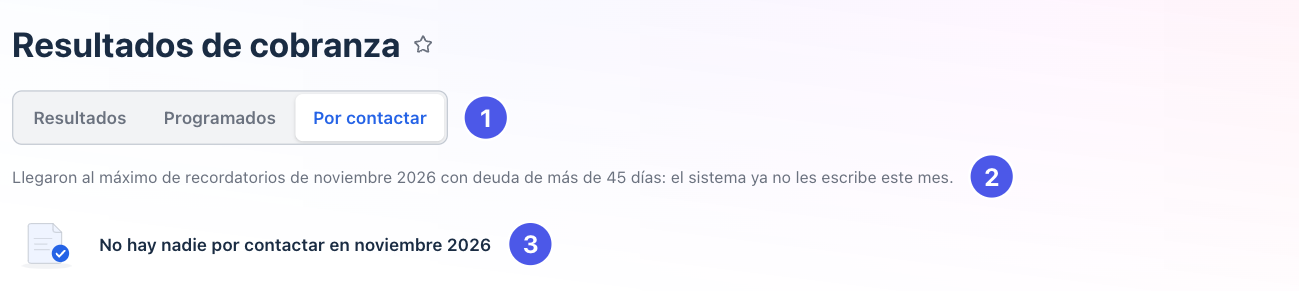
Abre la pestaña Por contactar. Es la lista de quienes necesitan una gestión directa.
- Pestañas: Estás en Por contactar. Si hay personas en la lista, el menú Seguimiento puede mostrarte un contador.
- Explicación: Estas personas llegaron al máximo de recordatorios del mes con deuda de más de 45 días: el sistema ya no les escribe hasta el mes siguiente.
- Lista: Si hay personas, cada fila muestra el destinatario con sus unidades, las cuotas de más de 45 días, la deuda vencida y la fecha del último recordatorio. Cuando nadie llegó al máximo, aparece «No hay nadie por contactar», como en la imagen.
Cuando ya gestionaste a una persona (la llamaste, la visitaste o acordaste un pago), pulsa el check Marcar como atendido de su fila, escribe una nota corta (hasta 300 caracteres) y confirma. La persona sale de la lista de ese mes y del contador del menú.
ℹ️ Importante: Esta lista solo se llena con el modo Automático del seguimiento de cartera. Con el modo Manual verás el aviso «El seguimiento está en modo Manual». Cómo elegir el modo está en Recordatorios automáticos: modos y perfil del deudor.
Casos prácticos
Caso 1: Frenar el aviso de un residente en disputa
Situación: Un propietario está en una reclamación formal y no quieres que le llegue el aviso programado esta noche.
Cómo se resuelve: En Programados › Correos pendientes, busca su fila y pulsa Cancelar envío; confirma.
Resultado: Ese correo no sale y su registro queda guardado. Los demás residentes no se ven afectados.
Caso 2: Un correo no salió el día previsto
Situación: Esperabas que un recordatorio saliera hoy y sigue pendiente.
Cómo se resuelve: Lee la columna Estado. Si dice que ya se envió un correo de cobranza hoy, no hay que hacer nada: pasa al siguiente día permitido.
Resultado: Entiendes que no hay un error: la persona no recibe dos correos de cobranza el mismo día.
Caso 3: Llamar a los morosos del mes
Situación: A fin de mes quieres saber a quién ya no le sirve el correo.
Cómo se resuelve: Abre Por contactar, llama a cada persona de la lista y, al terminar, pulsa Marcar como atendido con una nota, por ejemplo «se llamó y ofreció pagar el viernes».
Resultado: La lista queda vacía y el equipo sabe quién ya fue gestionado y qué se acordó.