No todos los residentes usan la aplicación para reportar un problema: algunos llaman, otros escriben por WhatsApp y otros pasan por la oficina. Si esos reclamos quedan solo en una libreta o en un chat, nadie les da seguimiento. Registrarlos como incidencias les da un código, un responsable, un plazo de atención y un historial.
Paso 1: Abrir una nueva incidencia
Entra en Operaciones › Mesa de ayuda › Incidencias.

- Nueva incidencia: Abre el formulario. También puedes pulsar la tecla N desde la lista.
Paso 2: Completar el formulario
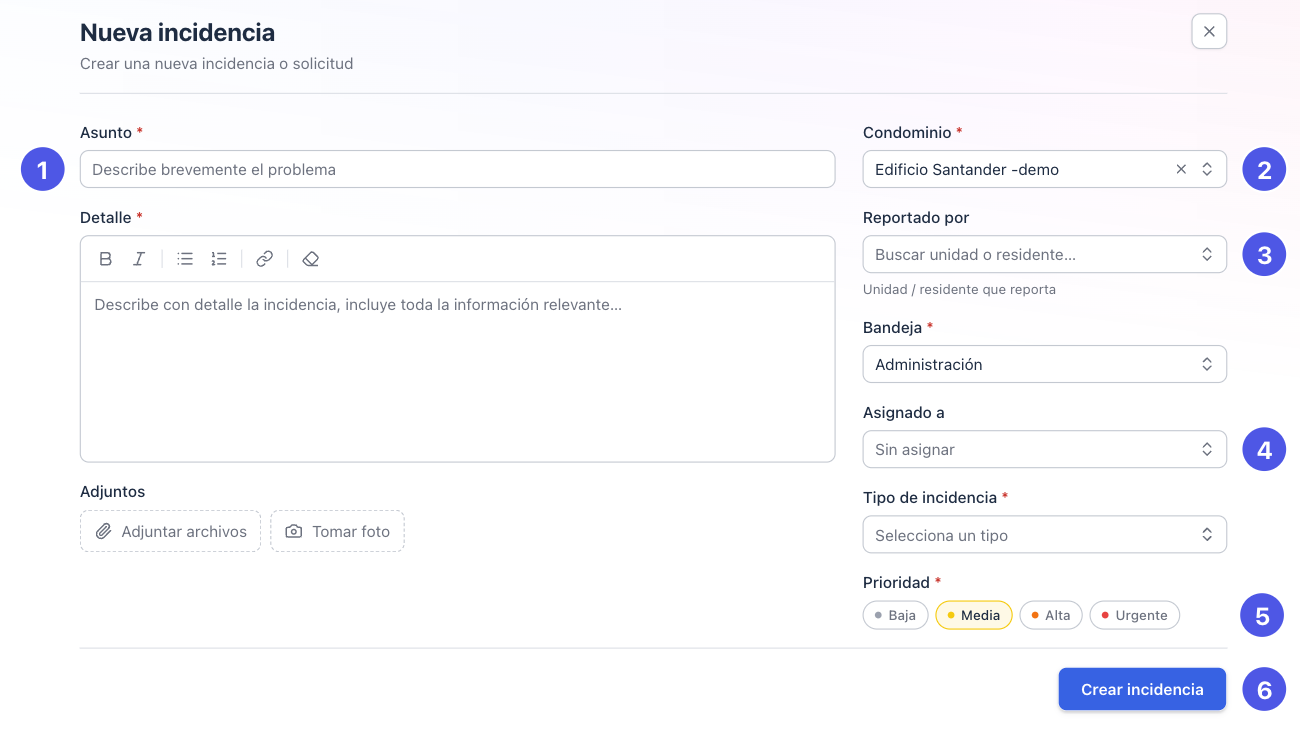
- Asunto y detalle: Resume el problema en una línea y descríbelo con lo que sepas: dónde ocurre, desde cuándo, qué pidió el residente. Puedes adjuntar fotos o archivos en Adjuntos.
- Condominio: El condominio al que pertenece el reclamo. Si trabajas en uno solo, ya viene elegido.
- Reportado por: Busca la unidad o el residente que reporta. Es opcional, pero conviene completarlo para que el caso quede asociado a esa persona.
- Bandeja, asignado a y tipo: Elige el equipo que lo atiende (Administración por defecto), la persona responsable y el tipo de incidencia (Mantenimiento, Áreas, Pagos…).
- Prioridad: Baja, Media, Alta o Urgente. Define qué tan rápido debe atenderse según los plazos configurados.
- Crear incidencia: Guarda el caso, que aparece en la lista con su código.
💡 Tip: Asigna un responsable desde el principio. Así el caso no queda «sin asignar» y empieza a gestionarse de inmediato.
ℹ️ Importante: Los campos con asterisco (*) son obligatorios. Los tiempos de respuesta de cada prioridad se definen en Configurar la Mesa de ayuda.
Una vez creada, sigue con Atender una incidencia para responder, dejar notas y resolver.
Casos prácticos
Caso 1: Un residente llama por una fuga
Situación: Un residente llama a la oficina porque hay agua en el pasillo del piso 3. Cómo se resuelve: Mientras habla con él, crea la incidencia, busca su unidad en Reportado por, elige el tipo Mantenimiento y marca la prioridad Urgente. Asígnala al encargado. Resultado: El caso queda registrado con plazo de atención y el encargado lo ve de inmediato en Asignadas a mí.
Caso 2: Un reclamo recibido en la oficina con fotos
Situación: Una residente pasa por la administración y muestra en su celular la foto de la luz quemada del parqueadero. Cómo se resuelve: Registra la incidencia, adjunta la foto en Adjuntos y deja la prioridad en Media. Resultado: El reclamo no depende de la memoria de nadie y queda con su evidencia para quien lo atienda.
Caso 3: Un reclamo por WhatsApp
Situación: Un residente escribe por WhatsApp para reclamar por un ruido molesto de un vecino. Cómo se resuelve: Registra la incidencia con el tipo correspondiente, copia en el Detalle lo que escribió y selecciona su unidad. Resultado: La conversación sale del chat personal y queda en la Mesa de ayuda, donde todo el equipo puede darle seguimiento.