Después de una carga masiva o de años de altas manuales, es común que la misma persona exista varias veces: el propietario de doce unidades aparece como doce contactos, cada uno con su propio usuario del portal, o una misma ficha quedó duplicada dentro de una unidad. Unificar contactos deja una sola ficha por persona, con todas sus unidades y su historia.
Es una herramienta manual a propósito: que dos contactos tengan el mismo correo no prueba que sean la misma persona (una pareja puede compartirlo). La decisión es tuya.
Paso 1: Marcar las copias
En Residentes › Agenda, abre el menú ⋯ de la cabecera y elige Unificar contactos. Aparece una casilla en cada fila y una barra sobre la tabla.
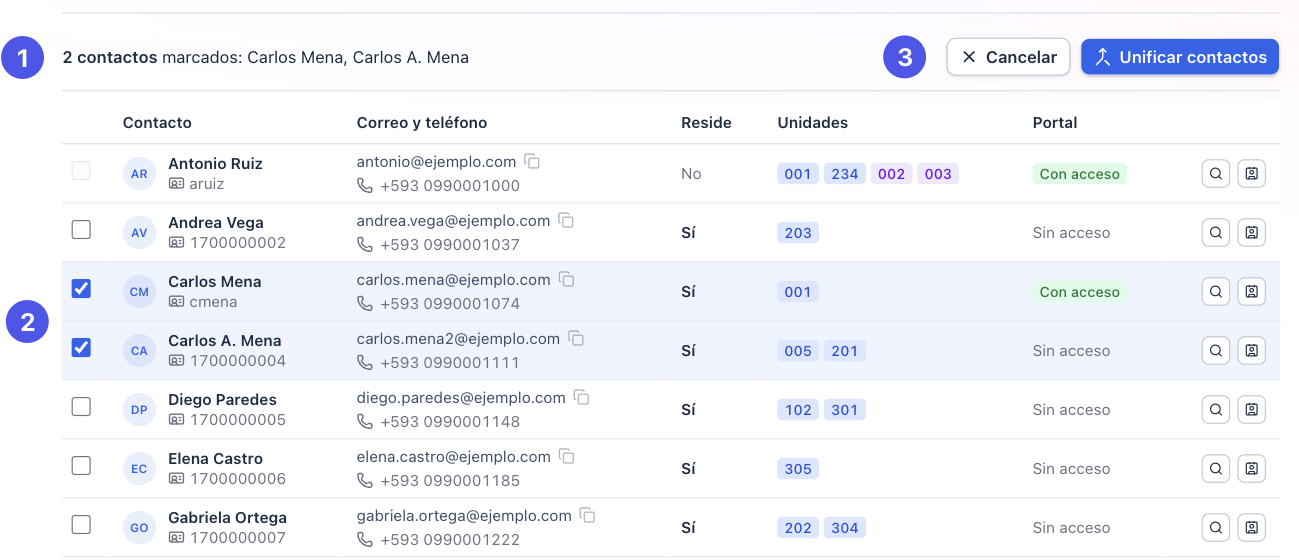
- Barra de selección: Dice cuántos contactos llevas marcados y sus nombres.
- Casillas: Marca las copias de la misma persona. Se necesitan al menos dos y puedes marcar hasta treinta. La selección se mantiene mientras buscas o cambias de página, así que lo normal es buscar el apellido y marcar todas las apariciones.
- Cancelar y Unificar contactos: Cancelar sale del modo de selección; Unificar contactos abre la confirmación.
ℹ️ Importante: Una casilla deshabilitada indica que esa persona también está en otro condominio y no se puede unificar desde aquí. Tampoco verás la opción si tu permiso sobre Residentes es de solo lectura.
Paso 2: Elegir quién se queda y confirmar
Al pulsar Unificar contactos se abre un diálogo que lista a los seleccionados con sus unidades y su actividad.
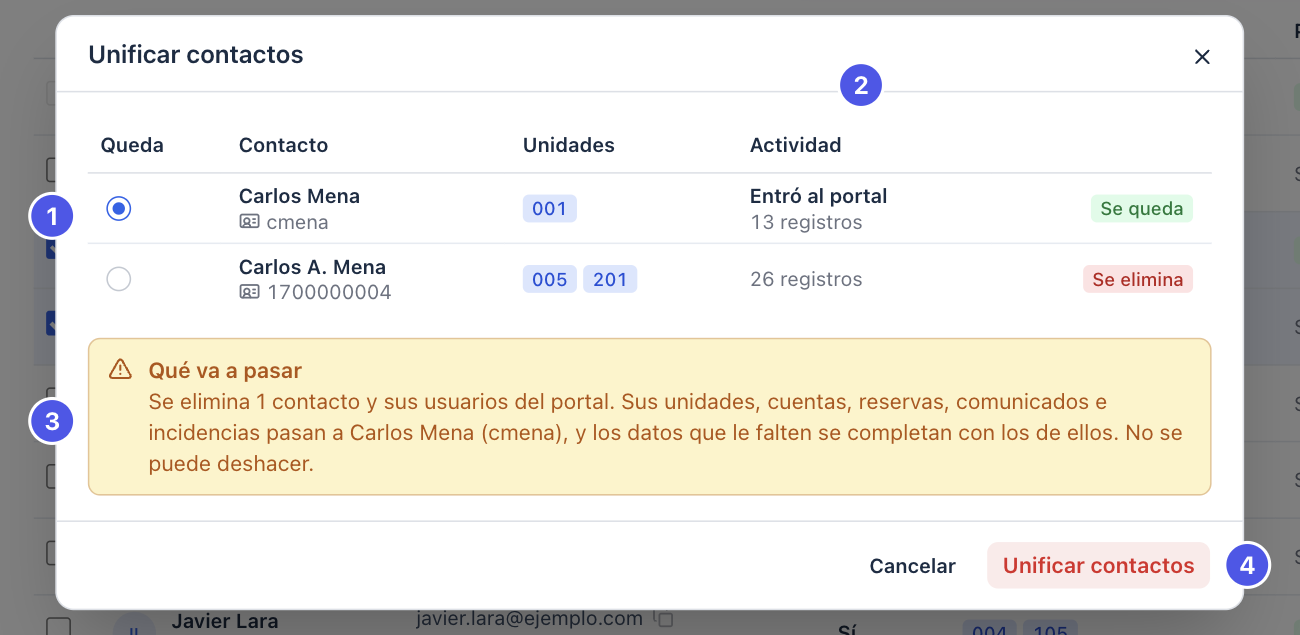
- Queda: Elige con el círculo cuál ficha se conserva. El sistema deja marcada la que recomienda, y puedes cambiarla. La etiqueta de la derecha indica quién Se queda y quién Se elimina.
- Actividad: Si la persona entró al portal y cuántos registros cuelgan de ella (cuentas, reservas, incidencias, comunicados). La recomendación prioriza a quien alguna vez entró al portal o a la app; después, a quien tiene más registros; y por último, a quien tiene la ficha más completa.
- Qué va a pasar: Un resumen con el nombre de quien se queda y lo que ocurrirá con las demás fichas.
- Unificar contactos: Ejecuta la unificación.
⚠️ Atención: No se puede deshacer. Verifica el nombre, la identificación y las unidades de cada fila antes de confirmar. Si dos personas distintas comparten un correo, no las marques juntas.
Paso 3: Qué pasa con la información
Todo ocurre en una sola operación: si algo falla, no queda nada a medias.
- Los datos vacíos se completan. Si la ficha que se queda no tiene correo alternativo, teléfono, fecha de nacimiento o foto y alguna copia sí, se copian. Lo que ya tenía no se pisa, y su identificación tampoco.
- Las unidades pasan a la ficha que se queda, junto con su deuda: las cuentas por cobrar, los pagos, las incidencias y las etiquetas cuelgan del vínculo con la unidad, así que se mueven sin cambiar ningún monto.
- Si dos copias estaban en la misma unidad, queda un solo vínculo con la información de ambos. Si alguna de las dos era el contacto principal, el que queda es el principal: la unidad nunca se queda sin representante.
- Reservas, comunicados, notificaciones e incidencias pasan a la persona que se queda.
- Queda un solo usuario del portal: el del contacto que se queda o, si no tiene, el mejor de las copias. Los usuarios sobrantes se eliminan.
- Las fichas sobrantes se eliminan y no se pueden recuperar.
Mientras se ejecuta, el botón muestra «Unificando…». Con muchas copias puede tardar unos segundos.
💡 Tip: No confundas las dos herramientas parecidas: Unificar contactos junta personas repetidas (en la Agenda), y Unificar unidades junta unidades repetidas (en el listado de Unidades).
Casos prácticos
Caso 1: El propietario de doce unidades aparece doce veces
Situación: Tras la carga inicial, un mismo propietario figura como doce contactos, unos con su cédula real y otros con códigos generados. Cómo se resuelve: En la Agenda busca su apellido, activa Unificar contactos, marca las doce fichas, deja como Queda la que tiene su cédula real y confirma. Resultado: Una sola ficha con las doce unidades, con sus cuentas intactas y un único usuario del portal.
Caso 2: La misma persona dos veces dentro de una unidad
Situación: Una unidad tiene a «Ana Mora» dos veces, una de ellas como contacto principal. Cómo se resuelve: Marca las dos copias y elige como Queda la que tiene más actividad. Resultado: La unidad conserva un único vínculo, y como una de las copias era la principal, la que queda es principal.
Caso 3: Un matrimonio comparte correo
Situación: Dos propietarios distintos tienen el mismo correo y quieres «limpiar» la Agenda. Cómo se resuelve: No los unifiques. Compartir correo o teléfono no significa ser la misma persona. Unifica solo cuando verifiques la identidad (misma cédula o mismo nombre con los mismos datos de contacto). Resultado: Cada persona conserva su ficha, sus cuentas y su acceso al portal.
Caso 4: El contacto está en otro condominio
Situación: Al marcar a un propietario que administras en dos edificios, su casilla está deshabilitada. Cómo se resuelve: Esa persona se comparte entre condominios y no se puede unificar desde aquí. Unifica las demás copias del edificio y deja esa ficha como está. Resultado: Evitas modificar datos de otro condominio. La Agenda no menciona cuál es el otro edificio.