Cobrar es registrar que un residente pagó. Eliges las cuotas que cancela, dices en qué banco o caja entró el dinero y Cuotafy deja las cuotas pagadas, suma el ingreso a la caja y emite el recibo.
Paso 1: Marcar las cuotas y pulsar Cobrar
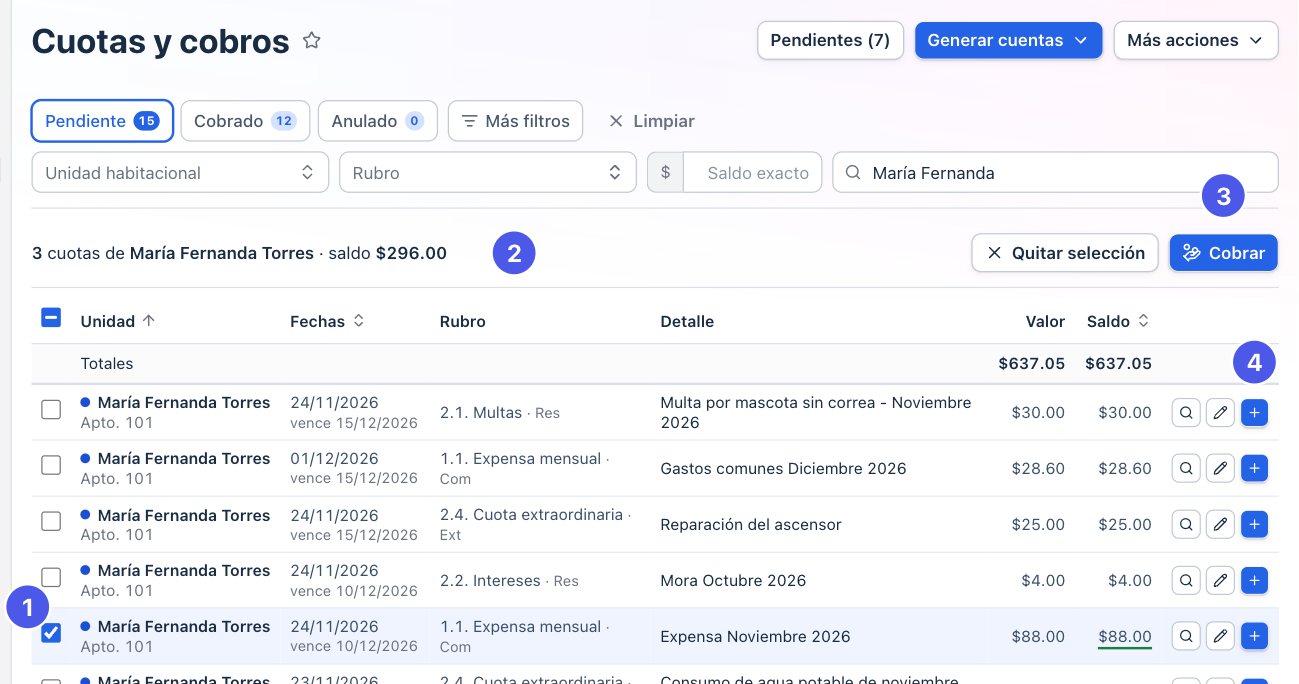
- Casilla de la cuota: Marca las cuotas que paga el residente. Para ubicarlas rápido, escribe su nombre o la unidad en el buscador.
- Resumen de la selección: Te dice cuántas cuotas marcaste, de quién son y la suma de sus saldos.
- Cobrar: Abre el cobro con todas las cuotas marcadas.
- «+» de la fila: Cobra solo esa cuota, sin marcar nada.
💡 Tip: Si el residente paga varios meses de golpe, marca todas las cuotas y haz un solo cobro: queda un único recibo, más fácil de cuadrar con el depósito del banco.
Paso 2: Completar la cabecera del cobro
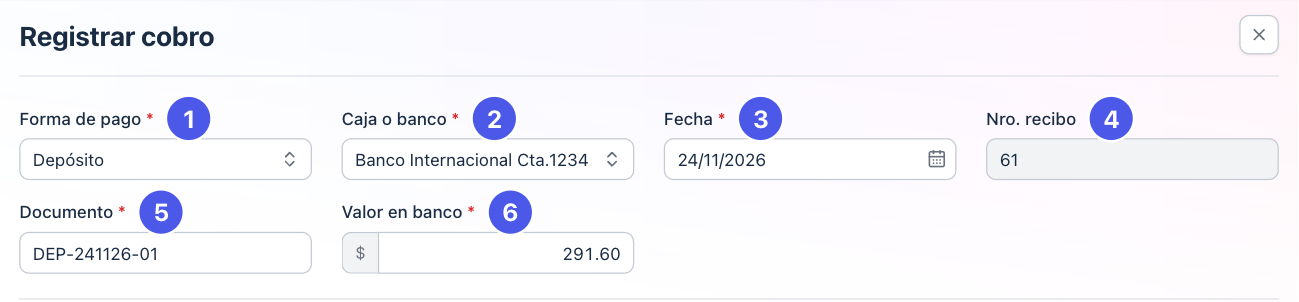
- Forma de pago: Cómo pagó el residente: efectivo, depósito, transferencia, cheque.
- Caja o banco: Dónde entró el dinero. Solo aparecen las cajas y cuentas que aceptan esa forma de pago.
- Fecha: El día en que se recibió el pago. No puede ser futura ni caer en un periodo cerrado.
- Nro. recibo: Lo asigna Cuotafy en orden. No se edita.
- Documento: El número del depósito, la transferencia o el cheque. Es lo que después te sirve para encontrar el cobro y cruzarlo con el estado de cuenta del banco.
- Valor en banco: Lo que realmente entró. Viene con el total de las cuotas; cámbialo solo si el residente pagó otro monto.
ℹ️ Importante: Escribe el documento tal como aparece en el estado de cuenta del banco. Si el residente pagó en efectivo, Cuotafy propone «Efectivo» como documento.
Paso 3: Revisar las cuotas y el total
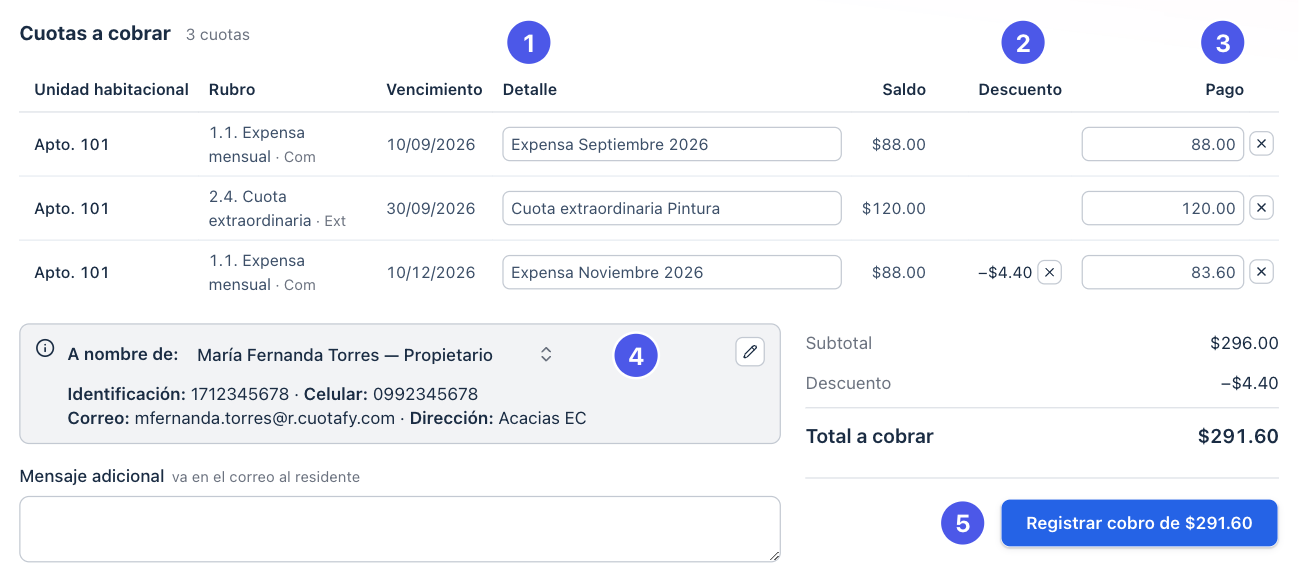
- Detalle: El texto de cada cuota, tal como saldrá en el recibo.
- Descuento: Si la cuota tiene pronto pago y el pago llega a tiempo, el descuento ya viene aplicado y descontado del total. La ✕ lo quita si quieres cobrar el valor completo.
- Pago: Cuánto se abona a cada cuota. La ✕ de la fila saca esa cuota del cobro.
- A nombre de: Los datos que llevará el recibo. El lápiz permite cambiarlos solo para este cobro, por ejemplo para facturar a una empresa; los datos del contacto no cambian.
- Registrar cobro: Confirma el cobro por el total. Debajo de la tabla hay un Mensaje adicional opcional que viaja en el correo al residente.
⚠️ Atención: Después de registrar, un cobro no se puede borrar: se anula con un motivo (guía Historial de cobros: buscar, revisar y anular). Revisa el valor y el documento antes de confirmar.
Paso 4: Cuando el residente paga de más o de menos
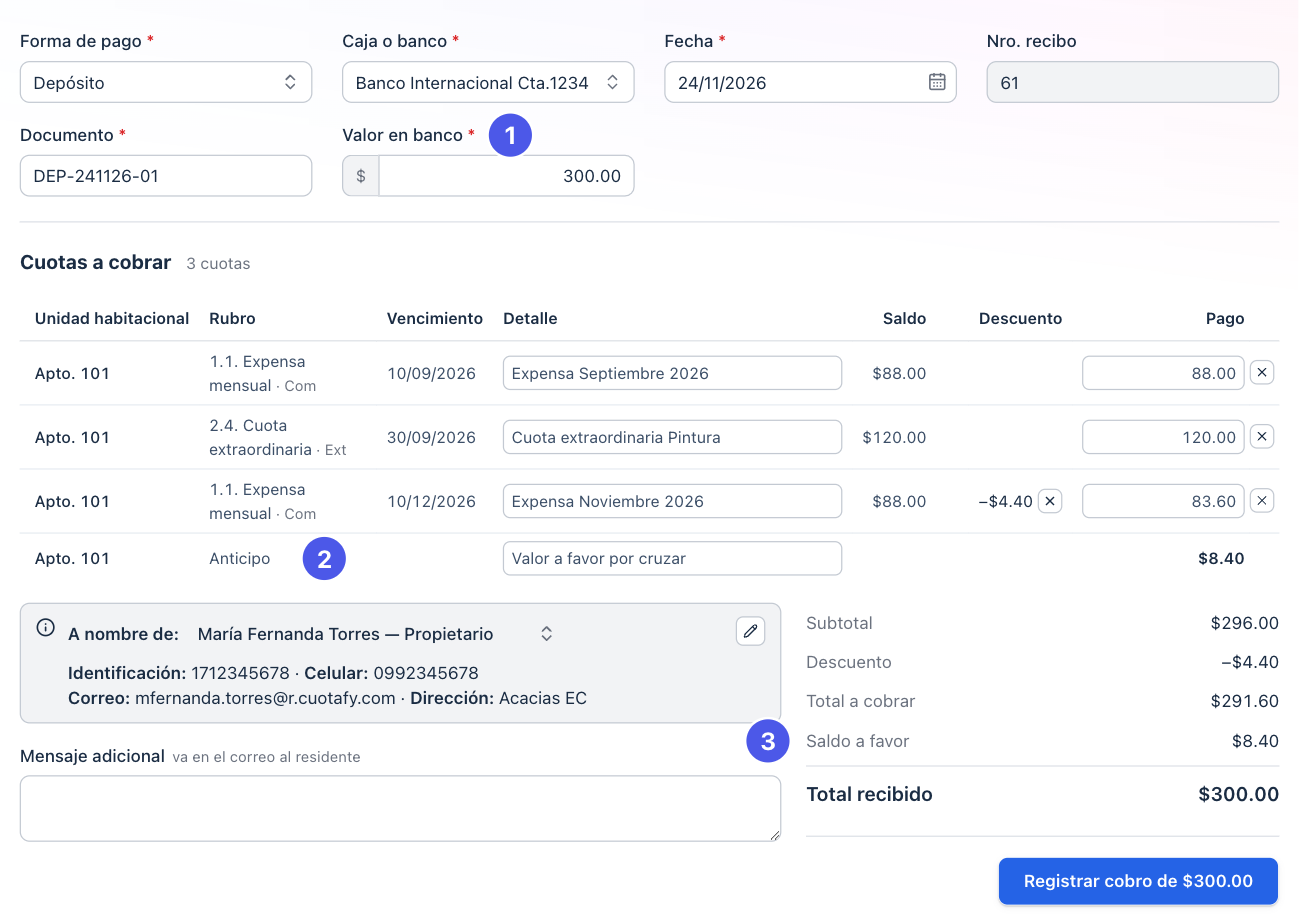
- Valor en banco: Cambia el valor por lo que entró de verdad. Aquí entraron $300.00 para cuotas por $291.60.
- Fila Anticipo: Cuotafy agrega una fila por la diferencia ($8.40) con el detalle «Valor a favor por cruzar».
- Saldo a favor y total recibido: Los totales muestran cuánto se aplica a cuotas y cuánto queda a favor. El total recibido coincide con el depósito.
Ese sobrante no se pierde: queda como anticipo de la unidad y puedes cruzarlo después contra cuotas futuras (guía Cruzar un anticipo contra cuotas y anular el cruce).
Si pagó menos de lo que debe, deja en Valor en banco lo que entró: Cuotafy reparte el pago empezando por la cuota que vence primero, y a las que queden sin cubrir se les resta lo abonado.
Paso 5: Cobro registrado
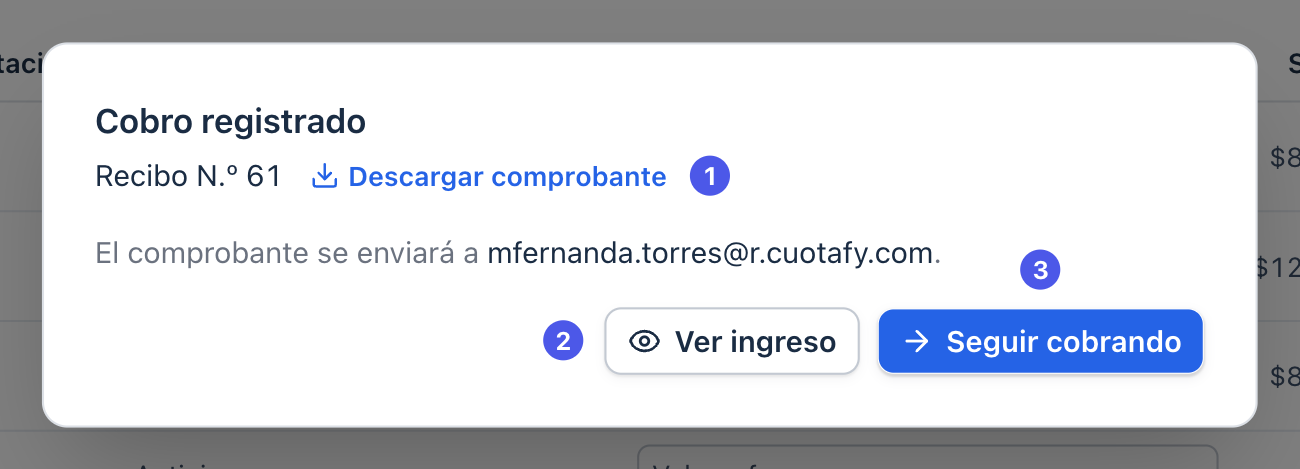
- Recibo y comprobante: Cuotafy te da el número del recibo y el enlace para descargar el comprobante. El comprobante también se envía al correo del contacto.
- Ver ingreso: Abre la ficha del cobro para revisarlo, imprimirlo, corregirlo o anularlo.
- Seguir cobrando: Te devuelve al listado para registrar el siguiente pago.
Las cuotas cobradas pasan al estado Cobrado del listado y dejan de sumar a la deuda de la unidad.
Casos prácticos
Caso 1: Depósito exacto de la expensa del mes
Situación: Un residente depositó $88.00 por la expensa de noviembre. Cómo se resuelve: Marca la cuota, pulsa Cobrar, elige Depósito, la cuenta del banco, la fecha del depósito y el número del comprobante. El valor en banco ya viene correcto. Resultado: La cuota queda cobrada y se envía el recibo al correo del residente.
Caso 2: El residente pagó tres meses atrasados con un solo depósito
Situación: Una unidad debía septiembre, la cuota extraordinaria y noviembre, y depositó $300.00. Cómo se resuelve: Marca las tres cuotas, pulsa Cobrar y deja el documento del depósito. Cambia el Valor en banco a $300.00. Resultado: Las tres cuotas quedan pagadas con un solo recibo y los $8.40 que sobran quedan como saldo a favor.
Caso 3: Pagó una sola cuota
Situación: La unidad debe seis cuotas, pero el residente solo pagó la multa. Cómo se resuelve: Pulsa el «+» de esa fila (o márcala y usa Cobrar) y registra el cobro. Resultado: Solo esa cuota se cobra; las demás siguen pendientes.
Caso 4: Cobrar con el descuento por pronto pago
Situación: La expensa de noviembre vale $88.00 y tiene un 5 % de pronto pago. El residente pagó dentro del plazo. Cómo se resuelve: Marca la cuota y pulsa Cobrar. La tabla muestra el descuento de –$4.40 y un pago de $83.60; el valor en banco ya viene en $83.60. Si por alguna razón no quieres otorgar el descuento, pulsa su ✕ antes de registrar. Resultado: La cuota queda cobrada por completo con $83.60.
Caso 5: El recibo debe salir a nombre de una empresa
Situación: El inquilino paga la expensa a través de la empresa en la que trabaja y esta pide el recibo a su nombre. Cómo se resuelve: En A nombre de, pulsa el lápiz y escribe los datos de la empresa antes de registrar. Resultado: El recibo sale a nombre de la empresa solo para este cobro; el contacto de la unidad no cambia.